
Open Interpreter 本地部署指南:把终端变成可以对话的代码执行代理
一、项目介绍
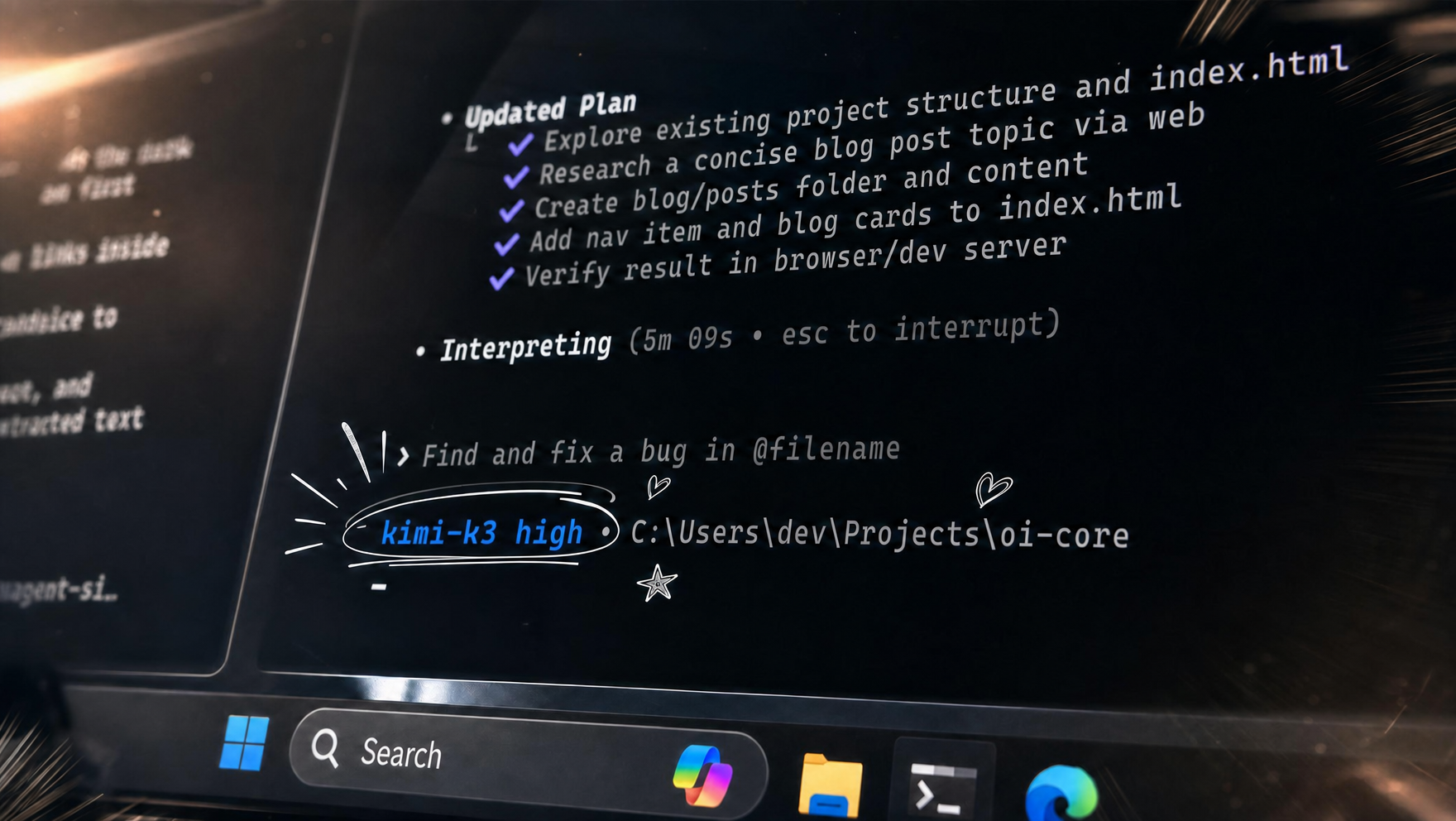
Open Interpreter 是一个在终端里运行的编码代理(coding agent)。按照官方 README 的定位,它是"一个为低成本模型优化的编码代理"——你在终端里用自然语言说出想做的事,它就会生成并执行代码,在本机的沙箱里完成任务。
需要特别注意的是:README 顶部说明,当前版本是基于 OpenAI Codex 用 Rust 重写的新版本,重点是模拟能让低成本模型发挥最佳性能的 agent harness。原来那个 Python 版 Open Interpreter 已经作为社区维护的 fork 存在于 endolith/open-interpreter。本文描述的是当前主推的 Rust/终端版本。
它的核心体验是:装好后在终端敲 i 或 interpreter,就进入一个对话界面,让它"整理一下下载文件夹""写个脚本批量改文件名""跑一段数据分析",它会自己写代码、执行、看结果、再调整。
和传统的代码助手(在编辑器里补全代码)不同,Open Interpreter 是"能真正动手执行"的代理:它不只是建议你写什么命令,而是直接在沙箱里把命令跑了、把结果拿到、再根据结果继续。这种"对话即执行"的体验,让批量文件整理、数据分析、脚本编写这类原本要切换多个窗口的任务,压缩成终端里的几轮对话。官方尤其强调它对低成本模型的优化——通过切换不同 harness,让小模型也能稳定完成复杂任务。
二、官方信息
| 项目 | 信息 |
|---|---|
| 仓库地址 | github.com/OpenInterpreter/open-interpreter |
| 官方文档 | openinterpreter.com/docs |
| Star 数量 | 约 69k |
| 主语言 | Rust(fork 自 OpenAI Codex) |
| 开源协议 | Apache-2.0 |
| 最近更新 | 2026-10 |
本文带你装好这个终端代理、配好模型,并体验一次"用自然语言让它自己写代码并执行"的完整流程。
三、项目结构与核心特性
Open Interpreter 的设计目标是"可移植":它不把你锁死在自己的格式里,而是尽量复用通用标准与目录。当前版本的核心特性包括:
- 原生沙箱执行:在 macOS、Linux、Windows 上的原生沙箱中运行命令。
- 多模型 / 多 Harness:在 TUI 里用
/model切换模型,用/harness切换不同的提示词框架(如 native、claude-code、kimi-code、deepseek-tui 等)。 - OpenAI 兼容接口:通过
interpreter --chat-completions接入任意兼容 Chat Completions 的供应商。 - ACP 兼容:以
interpreter acp作为 Agent Client Protocol 代理,接入支持 ACP 的编辑器。 - Codex 协议兼容:可以直接作为 OpenAI Codex SDK 的二进制替代品使用。
- Computer Use QA 技能:内置技能让模型驱动真实浏览器(通过 agent-browser)或原生应用(通过 trycua)来测试界面。
- 复用通用标准:读取仓库里的
AGENTS.md、共享.agents/skills目录、支持 MCP 与 hooks,配置与运行状态放在~/.openinterpreter。

适用场景
Open Interpreter 适合"需要动手、但不想手敲命令"的终端任务。例如:批量整理混乱的下载目录、写个脚本批量改名或转格式、对一份 CSV 做快速分析出图、把一段重复操作写成可复用脚本、在项目里跑测试并根据报错修代码。它尤其适合用低成本模型完成日常杂务——通过切换到对应厂商的 harness,小模型也能稳定执行。对程序员来说,它更像一个"能动手的助手",而不是只会聊天的机器人;把权限收紧到当前目录,它就能安全地帮你省掉大量重复命令。
与同类工具对比
和传统的命令行工具相比,Open Interpreter 把"查参数、拼命令"变成了"说意图",上手门槛更低;和纯聊天式的 AI 助手相比,它能真正在本机执行代码、看到结果、继续调整,而不只是给建议。和编辑器里的 Copilot 类补全相比,它偏向"端到端把任务做完"。它最适合处理那些"步骤明确但琐碎"的终端杂务,而不是需要精细设计的复杂开发。
四、环境与版本要求
- 操作系统:macOS、Linux、Windows 均支持(Windows 用 PowerShell 安装脚本)。
- 一个大模型供应商的 API Key:可以是 OpenAI,也可以是任意兼容 Chat Completions 的供应商(如 DeepSeek、Z.AI/GLM、Kimi 等)。
- 原生沙箱会使用系统自带的权限机制;首次执行有副作用的命令时会请求确认。
- 不需要手动装 Python 依赖——当前 Rust 版本是独立二进制。
提示:这是一个能直接在你电脑上执行命令的代理。建议在工作目录内试用,重要文件先备份,并仔细审阅它准备执行的代码。
五、本地部署步骤
1. 安装
macOS 与 Linux:
curl -fsSL https://www.openinterpreter.com/install | sh
Windows(PowerShell):
irm https://www.openinterpreter.com/install.ps1 | iex
安装脚本会下载对应平台的二进制并放到可执行路径。
2. 启动会话
安装完成后,在终端输入:
i
或者:
interpreter
首次启动会引导你选择模型供应商并填写 API Key。按照提示选择你要用的供应商、粘贴密钥,即可进入对话界面。
3. 试一个最简单的任务
在会话里直接输入自然语言,例如:
列出当前目录下的所有文件,并按大小排序
代理会:
- 生成一段 shell 或 Python 代码;
- 在沙箱里执行;
- 把结果展示给你;
- 如果结果不理想,自动调整再跑一次。
如果能看到它列出文件并给出排序结果,说明部署成功。
4. 切换模型与 Harness
在会话中输入:
/model
可以列出并切换可用模型。输入:
/harness
则会列出可用的 agent harness:
native
claude-code
claude-code-bare
zcode
kimi-code
kimi-cli
qwen-code
deepseek-tui
swe-agent
minimal
不同 harness 适合不同的低成本模型;README 建议根据所用供应商选择对应的 harness 以获得最佳效果。
5. 以非交互方式执行
如果想在脚本里用它(而不是进入 TUI):
interpreter exec --chat-completions "把当前目录下所有 .jpeg 批量转成 .jpg"
这会以非交互方式跑完一个任务并退出,适合接入自动化流程。
排错思路
安装脚本失败,先确认能访问官方站点、对安装目录有写权限,或参考安装文档手动装二进制。启动后提示缺 Key,用 /model 选择供应商并填入对应密钥;用非 OpenAI 供应商时记得加 --chat-completions 与 --base-url。
它执行命令前会请求确认,第一次用建议逐一审阅,熟悉后再逐步放宽权限。如果它反复在同一个任务上绕圈,多半是任务描述不够具体——把"整理文件"改成"把下载目录里的图片移到 pictures 子文件夹,按日期命名",效果会好很多。重要操作前先备份,是使用这类终端代理的基本防护。
六、API 用法与示例
接入任意 OpenAI 兼容供应商:
interpreter --chat-completions \
  --base-url https://api.your-provider.com/v1 \
  --model your-model-name
作为 ACP 代理接入编辑器:
interpreter acp
然后在支持 ACP 的客户端(如某些编辑器)里把启动命令指向 interpreter acp,即可在编辑器内调用这个终端代理。
复用 Codex SDK:官方 README 给出的一行替换示例——原本用 OpenAI Codex SDK 的代码,只需把构造函数改成:
const codex = new Codex({ codexPathOverride: "interpreter" });
即可无缝切换到 Open Interpreter。配置文件与会话状态位于 ~/.openinterpreter,用户写的技能则应放在仓库的 .agents/skills 或全局的 ~/.agents/skills,便于在不同代理之间共享。
权限、技能与团队协作
Open Interpreter 与其他终端代理一样,最大的风险是"执行权限过大"。官方在沙箱与审批文档中提供了分级策略:你可以把它配置成每次执行命令前都征求确认、只允许在指定目录读写、或对危险命令(如 rm、git push)强制人工放行。把这些权限收紧到"仅当前工作目录",能显著降低误删文件的风险。
它还支持技能(skills)与钩子(hooks)。你可以把团队常用的操作写成技能,放在仓库的 .agents/skills 或全局 ~/.agents/skills 里,代理在遇到相关任务时会自动加载;钩子则可以在命令执行前后插入自定义检查(例如提交前跑一遍 lint)。由于这套目录是多个代理通用的标准,你把项目从一个代理迁到另一个时,这些资产不会丢失。
对于团队协作,建议把项目约定写进仓库根目录的 AGENTS.md:说明代码风格、测试命令、发布流程。Open Interpreter 启动时会自动读取它,于是不同同事、不同代理在同一个仓库里都能遵循一致的规范。这种"约定即配置"的方式,正是它强调可移植性的原因。
七、常见问题 FAQ
Q1:安装脚本跑了一半失败?
A:先确认网络能访问 openinterpreter.com,以及当前用户对安装目录有写权限。也可以参考官方的安装文档查看各平台的手动安装方式。
Q2:提示需要 API Key,但我用的不是 OpenAI?
A:当前版本支持任意兼容 Chat Completions 的供应商。用 /model 选择供应商,或在启动时加 --chat-completions 并指定 --base-url,填入对应供应商的密钥即可。DeepSeek、Z.AI/GLM、Kimi 等都有对应的配置指南。
Q3:它会在我电脑上乱删文件吗?
A:代理默认在原生沙箱中运行,执行有副作用的命令前会请求你确认。建议在专用工作目录内使用,并在确认每一步的代码前不要无脑放行。
Q4:原来那个 Python 版 Open Interpreter 去哪了?
A:README 明确说明,旧的 Python 项目由社区维护,见 endolith/open-interpreter。如果你依赖旧的 Python API,请到该仓库查看;新 Rust 版本定位为终端编码代理。
Q5:怎么在编辑器里用它?
A:运行 interpreter acp 启动 ACP 服务,然后在支持 Agent Client Protocol 的客户端里把它配成代理即可;具体客户端配置见官方的 ACP 指南。
小结
Open Interpreter 把"在终端里干活"这件事从手敲命令升级成了对话协作。它不只是一个新的命令行工具,更是一种交互范式:你说意图,它负责把意图变成代码、执行、看结果、再修正。当前 Rust 版本强调对低成本模型的优化与对通用标准(AGENTS.md、MCP、ACP)的兼容,这意味着它不会把你的项目锁死在自家格式里。用的时候记得收紧权限、重要文件先备份,它就会成为你终端里效率极高的一位"同事"。用久了你会发现,很多原本要打开编辑器、查文档、敲命令的杂活,直接在终端里用一句话交代给它,往往更快、更省事。把常用操作沉淀成技能、把项目约定写进 AGENTS.md 后,它会越来越贴合你的工作习惯,成为真正顺手的终端搭档。
部署后的日常使用
日常使用中,把项目约定写进仓库的 AGENTS.md 是性价比最高的一步——这样它每次进入项目都自动遵循你的代码风格与发布流程。常用操作可以沉淀成 .agents/skills 里的技能。刚开始用建议保留逐次确认,熟悉后再逐步放开权限;重要目录操作前先确认它要执行的命令,养成"看一眼再放行"的习惯。等你把常用技能和项目约定都沉淀好,它会真正成为你离不开的终端搭档。
写在最后
Open Interpreter 把"对话即执行"带进了终端,这是一种正在成熟的人机交互方式。它不替代你写代码,而是帮你把那些琐碎、重复、不值得亲手敲的终端任务交给一个能动手的助手。用好它的关键是收紧权限、沉淀约定,让它既强大又可控。未来,终端里很可能会常驻这样一位"能动手的同事"。越早熟悉这种协作方式,越能在新工具到来时快速上手。终端作为程序员最熟悉的界面,正在被这种"对话即执行"的方式重新定义。早点体验,你会发现很多日常杂务其实不必亲手敲命令。早点把它装进终端,效率的提升是立竿见影的。
使用习惯建议
用 Open Interpreter 这类终端代理,最重要的是建立"先看再放行"的习惯。第一次用建议保持逐次确认,熟悉之后再逐步放开权限;重要目录操作前先确认它要执行的命令,涉及删除或覆盖时尤其谨慎。把项目约定写进仓库的 AGENTS.md、把常用操作沉淀成技能,它就会越来越贴合你的工作习惯。它最擅长处理的是那些步骤明确但琐碎的终端杂务,而不是需要精细设计的复杂开发;把对的事交给它,效率的提升立竿见影。