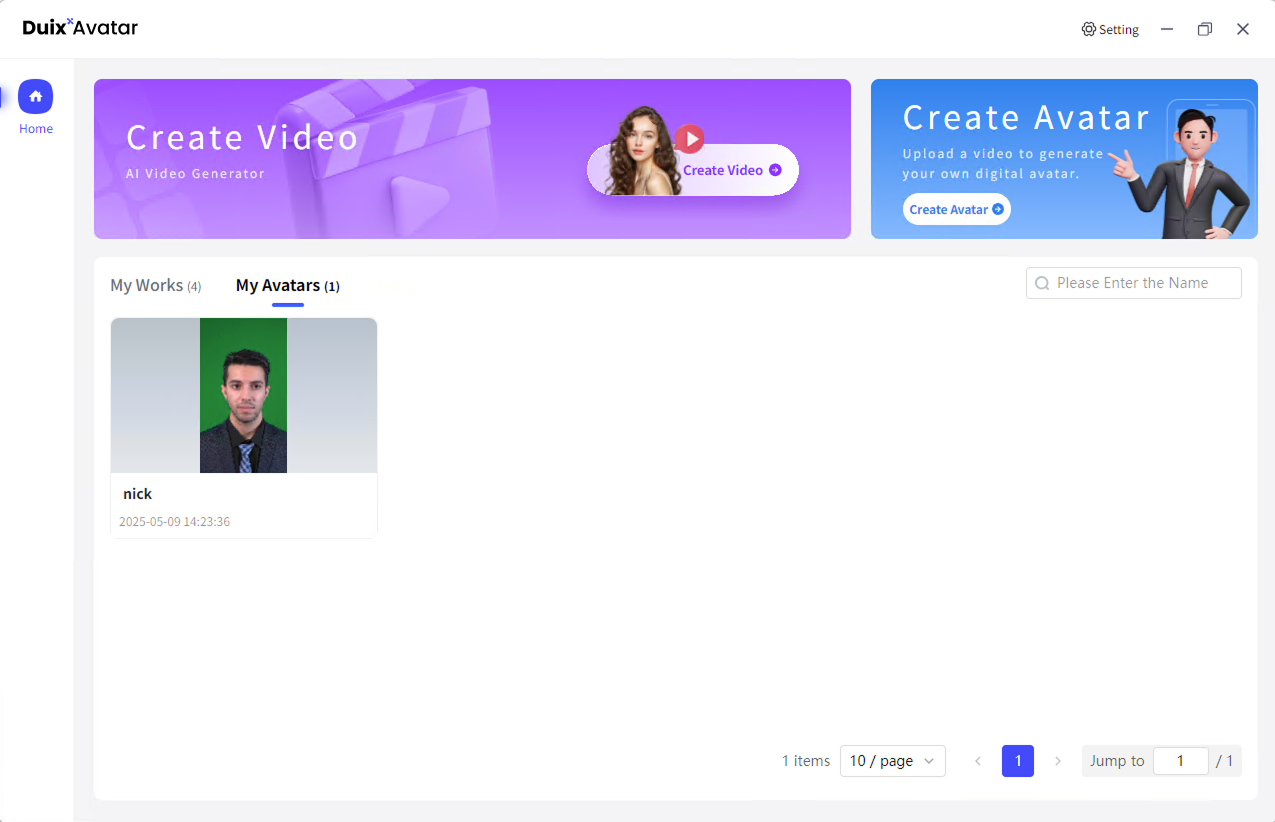
HeyGem(Duix Avatar)保姆级部署教程:Windows / Ubuntu 全离线数字人克隆与视频合成从零搭建
HeyGem(官方现名 Duix Avatar,仓库地址 GuijiAI/HeyGem.ai)是硅基智能(Duix.com)开源的 AI 数字人工具包:只要提交一段 10 秒左右的真人视频,就能克隆出这个人的外貌与声音,之后用文字或语音驱动这个数字人自动合成说话视频,全程本地离线运行、不需要联网。截至本文写作时,该仓库在 GitHub 上已收获 16k+ Star,是目前开源数字人赛道里少有的"开箱即用、带桌面客户端"的项目——它不像 SadTalker、LivePortrait 那样只给一堆 Python 脚本,而是把"语音识别(ASR)+ 语音合成(TTS)+ 视频合成"三个服务打成了 Docker 镜像,再配一个桌面客户端,普通用户双击安装包就能用。
本文按照官方 README 的部署方式,完整带你在 Windows 10/11 和 Ubuntu 22.04 上从零把这套服务跑起来:包含 Docker 安装、NVIDIA 显卡容器工具、docker-compose 拉起三个服务、客户端安装、以及官方开放的语音合成 / 视频合成 API 调用示例。所有命令均逐条对照官方 README 原文给出。
一、项目介绍与适用场景
Duix.Avatar 定位是"面向 Windows 系统的完全离线视频合成工具",核心能力是把一个人数字化:高精度克隆面部五官与轮廓建立虚拟形象模型,同时克隆声音特征,再通过唇形同步把数字人画面和语音对齐。它与同类项目的差异在于:
- 工程化程度高:官方直接提供三个 Docker 镜像(
fun-asr语音识别、fish-speech-ziming语音克隆合成、duix.avatar视频合成),不再让用户自己折腾 Python 环境; - 带桌面客户端:官方 Release 提供 Windows 安装包和 Linux AppImage,非技术人员也能操作;
- 全离线:所有算力都在本地完成,不联网,适合对隐私敏感的企业内训、课程录制、口播视频生产场景。
典型适用场景:自媒体人批量生产口播视频、企业做数字人员工 / 客服形象、教育机构录制虚拟讲师课程、团队做需要人脸与声音本地化处理的隐私敏感项目。个人本地玩票用它,硬件门槛也比纯研究型仓库友好——官方推荐配置只是 RTX 4070 级别的消费级显卡。
二、核心功能逐条拆解
- 外貌克隆:用真人视频训练数字人形象模型,面部特征、轮廓高精度还原(官方 README"Core Features"第一条)。
- 声音克隆:基于
fish-speech-ziming服务克隆音色,支持各种语音参数调节。 - 文字 / 语音双驱动:输入文字自动转语音驱动数字人,或直接上传语音文件让数字人按节奏与语调表演。
- 音画同步合成:视频合成服务把数字人画面与声音高度同步,自然流畅的唇形对齐。
- 多语言脚本:支持英语、日语、韩语、中文、法语、德语、阿拉伯语、西班牙语共 8 种语言。
- 多模型管理:客户端支持导入多个数字人模型,一键切换。
- 开放 API:Docker 启动后本机暴露多个端口,可自行调用语音合成(
18180)与视频合成(8383)接口,接入自己的业务流程。 - Lite 轻量版:资源紧张时可用
docker-compose-lite.yml只启动一个视频合成服务。
三、全套官方链接
| 类型 | 链接 |
|---|---|
| GitHub 仓库 | https://github.com/GuijiAI/HeyGem.ai (镜像自 duixcom/Duix.Avatar) |
| 官方文档 | 仓库 README(https://github.com/GuijiAI/HeyGem.ai/blob/main/README.md) |
| 官方 Demo | https://duix.com (官网在线体验) |
| License | DUIX.COM Community License(自定义社区许可,非 MIT/Apache,商用有 MAU 门槛,见第十一节) |
四、硬件与环境前置要求
官方 README 给出的硬件要求(出处:README "Dependencies" 与 "Mode 1 / Mode 2" 两节):
- 系统:Windows 10 19042.1526 或更高版本;或 Ubuntu 22.04(官方仅在该版本完整测试,理论上其他桌面版 Linux 也可)。
- 推荐配置:CPU 为 13 代 Intel Core i5-13400F;内存 32GB;显卡 RTX 4070(必须是 NVIDIA 显卡并正确安装驱动)。
- 磁盘(Windows):必须有 D 盘存放数字人与项目数据,预留 30GB 以上;C 盘存 Docker 镜像文件,预留 100GB 以上。若 C 盘不足 100GB,安装 Docker 后可在 Docker 设置里把镜像存储目录改到其他大于 100GB 的磁盘。
- 磁盘(Ubuntu):剩余空间大于 100GB。
- 依赖:Node.js 18;三个 Docker 镜像(
guiji2025/fun-asr、guiji2025/fish-speech-ziming、guiji2025/duix.avatar,compose 会自动拉取)。 - NVIDIA 50 系显卡用户:官方 README 提供了基于 PyTorch 预览版的部署方案("Server Deployment Solution for NVIDIA 50 Series Graphics Cards"一节),30/40 系在 CUDA 12.8 下同样适用。
注意:本项目所有计算都在本地进行,没有 NVIDIA 显卡或驱动装错,三个服务根本起不来——这是官方 FAQ 的明确说明。
五、多平台部署步骤
官方仅提供 Windows 安装 与 Ubuntu 22.04 安装 两种方式,且均为 Docker Compose 部署服务端 + 桌面客户端。官方未提供纯 macOS 的部署方式,本文不展开。
5.1 Windows 部署
第 1 步:检查并安装 WSL。
wsl --list --verbose
解释:这条命令列出本机已安装的 WSL 发行版。如果有输出说明已装好;报错或无发行版则说明没装。随后执行:
wsl --update
解释:把 WSL 内核更新到最新,Docker Desktop 依赖它。
第 2 步:安装 Docker Desktop。
从 https://www.docker.com/ 下载对应 CPU 架构的 Windows 安装包,一路安装。出现 Docker Desktop 成功界面后启动 Docker,首次运行同意协议、跳过登录(官方 README 第 5、6 步明确要求 skip login)。
第 3 步:拉起服务端。
cd 你的克隆目录\deploy
docker-compose up -d
解释:docker-compose.yml 就在仓库的 /deploy 目录下,在该目录执行 compose 会自动拉取上面三个镜像并后台启动。如果你要用 Lite 版(只起 Duix.Avatar-gen-video 一个服务),执行:
docker-compose -f docker-compose-lite.yml up -d
下载过程约半小时、约消耗 70GB 流量,官方建议用 WiFi。看到 Docker 里出现三个服务均为 Running 即成功(Lite 版只有一个服务)。
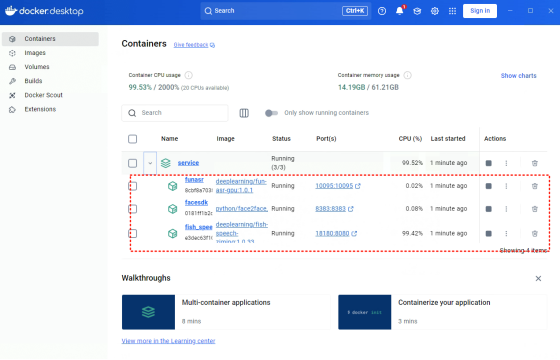
(上图为官方 README 中的服务状态截图,出处:README.assets/6.png)
第 4 步:安装客户端。
直接到官方 Release 页 https://github.com/duixcom/Duix.Avatar/releases 下载 Windows 安装包,双击 Duix.Avatar-x.x.x-setup.exe 安装即可。
5.2 Ubuntu 22.04 部署
第 1 步:装 Docker。先用 docker --version 检查是否已装,已装可跳过:
sudo apt update
sudo apt install docker.io
sudo apt install docker-compose
第 2 步:装 NVIDIA 驱动与容器工具。显卡驱动按 https://www.nvidia.cn/drivers/lookup/ 安装,装完执行 nvidia-smi 能看到显卡信息即为成功。然后安装 NVIDIA Container Toolkit(Docker 调用 NVIDIA GPU 的必要组件):
distribution=$(. /etc/os-release;echo $ID$VERSION_ID) \
  && curl -s -L https://nvidia.github.io/libnvidia-container/gpgkey | sudo apt-key add - \
  && curl -s -L https://nvidia.github.io/libnvidia-container/$distribution/libnvidia-container.list | sudo tee /etc/apt/sources.list.d/nvidia-container-toolkit.list
sudo apt-get update
sudo apt-get install -y nvidia-container-toolkit
sudo nvidia-ctk runtime configure --runtime=docker
sudo systemctl restart docker
逐段解释:前一段添加 NVIDIA 官方 apt 源;第二段更新索引并安装工具包;nvidia-ctk runtime configure 把 NVIDIA runtime 写进 Docker 配置;最后重启 Docker 生效。
第 3 步:拉起服务端。
cd /deploy
docker-compose -f docker-compose-linux.yml up -d
注意:Linux 用的是专门的 `docker-compose-linux.yml,与 Windows 版不是同一个文件(官方 README 明确区分)。
第 4 步:装客户端。
到 https://github.com/duixcom/Duix.Avatar/releases 下载 Linux 版 Duix.Avatar-x.x.x.AppImage,双击即可运行、无需安装。提醒:如果以 root 用户登录桌面,直接双击 AppImage 可能打不开,需要在终端执行:
./Duix.Avatar-x.x.x.AppImage --no-sandbox
5.3 源码编译部署
官方未提供脱离 Docker 的纯源码编译运行方式(ASR/TTS/合成三服务均以镜像形式分发),本文不展开。
六、配置文件全部参数解释
官方提供的核心编排文件是 deploy/ 目录下的三个 compose 文件(docker-compose.yml、docker-compose-lite.yml、docker-compose-linux.yml)。官方 README 中明确的可调点如下:
| 参数 / 配置 | 作用 | 默认值 | 说明 | 来源 |
|---|---|---|---|---|
docker-compose.yml |
标准版三服务编排 | 三服务全量 | 拉取 fun-asr、fish-speech-ziming、duix.avatar 三个镜像 | README "Installing the Server" |
docker-compose-lite.yml |
轻量版编排 | 仅 Duix.Avatar-gen-video |
资源有限时用,语音克隆相关服务不启动 | README 同上 |
docker-compose-linux.yml |
Linux 专用编排 | 同标准版 | 适配 Ubuntu 环境 | README "Install the server" |
D:\duix_avatar_data\voice\data |
语音训练音频放置目录 | 与 fish-speech-ziming 服务约定 | 可在 docker-compose 中修改 | README "Open APIs" |
其余容器内环境变量官方未在 README 中逐一列明,此处不臆造。
七、启动、后台常驻与开机自启
7.1 启动
cd /deploy && docker-compose up -d
预期:三个容器进入 Running 状态;docker ps 能看到 fun-asr、fish-speech-ziming、duix.avatar 三个容器。
7.2 后台常驻
Docker 本身就是后台常驻服务,docker-compose up -d 启动的容器默认随 Docker 守护进程驻留。查看日志:
docker-compose logs -f
7.3 开机自启
Docker Desktop(Windows)与 Docker 服务(Ubuntu systemctl enable docker)默认开机自启后,容器只要不手动删除就会随 Docker 自动拉起。可对单个容器设置重启策略:
docker update --restart=always <容器名>
7.4 修改端口
服务启动后本机通过 http://127.0.0.1 访问,语音合成接口固定 18180、视频合成 8383。如需改端口,编辑 docker-compose.yml 中对应服务的 ports 映射后执行 docker-compose up -d 重建。
八、功能实操教程
第 1 步:确认三服务 Running。 打开 Docker Desktop 或执行 docker ps,三个服务均为 Up(官方 FAQ 自检第 1 条)。
第 2 步:启动客户端。 Windows 双击桌面图标;Linux 执行 AppImage。首次启动客户端会自动连接本机 127.0.0.1 的服务端口。
第 3 步:克隆数字人。 在客户端中上传一段 10 秒左右的本人正面视频,系统会同时训练形象模型与声音模型(音频需放到 D:\duix_avatar_data\voice\data 目录,与 fish-speech-ziming 服务约定)。
第 4 步:文字驱动生成视频。 在客户端输入脚本文字,选择刚克隆的数字人,点击生成。客户端会先调 ASR/TTS 出音频,再调视频合成服务出片。
第 5 步:用 API 自己跑通一条链路。
音频合成接口 http://127.0.0.1:18180/v1/invoke,POST 示例(官方原文):
{
  "speaker": "{uuid}",
  "text": "xxxxxxxxxx",
  "format": "wav",
  "topP": 0.7,
  "max_new_tokens": 1024,
  "chunk_length": 100,
  "repetition_penalty": 1.2,
  "temperature": 0.7,
  "need_asr": false,
  "streaming": false,
  "is_fixed_seed": 0,
  "is_norm": 0,
  "reference_audio": "{voice.asr_format_audio_url}",
  "reference_text": "{voice.reference_audio_text}"
}
视频合成接口 http://127.0.0.1:8383/easy/submit:
{
  "audio_url": "{audioPath}",
  "video_url": "{videoPath}",
  "code": "{uuid}",
  "chaofen": 0,
  "watermark_switch": 0,
  "pn": 1
}
提交后用进度查询接口轮询:http://127.0.0.1:8383/easy/query?code=${taskCode},taskCode 就是上面提交时的 code。
九、全套报错故障排查
-
三个服务起不来 / 服务一直 Restarting 原因:本机没有 NVIDIA 显卡或驱动未正确安装(官方 FAQ 第 2 条:本项目所有算力都在本地,无 GPU 不启动)。 解决:执行
nvidia-smi确认能看到显卡信息;Linux 下确认已装好 NVIDIA Container Toolkit 并systemctl restart docker;Windows 下确认 Docker Desktop 设置里已启用 GPU 支持。 -
客户端连不上服务 / 生成一直转圈 原因:服务端或客户端不是最新版。官方 FAQ 第 3 条要求两端都更新。 解决:服务端进入
/deploy重新执行docker-compose up -d拉最新镜像;客户端重新pull代码后build或下载最新 Release 安装包。 -
docker-compose 下载镜像卡住 / 70GB 下载中断 原因:镜像体积大、依赖网络。官方提示约半小时、70GB 流量。 解决:挂可靠网络源后重试;
docker-compose pull单独拉镜像再up -d。 -
AppImage 在 root 桌面上双击打不开 原因:Electron sandbox 在 root 下的限制。 解决:终端执行
./Duix.Avatar-x.x.x.AppImage --no-sandbox。 -
C 盘不足 100GB 导致 Docker 安装失败 原因:Docker 默认把镜像存 C 盘。 解决:在 Docker Desktop 设置中把磁盘镜像位置改到其他剩余空间 >100GB 的目录(官方 README 硬件要求一节配图说明)。
十、升级、回滚与卸载
- 升级:服务端进入
/deploy重新执行docker-compose up -d拉取最新镜像(官方 FAQ 第 3 条);客户端到 Release 页下载最新安装包覆盖安装。 - 回滚:Docker 镜像用
docker images找到旧版本 tag 重新docker-compose up -d指定旧 tag;官方未提供版本快照机制,重要数据目录D:\duix_avatar_data建议备份。 - 卸载:
docker-compose down停止并删除容器;docker rmi删除三个镜像;删除duix_avatar_data数据目录;Windows 控制面板卸载客户端。
十一、商用许可与合规风险提示
本项目采用 DUIX.COM Community License(自定义社区许可),不是 MIT/Apache:
- 允许全球免费使用,但产品月活用户(MAU)超过 1000(或官方 README 业务对照表写的企业级阈值为 10 万用户 / 年营收超 1000 万美元)时,必须向 DUIX.COM 申请商业授权,官方可自行决定是否授予。
- 再分发时必须附带本协议、显著标注 "Built with DUIX.COM",并在用户协议中声明产品基于 DUIX.COM 技术;用其训练/分发 AI 模型时模型名前需带 "DUIX.COM"。
- 官方明确免责:生成内容由使用者负责,不得用于违法、伤害他人、传播个人信息或针对弱势群体等用途。
- 数字人克隆涉及真人肖像与声音权,克隆他人形象前必须取得本人书面授权,这是使用层面的红线,与代码许可无关。
参考链接
- 官方 README:https://github.com/GuijiAI/HeyGem.ai/blob/main/README.md
- 官方 LICENSE:https://github.com/duixcom/Duix.Avatar/blob/main/LICENSE
- 客户端 Release:https://github.com/duixcom/Duix.Avatar/releases
- 官网:https://duix.com