EasyAnimate 保姆级部署教程:阿里 PAI 开源高分辨率长视频生成框架,Docker / 源码 / ComfyUI 三路齐发
EasyAnimate(仓库 aigc-apps/EasyAnimate)是阿里云 PAI 团队开源的高分辨率、长视频生成端到端框架,基于 DiT(Diffusion Transformer)架构。它不止是一个推理模型,而是一整套"视频生成 + 训练"流水线:数据预处理、Video VAE 训练、DiT 基座训练、LoRA 训练、文生/图生/视频生视频全支持。最新的 V5.1 用 Qwen2 VL 做文本编码器、Flow 采样,中英双语,最高 1024×1024、49 帧、6 秒、8fps,还支持 Canny / Pose / 轨迹 / 相机控制。
它在社区有 2.3k+ Star,官方阿里云 PAI 文档 2026 年 8 月仍在更新,且是少有的同时提供 Docker 镜像、源码安装、ComfyUI 插件、WebUI、阿里云 DSW 五条部署路线的视频生成项目。本文按官方 README 把这几条路都走一遍。
一、项目介绍与适用场景
EasyAnimate 定位是"生成高分辨率和长视频的端到端解决方案",用 DiT + transformer 做扩散器。当前版本 V5.1-12B / 7B 支持:
- 文生视频:纯提示词生成;
- 图生视频:首尾帧驱动;
- 视频生视频:参考视频重生成;
- 控制视频:Canny / Pose / Depth / 轨迹 / 相机控制。
适用场景:本地搭建 AI 视频工作室、给视频模型训自己的 LoRA、用消费级显卡(16G/24G)做可控视频生成、企业在阿里云 DSW 上跑 PAI 流水线。
二、核心功能逐条拆解
- 高分辨率长视频:V5.1 最高 1024×1024、49 帧、6s、8fps。
- 中英双语:V5.1 用 Qwen2 VL 文本编码器,Flow 采样。
- 多模态输入:文生、图生、视频生视频全覆盖。
- 可控生成:Canny / Pose / Depth / 轨迹 / 相机控制。
- 显存分级:官方表格给出 16G/24G/40G/80G 各能跑什么分辨率。
- 显存节省模式:
model_cpu_offload/qfloat8/sequential_cpu_offload三档。 - 完整训练链:数据预处理 → VAE 训练 → DiT 训练 → LoRA 训练。
- ComfyUI 集成:官方 comfyui/ 目录提供节点。
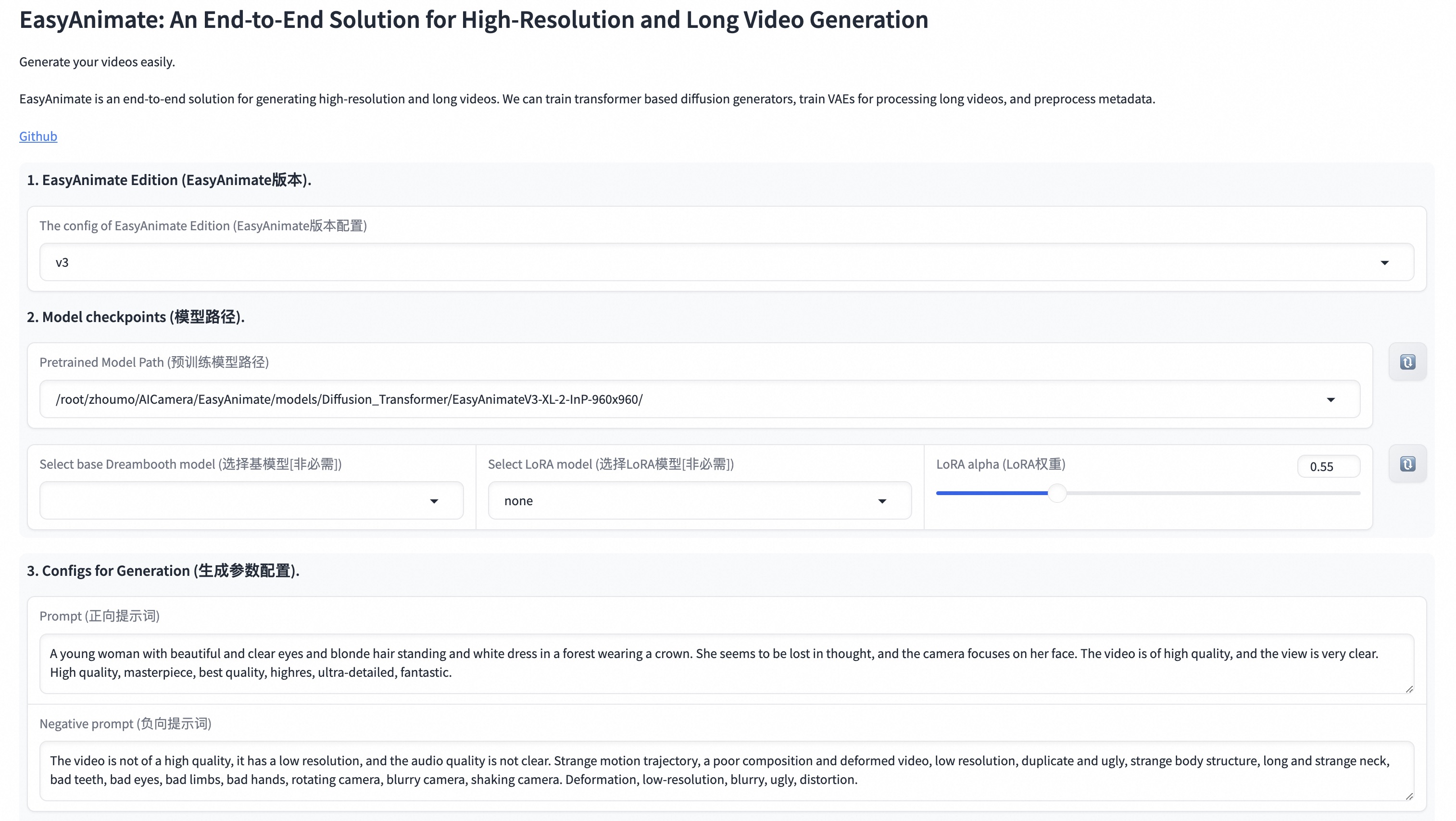
- Gradio WebUI:
python app.py起可视化界面。
三、全套官方链接
| 类型 | 链接 |
|---|---|
| GitHub 仓库 | https://github.com/aigc-apps/EasyAnimate |
| 官方文档 | 仓库 README(https://github.com/aigc-apps/EasyAnimate/blob/main/README.md) |
| 官方 Demo | ModelScope Studio:https://modelscope.cn/studios/PAI/EasyAnimate |
| License | Apache-2.0 |
四、硬件与环境前置要求
官方 README "Environment Check" 原文:
- Windows:Win10,Python 3.10/3.11,PyTorch 2.2.0,CUDA 11.8/12.1,CUDNN 8+,GPU 为 RTX 3060 12G。
- Linux:Ubuntu 20.04 / CentOS,Python 3.10/3.11,PyTorch 2.2.0,CUDA 11.8/12.1,CUDNN 8+,GPU V100 16G / A10 24G / A100 40G / A100 80G。
- 磁盘:约 60GB 可用空间(存权重)。
- V5.1-12B 显存矩阵(官方表格):
| GPU 显存 | 384×672×25 | 384×672×49 | 576×1008×49 | 768×1344×49 |
|---|---|---|---|---|
| 16GB | 🧡 | ⭕️ | ⭕️ | ❌ |
| 24GB | 🧡 | 🧡 | 🧡 | ❌ |
| 40GB | ✅ | ✅ | ✅ | ✅ |
(✅=model_cpu_offload,🧡=model_cpu_offload_and_qfloat8,⭕️=sequential_cpu_offload,❌跑不了)
五、多平台部署步骤
5.1 Docker 部署(官方提供)
# 拉镜像
docker pull mybigpai-public-registry.cn-beijing.cr.aliyuncs.com/easycv/torch_cuda:easyanimate

# 进容器
docker run -it -p 7860:7860 --network host --gpus all --security-opt seccomp:unconfined --shm-size 200g mybigpai-public-registry.cn-beijing.cr.aliyuncs.com/easycv/torch_cuda:easyanimate

# 克隆代码
git clone https://github.com/aigc-apps/EasyAnimate.git
cd EasyAnimate

# 建权重目录
mkdir models/Diffusion_Transformer
mkdir models/Motion_Module
mkdir models/Personalized_Model
解释:镜像基于 torch_cuda,官方要求先装好显卡驱动与 CUDA;--gpus all 透传 GPU;--shm-size 200g 给 PyTorch 数据加载留共享内存。
5.2 源码部署
按第四节环境检查装好 Python 3.10/3.11 + PyTorch 2.2.0 + CUDA 后:
git clone https://github.com/aigc-apps/EasyAnimate.git
cd EasyAnimate
# 按官方 requirements 安装依赖(README 未在首页单列 pip 命令,以仓库内 requirements 为准)
下载权重(官方):
📦 models/
├── 📂 Diffusion_Transformer/
│   ├── 📂 EasyAnimateV5.1-12b-zh-InP/
│   └── 📂 EasyAnimateV5.1-12b-zh/
├── 📂 Personalized_Model/
│   └── 你的训练好的 trainformer / lora 模型
权重地址(官方):HF alibaba-pai/EasyAnimateV5.1-12b-zh-InP 与 alibaba-pai/EasyAnimateV5.1-12b-zh;ModelScope 同名 PAI/EasyAnimateV5.1-12b-zh-InP。
5.3 ComfyUI 部署
官方提供 comfyui/README.md 文档,在 ComfyUI 里装 EasyAnimate 节点,按官方 workflow 跑。
六、配置文件全部参数解释
官方 README "Memory-Saving Options" 一节明确三档显存模式:
| GPU_memory_mode | 作用 | 速度 | 显存节省 |
|---|---|---|---|
model_cpu_offload |
整个模型用完挪到 CPU | 快 | 中等 |
model_cpu_offload_and_qfloat8 |
上者 + transformer 转 float8 量化 | 中 | 多 |
sequential_cpu_offload |
每层用完挪 CPU | 慢 | 最多 |
官方建议:显存够就用 model_cpu_offload;qfloat8 会略降画质但更省显存。
predict 脚本内可调参数(官方 "How to use"):
| 参数 | 作用 | 文件 |
|---|---|---|
prompt / neg_prompt |
正/负提示词 | predict_t2v.py |
guidance_scale |
引导强度 | 各 predict 文件 |
seed |
随机种子 | 各 predict 文件 |
validation_image_start/end |
图生视频首尾帧 | predict_i2v.py |
control_video |
控制视频(Canny/Pose/Depth) | predict_v2v_control.py |
lora_path |
自定义 LoRA 路径 | predict_t2v.py |
七、启动、后台常驻与开机自启
7.1 启动 WebUI
python app.py
官方原文:"Run the app.py file to enter the Gradio page"。启动后浏览器打开 7860 端口。
7.2 命令行推理
- 文生视频:改
predict_t2v.py的 prompt/neg_prompt/guidance_scale/seed,运行python predict_t2v.py,结果存samples/easyanimate-videos/。 - 图生视频:改
predict_i2v.py的validation_image_start/end,结果存samples/easyanimate-videos_i2v/。 - 视频生视频:
predict_v2v.py。 - 控制视频:
predict_v2v_control.py。
7.3 后台常驻
nohup python app.py > app.log 2>&1 &
或 systemd 托管(ExecStart 指向 conda run -n easyanimate python /path/to/app.py)。
7.4 修改端口
Gradio 默认 7860,在 app.py 里改 app.launch(server_port=...)。
八、功能实操教程
第 1 步:按官方环境表装好 Python 3.10 + PyTorch 2.2.0 + CUDA 11.8/12.1。
第 2 步:克隆代码、按官方目录树放好 V5.1-12B 权重到 models/Diffusion_Transformer/。
第 3 步:python app.py 起 WebUI,浏览器选模型、填 prompt、填 neg_prompt、调 guidance_scale、设 seed,点生成。
第 4 步:显存不够时,在 predict 文件里把 gpu_memory_mode 从 model_cpu_offload 改成 sequential_cpu_offload 或 qfloat8。
第 5 步:不支持 bf16 的老卡(2080ti、V100),官方要求把 app.py 和 predict 文件里的 weight_dtype 改成 torch.float16。
第 6 步:想训自己的 LoRA,参考 wiki "Training-Lora" 与 "Training-SFT"。
九、全套报错故障排查
-
16G 显存跑 768×1344 直接 OOM 原因:官方表格 768×1344×49 在 16G/24G 上都是 ❌。 解决:降到 576×1008×49,并用
sequential_cpu_offload;或换 40G/80G 卡。 -
V100 / 2080ti 跑不动 / 报错 原因:这些卡不支持 torch.bfloat16。 解决:官方要求把
weight_dtype改成torch.float16。 -
Docker 容器里看不到 GPU 原因:没装 NVIDIA Container Toolkit 或没加
--gpus all。 解决:docker run加--gpus all;宿主装 nvidia-container-toolkit。 -
生成视频速度慢 原因:用了
sequential_cpu_offload。 解决:显存够就换model_cpu_offload;A100 80G 跑 384×672×25 约 45s(官方表格)。 -
权重目录不对导致加载失败 原因:没按官方目录树放。 解决:对照本文第五节的
models/树,确保 V5.1-12b-zh-InP 与 12b-zh 都在models/Diffusion_Transformer/下。
十、升级、回滚与卸载
- 升级:
git pull;按官方 Update History(V5.1 用 Qwen2 VL + Flow)下载对应权重;2025.03.06 已支持 diffusers 直接调用。 - 回滚:
git checkout <旧tag>;权重分版本目录。 - 卸载:删仓库与
models/目录;conda env remove。
十一、商用许可与合规风险提示
- 代码为 Apache-2.0,允许商用。
- 模型权重在 HuggingFace
alibaba-pai/名下,需到模型页确认权重许可(与代码可能分离)。 - 官方同时提供阿里云 DSW 免费 GPU 时长(Freetier),无 GPU 硬件的用户可白嫖云端跑。
参考链接
- 官方 README:https://github.com/aigc-apps/EasyAnimate/blob/main/README.md
- 权重(HF):https://huggingface.co/alibaba-pai/EasyAnimateV5.1-12b-zh-InP
- ComfyUI 文档:https://github.com/aigc-apps/EasyAnimate/blob/main/comfyui/README.md
- 在线 Demo:https://modelscope.cn/studios/PAI/EasyAnimate