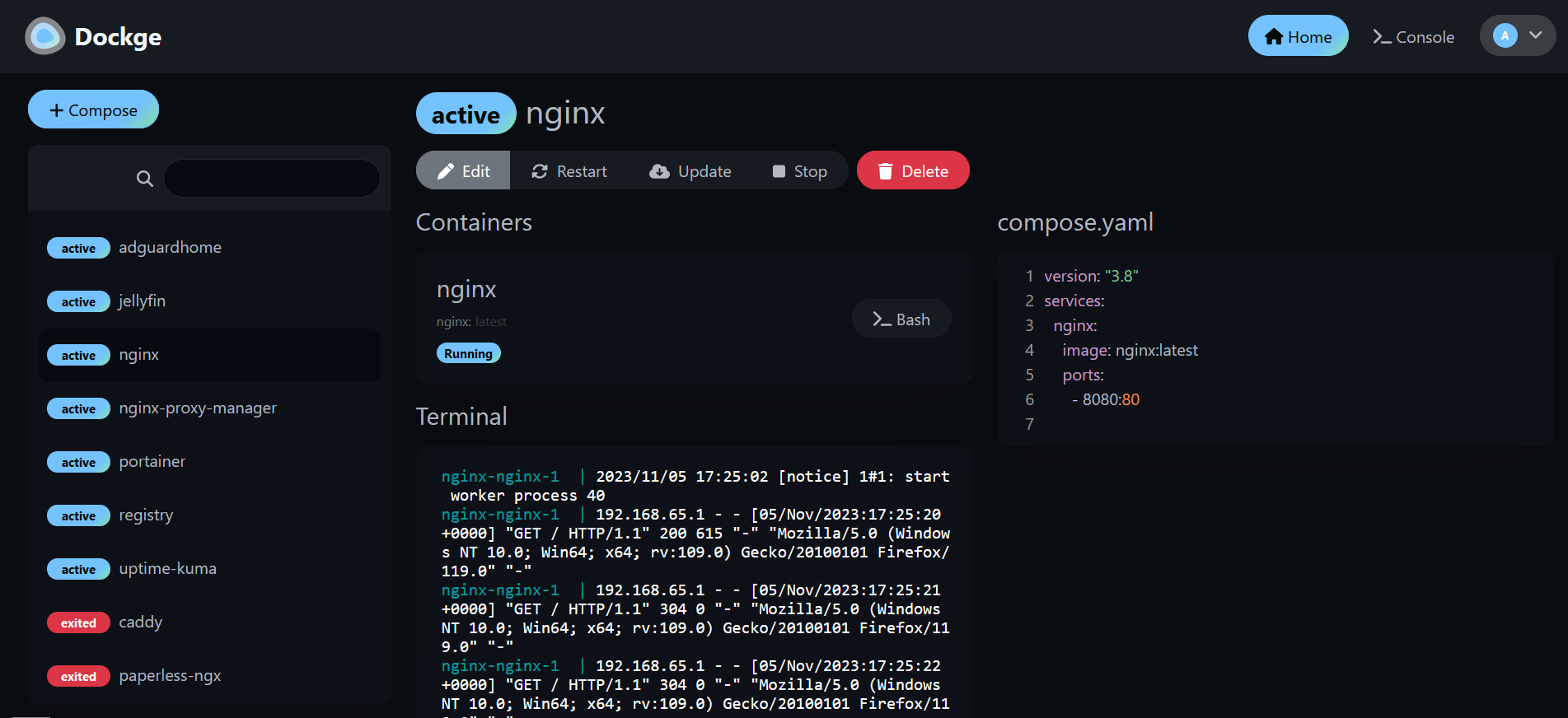


Dockge · 面向 compose.yaml 的自托管 Docker 栈管理器 · 中文部署与使用全指南
项目仓库: https://github.com/louislam/dockge
开源协议:MIT(以仓库 LICENSE 为准) · 运行时:Node.js +
TypeScript(ES Module) · 容器化:Docker Compose(镜像
louislam/dockge:1) · 依赖:Docker 20+ / Podman ·
架构:amd64 / arm64 / armv7 · 默认端口:5001 ·
默认栈目录:/opt/stacks
1 项目简介
Dockge(仓库名 louislam/dockge,作者也是 Uptime Kuma
的作者)是一个面向 compose.yaml 的自托管 Docker
栈管理器。它的理念很直白:把所有容器都用 docker compose 的
compose.yaml 文件来管理,然后在一个漂亮、实时响应的 Web
界面里完成 创建 / 编辑 / 启动 / 停止 / 重启 / 删除 / 更新镜像
等操作。
它不是要做成大而全的 Portainer 替代品——官方 FAQ 明确说:Portainer 提供大量 Docker 功能,而 Dockge 只专注 docker compose 的栈管理,把这一件事的 UI 和体验做到更好。
1.1 核心信息一览
| 项目项 | 内容 |
|---|---|
| 项目名称 | Dockge |
| 仓库地址 | github.com/louislam/dockge |
| 项目定位 | 面向 compose.yaml 的自托管 Docker 栈管理器 |
| 依赖 | Docker 20+ / Podman(Podman 需 podman-docker) |
| 支持系统 | Ubuntu / Debian Bullseye+ / Raspbian Bullseye+ / CentOS / Fedora / Arch;不支持 Debian Buster 及更低、Windows(暂未支持) |
| 架构 | amd64(x86_64)/ arm64 / armv7 |
| 镜像 | louislam/dockge:1 |
| 默认端口 | 5001 |
| 默认栈目录 | /opt/stacks(宿主机路径,容器内需与宿主机路径一致) |
| 数据目录 | /opt/dockge(容器内挂载
./data:/app/data) |
1.2 适用场景
- 已经习惯用
compose.yaml管理服务,但想要一个比纯命令行更直观、实时看进度和日志的 Web 面板。 - 觉得 Portainer 部署栈时转圈、报错信息不清晰,想要更轻快的 compose 体验。
- 想要一个文件式结构——Dockge 不绑架你的 compose
文件,它们就是存在磁盘上的普通文件,你随时可以用
docker compose命令行直接操作。 - 需要把
docker run ...命令一键转写成compose.yaml。
1.3 能力边界(官方口径)
- 官方 FAQ:不管理没有
compose.yaml的单容器;想管单容器请用 Portainer 或 Docker CLI。 - 目前专注 docker compose 栈管理;Docker 网络、单容器等 Portainer 类功能不在其目标范围。
- 栈文件就是普通文件,Dockge 不锁定、不私有存储,可与
docker compose命令混用。
2 功能特性
- compose.yaml 全生命周期:创建 / 编辑 / 启动 / 停止 / 重启 / 删除栈,更新 Docker 镜像。
- 交互式编辑器:在 Web 里直接编辑
compose.yaml。 - 交互式 Web 终端:内置终端面板。
- 多 agent 支持(1.4.0 起):一个界面管理来自不同 Docker 主机的多个栈。
- docker run 转 compose:把
docker run ...命令转换成compose.yaml。 - 文件式结构:栈以目录形式存在
/opt/stacks/<stackName>/compose.yaml,不被私有格式绑架。 - 实时响应:Pull / Up / Down 进度与终端输出实时推送。
- 沿用 Uptime Kuma 的 UI/UX 风格。
3 官方界面预览
封面为 Dockge 官方 README 主界面截图。面板以卡片列表展示各栈,点击进入可编辑 compose、看实时进度与终端输出。
4 官方跳转链接汇总
| 类别 | 链接 | 说明 |
|---|---|---|
| 仓库主页 | https://github.com/louislam/dockge | 源码、README、compose.yaml |
| compose 在线生成器 | https://dockge.kuma.pet | 交互式自定义 compose.yaml |
| Docker 镜像 | hub.docker.com/r/louislam/dockge | 镜像标签 |
| Issues | https://github.com/louislam/dockge/issues | Bug 反馈 |
| Discussions | https://github.com/louislam/dockge/discussions | 提问与讨论 |
| 演示视频 | https://youtu.be/AWAlOQeNpgU?t=48 | 官方演示 |
5 前置要求与服务器配置
5.1 软件前提
- Docker 20+(或 Podman,Podman 需
apt install podman-docker)。 - 支持的发行版:Ubuntu、Debian Bullseye+、Raspbian Bullseye+、CentOS、Fedora、ArchLinux;不支持 Debian/Raspbian Buster 及更低。
- 架构:armv7、arm64、amd64。
5.2 端口与目录
| 项 | 默认值 | 说明 |
|---|---|---|
| Web 端口 | 5001 | 宿主机:容器 5001:5001 |
| 栈目录 | /opt/stacks |
宿主机与容器内路径必须一致 |
| Dockge 数据目录 | /opt/dockge |
挂载 ./data:/app/data |
| Docker socket | /var/run/docker.sock |
必须挂载,才能操控本机 Docker |
6 方式一:Compose 一键部署(官方推荐)
# 1. 创建栈目录与 Dockge 数据目录
mkdir -p /opt/stacks /opt/dockge
cd /opt/dockge

# 2. 下载官方 compose.yaml
curl https://raw.githubusercontent.com/louislam/dockge/master/compose.yaml --output compose.yaml

# 3. 启动
docker compose up -d
# 若使用 docker-compose V1 或 Podman:
# docker-compose up -d
启动后访问 http://localhost:5001 即进入 Dockge
面板。
6.1 自定义栈目录 / 端口
用官方在线生成器生成带参数的 compose:
curl "https://dockge.kuma.pet/compose.yaml?port=5001&stacksPath=/opt/stacks" --output compose.yaml参数:port(默认 5001)、stacksPath(默认
/opt/stacks)。
7 方式二:手写 compose.yaml(等价官方模板)
services:
  dockge:
    image: louislam/dockge:1
    restart: unless-stopped
    ports:
      - 5001:5001          # 宿主机端口:容器端口
    volumes:
      - /var/run/docker.sock:/var/run/docker.sock
      - ./data:/app/data
      # 私有镜像仓库:共享 Docker 认证文件
      # - /root/.docker/:/root/.docker
      # 栈目录:宿主机与容器内路径必须一致
      - /opt/stacks:/opt/stacks
    environment:
      - DOCKGE_STACKS_DIR=/opt/stacks
      - PUID=1000          # 栈文件归属用户(须与 PGID 同时设置才生效)
      - PGID=1000          # 栈文件归属用户组
官方警告:栈目录挂载必须两边路径一致(
- /my-stacks:/my-stacks),写成- /docker:/my-stacks这种路径不匹配会导致数据写到错误位置。
8 配置项说明
| 配置项 | 默认值 | 说明 |
|---|---|---|
DOCKGE_STACKS_DIR |
/opt/stacks |
栈目录(容器内路径) |
PUID / PGID |
root(未设置时) | 设置后栈文件 / 目录归属该用户;两者必须同时设置才生效 |
| 端口映射 | 5001:5001 | Web 面板 |
/var/run/docker.sock |
必挂 | Dockge 操控本机 Docker 的通道 |
./data:/app/data |
必挂 | Dockge 自身数据 |
9 常用运维命令
# 启动 / 停止 / 查看
cd /opt/dockge
docker compose up -d
docker compose down
docker compose logs -f

# 更新
cd /opt/dockge
docker compose pull && docker compose up -d
在 Web 面板里:右上角下拉菜单可"Scan Stacks
Folder"扫描已有栈目录;把已有 compose 移到
/opt/stacks/<stackName>/compose.yaml
后即可纳入管理。
10 常见故障排查
- 面板打不开 / 端口不通:确认
5001:5001映射已发布,宿主机防火墙放行 5001。 - Dockge 无法操控 Docker:确认挂载了
/var/run/docker.sock,且当前用户有权限。 - 栈数据写到错误位置:检查栈目录挂载两边路径是否完全一致(官方警告项)。
- 栈文件归属不对:在 compose
environment里同时设置PUID和PGID(单独设一个不生效)。 - 管理不了已有栈:停栈 → 把 compose 文件移进
/opt/stacks/<stackName>/compose.yaml→ 面板右上角"Scan Stacks Folder"。 - Podman 环境:需先
apt install podman-docker。
11 风险与合规说明
- Dockge 是 MIT 许可的开源个人项目,由 Uptime Kuma 作者主导社区维护。
- Dockge 容器挂载了 Docker socket,意味着它拥有宿主机 Docker 的完整控制权,务必只在可信内网 / 受控反向代理后暴露面板,设置强口令,不要把 5001 直接裸露公网。
- 栈文件以明文
compose.yaml存在/opt/stacks,注意其中可能含数据库密码等敏感信息,做好目录权限。 - 本文命令、端口、环境变量来自官方 README,随版本演进可能调整,以官方仓库最新说明为准。