
官方信息
| 项目名称 | Chatbox(社区版,GPLv3 开源) |
| 仓库地址 | https://github.com/chatboxai/chatbox |
| 官方网站 | https://chatboxai.app/ |
| 最新更新时间 | 2026-09-24 |
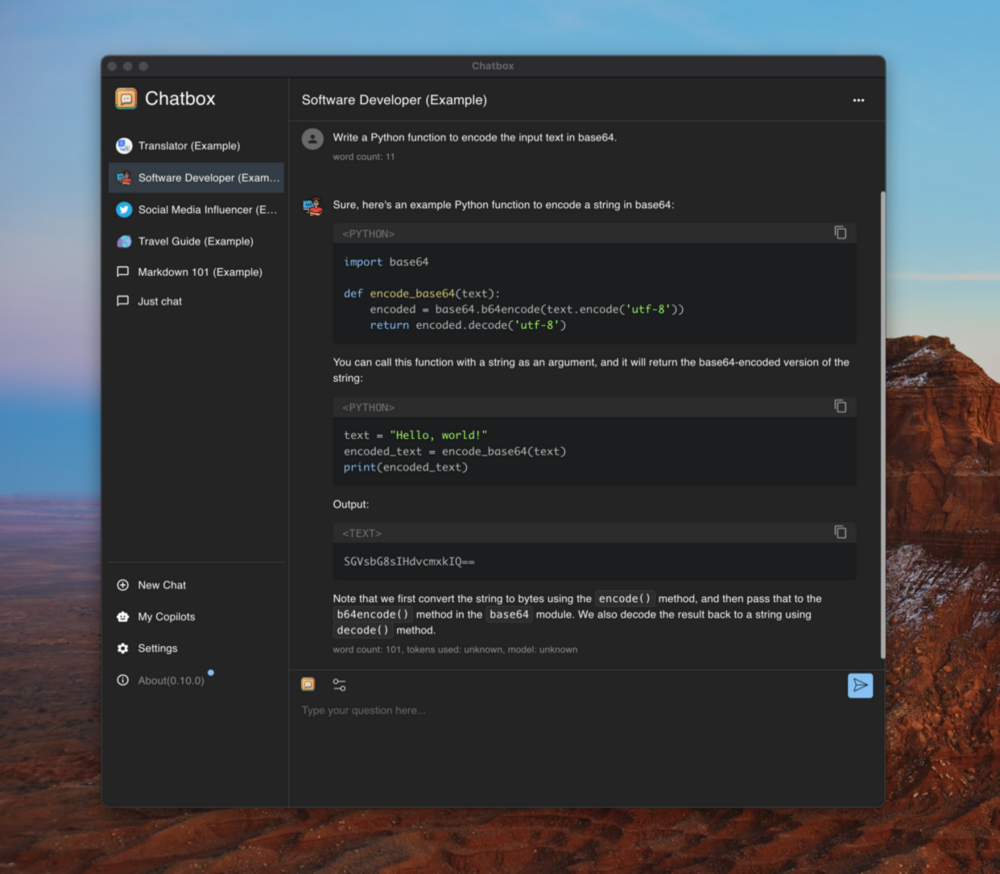
| 项目定位 | 跨平台桌面/移动端 AI 聊天客户端,一个 App 接入 GPT、Claude、Gemini、Grok、DeepSeek、Ollama 等众多模型,本地优先、隐私友好,4.2 万+ Star |
项目背景
Chatbox 是国内开发者 Bin Huang 发起的开源项目,如今仓库已迁移到 chatboxai/chatbox 组织名下,GitHub 上收获了超过 4.2 万 Star。它解决的痛点非常直接:每个大模型都有自己的网页版或客户端,你要在 ChatGPT、Claude、Gemini、DeepSeek 之间来回切换、分别登录、分别记 Key。Chatbox 把这些模型统一装进一个干净的客户端里。
它的核心理念是 Local First(本地优先):你的聊天记录、API Key 都存在自己设备上,不上传任何服务器。你只要在设置里填入各家模型的 API Key,就能在同一个界面里自由切换模型对话。除了云端模型,它还支持接入本地运行的 Ollama,实现完全离线的 AI 聊天。
Chatbox 提供 Windows、macOS、Linux 桌面版,以及 iOS、Android 移动版和网页版,还推出了"Work Mode"智能体工作流。对普通用户来说,它是"填个 Key 就能用"的最省事方案;对开发者来说,它是一个可二次开发的 Electron/TypeScript 开源基座。
核心特性
- 多模型聚合:一个 App 接入 GPT、Claude、Gemini、Grok、DeepSeek、Mistral、Ollama 等,按对话自由切换。
- 本地优先隐私:聊天记录与 Key 全部本地存储,不经过第三方服务器。
- 跨平台:Windows 10+、macOS 11+(Intel/Apple Silicon)、Linux(AppImage/deb)、iOS、Android、网页版。
- Work Mode:高级智能体工作流,支持知识库、文件上传、多轮任务编排。
- 丰富对话能力:支持 Markdown 渲染、代码高亮、图片理解、联网搜索(视模型而定)。
- 自建模型接入:支持任意 OpenAI 兼容接口,可接公司网关或本地 llama.cpp。
- 开源可二次开发:TypeScript + Electron,GPLv3 协议,社区版与 Pro 版双向同步。
环境要求
| 平台 | 最低版本 | 架构 |
|---|---|---|
| Windows | Windows 10(64 位) | x64 |
| macOS | macOS 11 (Big Sur) 及以上 | Intel / Apple Silicon |
| Linux | Ubuntu 20.04+ 或支持 AppImage 的发行版 | x64 / ARM64 |
| iOS / Android | 见 App Store / Google Play 兼容性说明 | — |
- API Key:至少一家模型服务商的 Key(OpenAI / Anthropic / DeepSeek / OpenRouter 等)。
- 本地模型(可选):Ollama 已安装并拉取模型。
详细部署步骤
第一步:下载对应平台安装包
官方下载页:chatboxai.app/zh/download,或直接从 GitHub Releases 下载。
Windows
# 1. 从 Releases 下载 Chatbox-Setup-x.x.x.exe
#    https://github.com/chatboxai/chatbox/releases
# 2. 双击 .exe,按向导完成安装(无需手动配置环境变量)
macOS
# 先确认芯片:左上角 苹果菜单 > 关于本机
# Apple Silicon (M1/M2/M3/M4) 下载 .dmg (aarch64)
# Intel 芯片下载 .dmg (x64)
# 下载后打开 .dmg,把 Chatbox 拖入 Applications 文件夹
Linux(命令行方式)
# x86_64 安装 AppImage(以最新 Release 为例)
cd ~/Downloads
wget https://github.com/chatboxai/chatbox/releases/latest/download/Chatbox-x.x.x.AppImage
chmod +x Chatbox-x.x.x.AppImage
./Chatbox-x.x.x.AppImage

# 或使用 deb 包
wget https://github.com/chatboxai/chatbox/releases/latest/download/chatbox_amd64.deb
sudo dpkg -i chatbox_amd64.deb
# 若提示缺依赖:sudo apt-get install -f
提示:AppImage 在某些系统上需要 FUSE,若提示"cannot mount",执行:
sudo apt install fuse libfuse2      # Debian/Ubuntu
# 或把 AppImage 解压运行:./Chatbox-x.x.x.AppImage --appimage-extract
第二步:首次启动与界面设置
- 启动 Chatbox,首次进入会引导你选择主题(浅色/深色)。
- 点击左下角设置(Settings) → 模型服务(Model Provider)。
- 在服务商列表里选择你要用的:OpenAI、Anthropic、Gemini、DeepSeek、OpenRouter、Ollama 等。
第三步:填入 API Key 并验证
以接入 DeepSeek 为例:
- 去 platform.deepseek.com 创建 API Key。
- 在 Chatbox 设置里选 "DeepSeek",把 Key 粘贴进 API Key 输入框。
- 模型选择
deepseek-chat或deepseek-reasoner。 - 新建一个对话,输入"你好",能正常回复即配置成功。
接本地 Ollama:
# 先在终端跑起 Ollama
ollama run qwen2.5:7b
# 然后在 Chatbox 设置里选 Ollama,API 地址保持默认 http://localhost:11434
# 模型名填 qwen2.5:7b,无需 API Key
第四步:验证与使用
- 左侧边栏管理多个对话,可重命名、置顶、删除。
- 顶部下拉框随时切换当前对话使用的模型。
- 支持粘贴图片让多模态模型识别,支持上传文件。
常见坑与解决办法
- macOS 提示"无法打开,因为无法验证开发者":到"系统设置 → 隐私与安全性",点"仍要打开"。
- Linux AppImage 打不开:装
fuse libfuse2,或用--appimage-extract解压。 - 回复报 401:API Key 复制不完整或有多余空格;到对应平台重新生成。
- 连不上 Ollama:确认 Ollama 在
11434端口监听,且 Chatbox 里地址写成http://localhost:11434。 - 企业网关接入:选"OpenAI 兼容"类型,自定义 Base URL 指向公司网关地址。
使用方法示例
建三个对话分别命名"写代码""翻译""总结":写代码对话里挂 GPT-4o,翻译对话里挂 DeepSeek,总结对话里挂 Gemini。遇到长 PDF 就拖进"总结"对话让它提炼;写代码时随时让它解释报错。所有对话历史都存在本地,关掉软件再打开依旧在。
常见问题 FAQ
Q1:免费吗?
A:客户端免费开源。你只需向所用模型服务商支付 API 费用;用 Ollama 本地模型则完全免费。
Q2:我的聊天记录会被上传吗?
A:不会。Chatbox 本地优先,数据只存你自己设备;请求只直接发往你选的模型服务商。
Q3:手机端和电脑端能同步吗?
A:可登录同一 Chatbox AI 账号走云同步,也可纯本地使用不同步。
Q4:支持国产模型吗?
A:DeepSeek、通义千问、Kimi、智谱等,只要提供 OpenAI 兼容接口,都能手动加进去。
跳转链接
- GitHub 仓库:https://github.com/chatboxai/chatbox
- 官方下载:https://chatboxai.app/zh/download
- Releases:https://github.com/chatboxai/chatbox/releases
- DeepSeek 开放平台:https://platform.deepseek.com
- Ollama:https://ollama.com