

AnythingLLM:本地优先的 AI 知识库助手|部署与使用全指南
把本地文档、笔记、网页喂给大模型,在自己电脑上搭一个带引用来源的私有 ChatGPT:桌面版开箱即用,Docker 版支持多用户与白标。
| 项目 | 信息 |
|---|---|
| 官方仓库 | Mintplex-Labs/anything-llm |
| 官方文档 | docs.anythingllm.com |
| 官网 | anythingllm.com |
| GitHub Star / Fork | 67,526 star / 7,577 fork(截至 2026-10-25) |
| 语言 / 许可 | JavaScript / MIT |
| 最近推送 | 2026-10-24 |

▲ 图 0:AnythingLLM 官方文字 Logo(官方 Logo)
项目简介
AnythingLLM 是 Mintplex Labs 推出的开源 AI 知识库应用,定位是"本地优先的私有 ChatGPT":你可以把 PDF、Word、TXT、网页等资料导入工作区(Workspace),由内置文档管道解析、切块并写入向量库,再让大模型基于这些资料回答问题,并给出可点击的引用来源。截至 2026 年 10 月 25 日,仓库已收获约 6.75 万 star(67,526)、7,577 个 fork,是个人搭建私有知识库、企业内部文档问答最常被推荐的开源方案之一。
它支持两种工作模式:一种是接入云端或第三方大模型 API(OpenAI、Anthropic、Gemini、DeepSeek、OpenRouter 等,也兼容任意 OpenAI 接口规范的服务);另一种是纯本地推理,内置由 Lemonade 与 llama.cpp 驱动的本地模型引擎,CPU 即可运行,有 NVIDIA 显卡走 CUDA 加速,AMD / Intel 显卡走 Vulkan 加速,全程不把文档上传到外部服务。
部署路径同样分两条:普通用户直接下载 macOS、Windows、Linux 桌面安装包,双击即用;需要多用户协作、品牌定制(白标)或把聊天挂件嵌入自己网站时,使用 Docker 版本部署到服务器。
核心能力与特性
- Workspace 知识库隔离:每个工作区独立挂载文档、对话历史与模型配置,可按项目、客户或主题分别管理,互不串扰。
- 完整 RAG 文档管道:内置文档解析与切块流程,支持 PDF、TXT、DOCX 等多种格式,上传后自动向量化,问答时给出引用来源与原文片段。
- 双模型模式:既可接入 OpenAI 兼容 API、Ollama、LM Studio 等外部推理服务,也可开启内置 Lemonade + llama.cpp 本地引擎直接跑开源模型。
- 内置向量库:默认使用 LanceDB 作为向量存储,开箱即用;也可切换 PGVector、Chroma、Qdrant、Weaviate、Milvus、Pinecone 等外部向量库。
- AI Agent 与工具:工作区内可挂载联网搜索、自定义工具与无代码 Agent 流程,支持 MCP 兼容接入,模型可按需调用工具完成复杂任务。
- 记忆与定时任务:支持自动与用户手动管理的长期记忆,可按 cron 计划定时执行重复任务或提示词。
- 桌面版与 Docker 版双形态:桌面版面向个人单机使用;多用户权限、白标主题、网站嵌入式聊天挂件仅 Docker 版本提供。
- 开放开发者 API:实例对外提供完整 REST API,方便把知识库问答集成到自己的应用或自动化流程中。
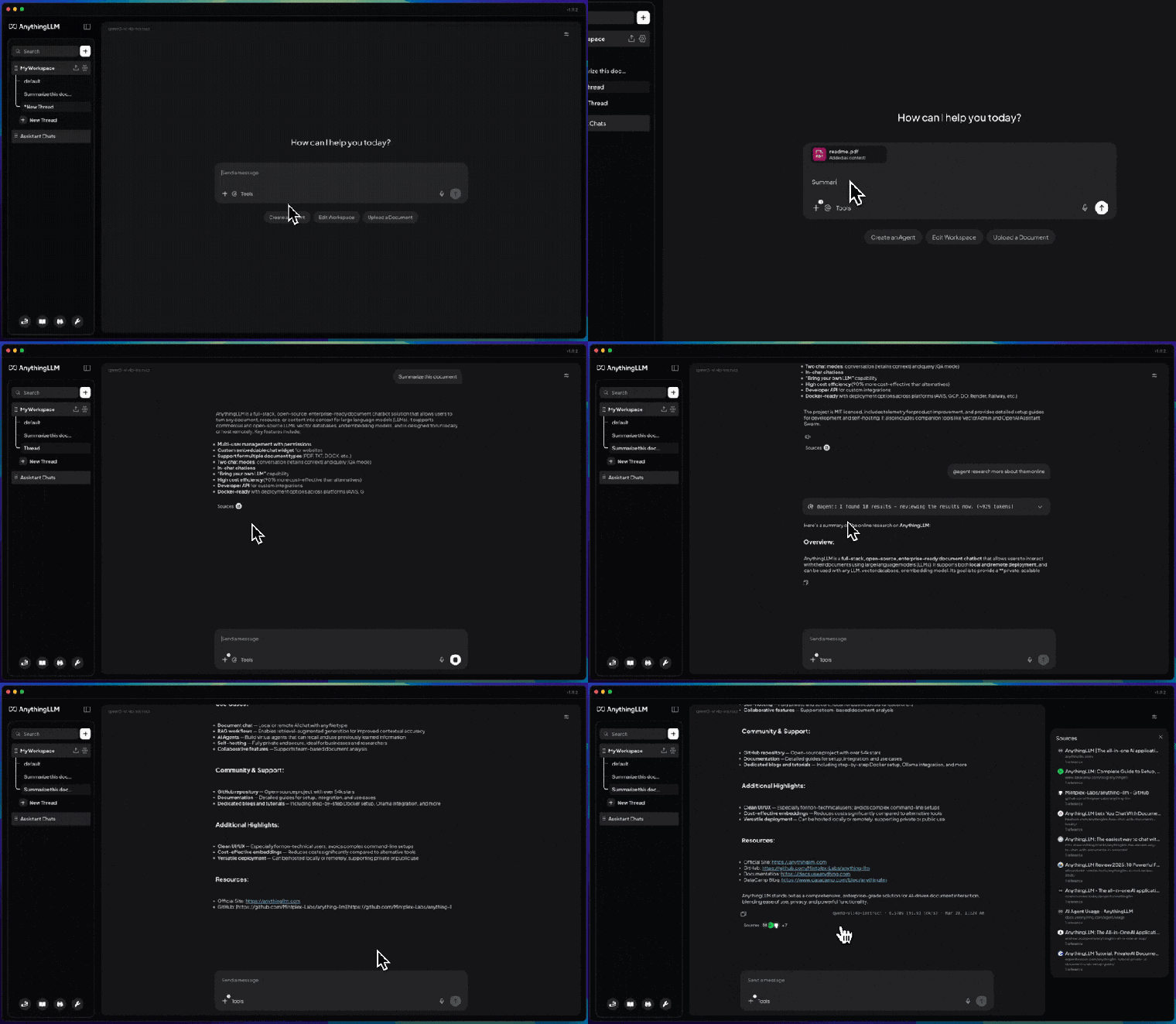
▲ 图 1:AnythingLLM 工作区文档问答演示,回答下方附引用来源(官方演示动图)
硬件与系统要求
AnythingLLM 本体很轻,资源占用主要取决于你是否在本地跑大模型:
| 项目 | 最低要求 | 推荐配置 |
|---|---|---|
| CPU | 双核 x86-64 或 arm64(仅使用云端 API 时) | 4 核以上;本地跑 7B 模型建议 8 核 |
| 内存 | 2 GB(官方 Docker 文档建议下限) | 8 GB 以上;本地跑 7B 量化模型建议 16 GB |
| GPU | 可选,无独显纯 CPU 可运行 | NVIDIA Turing / RTX 20 系及更新显卡走 CUDA;AMD / Intel 显卡走 Vulkan |
| 操作系统 | 桌面版:macOS、Windows 10+、Linux;Docker 版:Docker Engine 18.03+(Win/Mac)、20.10+(Linux) | 同左 |
| 磁盘 | 10 GB 起(文档、向量与缓存) | 20 GB 以上;本地模型另计,7B 量化约 4 GB |
补充说明:macOS 上的 Docker Desktop 本地引擎只能使用 CPU 推理;Windows Docker Desktop 上 AMD / Intel 显卡同样仅 CPU 可用;Linux 主机对 NVIDIA、AMD、Intel 三类显卡的加速支持最完整。
完整部署方式
环境准备
桌面版无需额外环境,下载安装包即可运行;Docker 版需要先在主机上安装 Docker Engine 与 Docker Compose 插件,确认服务正常启动:
# 确认 Docker 与 Compose 可用
docker --version
docker compose version
方式一:桌面安装包(个人单机推荐)
前往官网下载页或 GitHub Releases 页面,选择对应平台的安装包(macOS、Windows、Linux)下载安装:
- 官网下载入口:anythingllm.com
- GitHub Releases:github.com/Mintplex-Labs/anything-llm/releases
安装完成后启动应用,首次打开会引导你创建管理员账号并选择模型提供商,后续所有数据保存在本机用户目录下。
方式二:Docker 单容器部署(服务器推荐)
官方镜像为 mintplexlabs/anythingllm,默认监听 3001 端口。先拉取镜像:
# 拉取最新镜像(支持 amd64 与 arm64 架构)
docker pull mintplexlabs/anythingllm
Linux / macOS 下挂载本地存储目录并启动容器:
# 准备本地存储目录与空环境变量文件
export STORAGE_LOCATION=$HOME/anythingllm && \
mkdir -p $STORAGE_LOCATION && \
touch "$STORAGE_LOCATION/.env" && \
docker run -d --rm -p 3001:3001 \
  --cap-add SYS_ADMIN \
  -v ${STORAGE_LOCATION}:/app/server/storage \
  -v ${STORAGE_LOCATION}/.env:/app/server/.env \
  -e STORAGE_DIR="/app/server/storage" \
  mintplexlabs/anythingllm
Windows PowerShell 对应命令:
$env:STORAGE_LOCATION="$HOME\Documents\anythingllm"; `
If(!(Test-Path $env:STORAGE_LOCATION)) { New-Item $env:STORAGE_LOCATION -ItemType Directory }; `
If(!(Test-Path "$env:STORAGE_LOCATION\.env")) { New-Item "$env:STORAGE_LOCATION\.env" -ItemType File }; `
docker run -d --rm -p 3001:3001 `
  --cap-add SYS_ADMIN `
  -v "$env:STORAGE_LOCATION`:/app/server/storage" `
  -v "$env:STORAGE_LOCATION\.env:/app/server/.env" `
  -e STORAGE_DIR="/app/server/storage" `
  mintplexlabs/anythingllm
方式三:Docker Compose 部署(含默认 LanceDB 向量库)
在项目目录创建 docker-compose.yml,默认向量库即为 LanceDB,无需额外启动向量数据库容器:
version: '3.8'
services:
  anythingllm:
    image: mintplexlabs/anythingllm
    container_name: anythingllm
    ports:
      - "3001:3001"
    cap_add:
      - SYS_ADMIN
    environment:
      # 数据存储目录(容器内路径,勿改动)
      - STORAGE_DIR=/app/server/storage
      # 请替换为 20 位以上随机字符串
      - JWT_SECRET="replace-with-a-long-random-secret-string"
      # 默认向量库:LanceDB
      - VECTOR_DB=lancedb
      # 关闭匿名遥测(可选)
      - DISABLE_TELEMETRY=false
    volumes:
      - anythingllm_storage:/app/server/storage
    restart: always

volumes:
  anythingllm_storage:
启动与查看日志:
# 后台启动服务
docker compose up -d

# 查看容器状态与启动日志
docker compose ps
docker compose logs -f anythingllm
方式四:开启内置本地模型引擎
默认情况下内置本地引擎处于关闭状态。设置环境变量 ENABLE_BUILT_IN_LLM=true 后,首次启动会把 Lemonade 引擎下载到存储目录的 engines/embedded-lemonade 下,模型文件保存在 models/embedded-lemonade 目录:
# CPU 模式(任意 amd64 / arm64 主机均可)
docker run -d -p 3001:3001 \
  --cap-add SYS_ADMIN \
  -v ${STORAGE_LOCATION}:/app/server/storage \
  -v ${STORAGE_LOCATION}/.env:/app/server/.env \
  -e STORAGE_DIR="/app/server/storage" \
  -e ENABLE_BUILT_IN_LLM=true \
  mintplexlabs/anythingllm
NVIDIA 显卡主机需先安装 NVIDIA Container Toolkit,再追加 --gpus all:
docker run -d -p 3001:3001 \
  --cap-add SYS_ADMIN \
  --gpus all \
  -v ${STORAGE_LOCATION}:/app/server/storage \
  -v ${STORAGE_LOCATION}/.env:/app/server/.env \
  -e STORAGE_DIR="/app/server/storage" \
  -e ENABLE_BUILT_IN_LLM=true \
  mintplexlabs/anythingllm
AMD / Intel 显卡主机挂载渲染设备并加入 render 组:
docker run -d -p 3001:3001 \
  --cap-add SYS_ADMIN \
  --device /dev/dri \
  --group-add $(getent group render | cut -d: -f3) \
  -v ${STORAGE_LOCATION}:/app/server/storage \
  -v ${STORAGE_LOCATION}/.env:/app/server/.env \
  -e STORAGE_DIR="/app/server/storage" \
  -e ENABLE_BUILT_IN_LLM=true \
  mintplexlabs/anythingllm
架构说明
官方仓库是一个 monorepo,运行时主要由两个 NodeJS 进程配合前端工作:server 是 NodeJS express 服务,负责模型调用、向量库管理与业务交互;collector 是另一个 NodeJS express 服务,专门负责从界面接收文档并完成解析、切块;frontend 为 Vite + React 前端界面。本地源码开发时需要分别启动这三个进程:
# 克隆仓库(进阶:从源码开发)
git clone https://github.com/Mintplex-Labs/anything-llm.git
cd anything-llm

# 填充各模块所需 .env 文件
yarn setup

# 分别启动服务端、前端与文档收集器
yarn dev:server
yarn dev:frontend
yarn dev:collector
使用方法
首次初始化与管理员账号
浏览器访问 http://localhost:3001(桌面版直接打开应用窗口),首次启动按引导创建管理员账号。管理员拥有实例最高权限,可在后台管理用户、模型提供商与全局设置。
选择模型提供商
进入侧边栏设置中的 AI Providers 页面选择大模型提供商,常见配置方式:
- 内置本地引擎:开启
ENABLE_BUILT_IN_LLM后,在模型列表中选择并下载开源模型即可,无需填写任何 API Key。 - OpenAI 兼容 API:选择 OpenAI (Generic) 提供商,填写兼容服务的 Base URL、API Key 与模型名称,即可接入任意 OpenAI 接口规范的第三方服务。
- 本机 Ollama:桌面版直接填
http://127.0.0.1:11434;Docker 容器内访问宿主机服务需填http://host.docker.internal:11434,Linux 主机可改用http://172.17.0.1:11434。 - 其他提供商(Anthropic、Gemini、DeepSeek、OpenRouter、LM Studio、LocalAI 等)在同一页面按提示填入对应密钥与模型名即可。
创建工作区并上传文档
在左侧边栏点击新建工作区,命名后进入工作区页面:
- 把本地 PDF、DOCX、TXT 等文件拖拽到上传区域,或通过上传按钮选择文件。
- 等待文档解析、切块与向量化完成,文档会出现在工作区文档列表中。
- 可在工作区设置里调整检索数量、提示词模板与上下文拼接方式。
对话问答与引用来源
在底部输入框提问,模型会先从向量库检索相关文档片段,再基于片段组织回答。回答下方会显示 Sources(来源) 按钮,点击可查看引用的具体文档与段落,方便核对答案依据。
多用户与权限管理(Docker 版)
Docker 实例启动后,管理员可在后台邀请其他成员注册或加入实例,为不同用户分配角色与访问权限,控制每个成员可见的工作区与功能。白标主题定制、品牌色替换以及网站嵌入式聊天挂件同样仅在 Docker 版本中提供;挂件对应的独立仓库见官方链接表。
官方链接
| 资源 | 链接 |
|---|---|
| GitHub 仓库 | github.com/Mintplex-Labs/anything-llm |
| 官网 | anythingllm.com |
| 官方文档 | docs.anythingllm.com |
| GitHub Releases(桌面安装包) | github.com/Mintplex-Labs/anything-llm/releases |
| Docker 镜像 | hub.docker.com/r/mintplexlabs/anythingllm |
| 嵌入式聊天挂件仓库 | github.com/Mintplex-Labs/anythingllm-embed |
常见问题(FAQ)
问:桌面版和 Docker 版功能一样吗?
核心的知识库、对话、文档上传与模型接入能力两者一致。区别在于:多用户实例与权限管理、白标主题定制、网站嵌入式聊天挂件仅 Docker 版本提供;桌面版面向个人单机使用,数据保存在本机。
问:没有云端 API Key 也能完整使用吗?
可以。开启内置本地模型引擎(ENABLE_BUILT_IN_LLM=true)后,应用会通过 Lemonade + llama.cpp 在本地运行开源模型,CPU 即可对话,有对应显卡时自动走 CUDA 或 Vulkan 加速,全程无需外部 API Key。
问:本地模型支持哪些显卡加速?
Linux 主机上 NVIDIA 显卡走 CUDA(建议 Turing / RTX 20 系及更新),AMD 与 Intel 显卡走 Vulkan;Windows Docker Desktop 仅支持 NVIDIA CUDA 加速;macOS Docker Desktop 本地引擎只能使用 CPU。未检测到可用显卡时自动回退到 CPU 推理。
问:文档、向量库和模型文件存在哪里?
Docker 版本全部保存在挂载的存储目录(默认 $HOME/anythingllm)下,文档、向量数据、本地模型与引擎都在该目录内;备份整个目录即可完成实例迁移。桌面版数据保存在当前用户的应用数据目录中。
问:为什么多用户、白标和聊天挂件在桌面版里找不到?
这些属于面向团队与站点部署的企业化能力,官方仅在 Docker 版本中提供。需要多人协作或对外嵌入聊天窗口时,请使用 Docker 部署到服务器。
问:支持哪些文档格式?
内置管道支持 PDF、TXT、DOCX 等常见文档格式,也支持网页链接抓取;具体格式清单与解析细节可查阅官方文档的文档说明章节。
许可证
AnythingLLM 仓库采用 MIT 许可证,允许自由使用、修改与商用,仅需在源码分发时保留原始版权声明与许可文本。需要注意:通过应用接入的各云端模型服务遵循其自身服务条款;本地运行的开源模型权重分别遵循各自许可证,商用前请以模型卡标注为准。