
Windows Terminal(Windows 终端)是微软推出的一款现代、功能丰富、高效的终端应用。本文基于官方仓库 microsoft/terminal,整理从应用商店、包管理器到手动安装包、源码构建的完整部署与上手指南,帮助你快速在 Windows 上获得现代化的命令行体验。
一、项目介绍
这个仓库集中维护了微软命令行生态的多个核心组件:Windows Terminal 稳定版、Windows Terminal Preview 预览版、Windows 控制台宿主(conhost.exe)、两者共享的底层组件、ColorTool 以及一批演示如何使用 Windows 控制台 API 的示例项目。
Windows Terminal 面向命令行用户,是一个全新的、现代的终端应用。它汇集了 Windows 命令行社区长期呼声最高的许多特性,包括多标签页、富文本显示、全球化与 Unicode 支持、可配置性、主题与样式定制等。同时,项目也对性能提出了严格目标:必须保持快速、高效,不过度占用内存与电量。
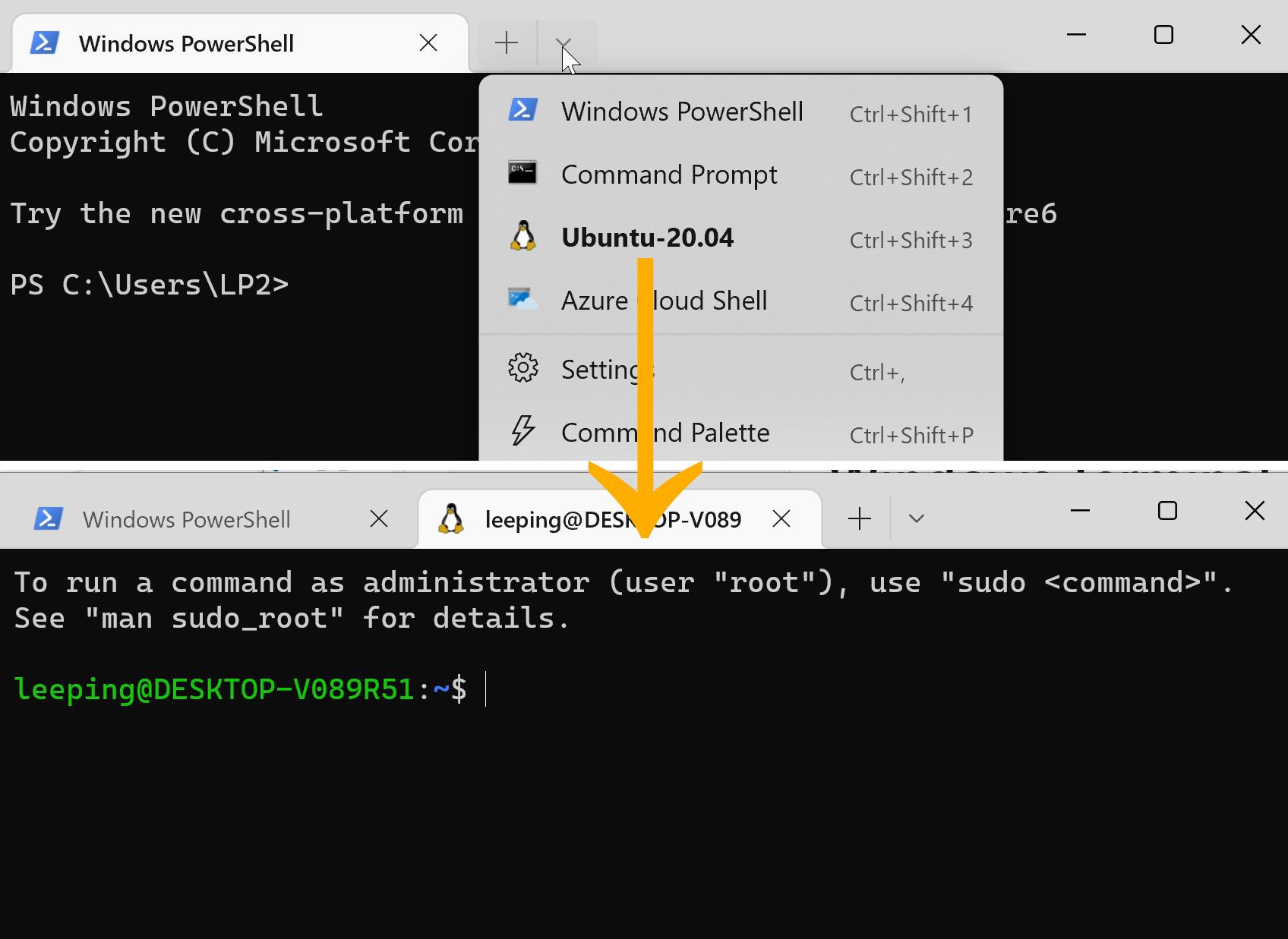
在 Windows Terminal 出现之前,Windows 上想同时开多个命令行,只能开一堆独立的控制台窗口再用 Alt+Tab 来回切;而新终端把多标签、多窗格、主题、富文本都整合进了一个窗口里,开发者体验大为改善。无论是日常跑 PowerShell、命令提示符,还是连 WSL(Linux 子系统)、Azure Cloud Shell,都能在同一个终端窗口中以标签页或分屏的方式并行操作。
与之相对,Windows 控制台宿主 conhost.exe 是 Windows 上最古老的命令行用户体验,承载着控制台 API 服务器、输入引擎、渲染引擎与用户偏好等基础设施。由于控制台必须优先保证向后兼容,多年来一直无法加入标签页、完整 Unicode、Emoji 等社区想要的能力——这些局限正是微软决定打造全新 Windows Terminal 的直接原因。
自 2014 年接管 Windows 命令行以来,团队其实已经给老控制台加过不少新特性,例如背景透明、基于行的文本选择、ANSI/虚拟终端序列支持、24 位真彩色,以及伪控制台(ConPTY)。但因为要死死守住兼容性,像标签页、完整 Unicode、Emoji 这类需求始终没法加进老控制台,最终催生了全新的终端项目。
相关仓库还包括:Windows Terminal 官方文档、控制台 API 文档,以及配套的 Cascadia Code 字体。
Windows Terminal 一经推出就受到开发者欢迎:它把过去需要在多个窗口间切换的命令行工作整合到了一个带标签的现代界面里,并通过 GPU 加速渲染保证了滚动与输出的流畅。如今它已是 Windows 上命令行开发的默认推荐终端,在 Windows 11 中更是成为系统级默认命令行宿主。
二、项目结构
仓库是一个以 C++ 为主的大型 Windows 桌面项目,主要目录与产物包括:
src/:源代码目录,包含终端应用、控制台宿主、共享组件(如基于 DirectWrite 的文本布局与渲染引擎、可同时存储 UTF-16 与 UTF-8 的文本缓冲区、VT 解析/发射器等)以及工具(如src/tools/ColorTool)。tools/:命令行构建辅助脚本与模块,例如OpenConsole.psm1与razzle.cmd,封装了 MSBuild 环境与编译流程。samples/:演示如何消费 Windows 控制台 API 的示例工程。doc/:开发文档,如STYLE.md(编码风格)、ORGANIZATION.md(代码组织)、WIL.md等。- 解决方案文件:
OpenConsole.slnx是主解决方案;最终要部署运行的打包项目名为CascadiaPackage。
终端之所以能复用控制台的现代组件,是因为微软在 overhaul 控制台时把逻辑实体拆分成了清晰的模块与类,引入了扩展点,并用更安全高效的 STL 容器与 WIL(Windows 实现库)替换了老旧的自研容器。这些组件因此可以被任何 Windows 终端实现复用,也让终端的核心本身可以作为可复用 UI 控件嵌入第三方应用。
在技术选型上,微软评估了多种方案后决定继续投入 C++ 代码库,以便在现有控制台与新终端之间复用这些现代化组件;这样还能把终端核心本身构建成可复用的 UI 控件,供其他应用集成。最终成果就是你能从商店或 Releases 下载到的 Windows Terminal。
三、版本与环境要求
Windows Terminal 是 Windows 专属应用,要求 Windows 10 2004(内部版本 19041)或更高版本。在 Windows 11 上它通常已预装或可从商店直接安装;Windows 10 用户需自行安装。
如果你只是普通用户,按下面"本地部署"任选一种方式安装即可,无额外编译要求。如果你打算从源码构建,则需满足一整套开发环境(详见下文"方式六"):Windows 10 2004(build ≥ 10.0.19041.0)以上、开启开发者模式、安装 PowerShell 7 或更高版本、Windows 11 SDK(10.0.26100)版本 10.0.26100.8249 或更高、Visual Studio 2026(至少 18.6 版)并勾选"使用 C++ 的桌面开发"与"WinUI 应用开发"工作负载,另外安装 .NET Framework 4.7.2 Targeting Pack 以便编译测试项目。
版本节奏上,稳定版与预览版并行发布;此外还有一个 Canary 每日构建(nightly),包含 main 分支最新代码,可供你在功能进入 Preview 之前提前体验,但它也是最不稳定的版本,可能遇到尚未修复的缺陷。
普通用户无需关心这些底层要求——从商店或包管理器安装的终端已经帮你处理好了所有依赖。环境要求一节主要服务于想从源码参与构建、调试终端本身的开发者;如果你只是想用终端跑命令,跳到下一节任选一种安装方式即可。官方同时提供了稳定版与预览版两个发行通道:预览版会更早收到新功能,但偶尔会有未发现的缺陷,尝鲜用户可选择预览版。
四、本地部署
方式一:Microsoft Store(官方推荐)
从 Microsoft Store 安装 Windows Terminal,这是官方首选方式:新版本发布后可自动升级,始终保持最新。Windows 11 用户往往开箱即用。
方式二:通过 GitHub Releases 手动安装
无法访问商店的用户,可到仓库 Releases 页面下载 Assets 中的 Microsoft.WindowsTerminal_<版本号>.msixbundle 文件,双击即可由应用安装器自动安装;若双击失败,可在 PowerShell 中执行:
# 若使用 PowerShell 7+,请先运行:
# Import-Module Appx -UseWindowsPowerShell
Add-AppxPackage Microsoft.WindowsTerminal_<版本号>.msixbundle
注意:手动安装不会自动更新,需要你定期安装最新 release;在较老的 Windows 10 上若提示缺少框架包,需先安装 VC++ v14 桌面框架包。
方式三:winget(Windows 包管理器)
winget install --id Microsoft.WindowsTerminal -e依赖支持需要 winget 1.6.2631 或更高版本;安装终端 1.18 及以上稳定版前,请确保 winget 客户端已更新。
方式四:Chocolatey(非官方)
choco install microsoft-windows-terminal
# 升级:
choco upgrade microsoft-windows-terminal
方式五:Scoop(非官方)
scoop bucket add extras
scoop install windows-terminal
# 升级:
scoop update windows-terminal
安装 Canary 每日版
Canary 提供 App Installer 与便携 ZIP 两种分发:App Installer 版支持自动更新但仅适用于 Windows 11;便携 ZIP 版不自动更新,可在 Windows 10(19041+)与 Windows 11 上运行,提供 x64、ARM64、x86 架构。具体下载链接与各分发类型说明,以官方 终端分发类型文档为准。
方式六:从源码构建
克隆仓库后,可使用 WinGet 配置文件一键准备环境(默认配置会安装 Visual Studio 2026 Community 及所需工具):
winget configure .config\configuration.winget然后在 PowerShell 中构建:
Import-Module .\tools\OpenConsole.psm1
Set-MsBuildDevEnvironment
Invoke-OpenConsoleBuild
或在 Cmd 中构建:
.\tools\razzle.cmd
bcz
首次构建会拉取 NuGet 依赖并编译整个 C++ 解决方案,耗时较长,请耐心等待。构建与调试细节、编码规范见 doc/ 目录下的 STYLE、ORGANIZATION 等文档;开始改动前请先阅读仓库根目录的 贡献指南,避免重复劳动。
五、浏览器端部署
Windows Terminal 是一款原生 Windows 桌面应用,基于 C++ 与 WinUI 构建,并没有官方的"网页版 Windows Terminal",因此不存在在浏览器中直接安装部署的方式。它的运行依赖 Windows 特有的控制台基础设施(包括伪控制台 ConPTY)、DirectWrite/DirectX 渲染与 MSIX 打包体系,这些都无法在浏览器沙箱中复刻。
如果你希望在不使用 Windows 本机的情况下获得类似的多标签终端体验,可以考虑在云端开发环境(如 GitHub Codespaces、Windows 365 云电脑)中使用:在云 Windows 桌面里安装 Windows Terminal,再通过浏览器 RDP / 远程桌面协议访问。但这已经属于"远程桌面"而非"浏览器端部署",具体能力与配额请以对应云服务文档为准。
一句话总结:想在浏览器里写代码跑命令,可以用 GitHub Codespaces 自带的网页终端;但那并不是 Windows Terminal,Windows Terminal 始终是一个需要 Windows 系统的原生桌面应用。
六、API 用法
设置文件 settings.json:Windows Terminal 的所有配置都保存在一份 settings.json 中。在终端下拉菜单选择"设置",或按 Ctrl + , 打开图形设置;需要精细控制时可直接编辑 JSON,定义各个 profile(PowerShell、命令提示符、WSL、Azure Cloud Shell 等)的启动命令、起始目录、配色方案、字体、背景图标与快捷键。你还可以把某个常用 Shell 设为默认配置文件,这样每次启动终端就自动进入它。
常见的个性化操作包括:调整字体大小与 Cascadia Mono/Cascadia Code 字体、设置亚克力背景透明度、给不同 Shell 配置不同图标与配色、自定义快捷键(例如新开窗格、复制粘贴、切换标签)。这些都无需写代码,改 JSON 或在图形设置里点选即可。
命令面板与标签/窗格:按 Ctrl + Shift + P 唤出命令面板快速执行操作;点击顶部 + 新建标签页,旁边的下拉箭头可切换要打开的 Shell 或进入设置。终端还支持把一个标签拆分为多个窗格(split pane),在同一窗口并排运行 PowerShell、Cmd、WSL 等不同 Shell,便于对照操作。例如左边跑服务日志、右边执行构建命令,比来回切换窗口高效得多。
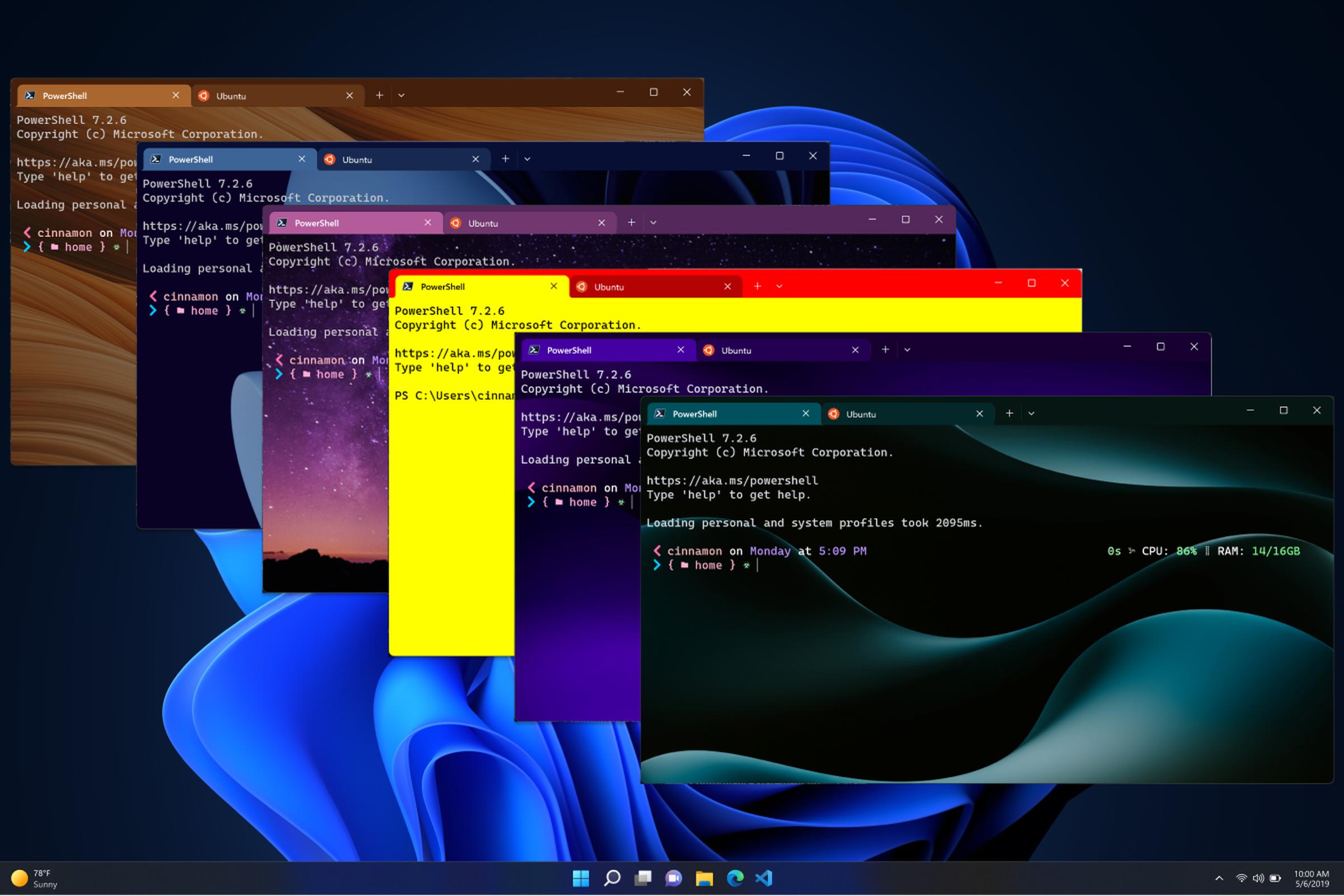
主题与渲染:终端使用 GPU 加速的 DirectWrite/DirectX 文本渲染引擎,原生支持背景亚克力透明、背景图片/GIF、24 位真彩色、Unicode、Emoji、连字等。在 settings.json 的 schemes 中可自定义配色,或套用内置主题。
ConPTY 与可扩展性:终端通过伪控制台(ConPTY)连接并与各类命令行程序通信;OpenConsole.exe 本质上就是一个本地构建的 conhost.exe。这套现代化组件可作为可复用控件嵌入第三方应用,开发者可参考 控制台 API 文档 进行集成。
七、常见问题(FAQ)
Q1:我从源码构建并运行后,界面看起来和旧控制台一模一样?
原因是你在 Visual Studio 里启动了错误的解决方案。请确认构建并部署的是 CascadiaPackage 项目。注意 OpenConsole.exe 只是本地构建的 conhost.exe,并非完整的新终端。
Q2:为什么双击 WindowsTerminal.exe 无法启动终端?
这是预期行为,你不能直接运行生成的 WindowsTerminal.exe。调试时应在解决方案资源管理器右键 CascadiaPackage → 属性,把调试菜单中的"应用程序进程"和"后台任务进程"改为"仅本机",再按 F5 启动;并注意选择 x64 或 x86 平台——终端是 C++ 应用,不能用"任意 CPU"构建。
Q3:系统提示不满足最低版本要求?
Windows Terminal 需要 Windows 10 2004(build 19041)或更高。版本过低时,请先通过 Windows Update 升级系统;旧系统可改用旧版终端或升级操作系统。
Q4:手动安装 msixbundle 时报缺少框架包?
在较老的 Windows 10 上可能需要先安装 VC++ v14 桌面框架包;只有在报错提示缺少框架包时才需要这么做。安装后重新双击或用 Add-AppxPackage 安装即可。
Q5:winget / choco / scoop 安装失败或装不到最新版?
先升级对应的包管理器自身(winget 需 1.6.2631+);Chocolatey、Scoop 属于社区非官方渠道,更新可能滞后于官方商店。急着用最新版时,优先用 Microsoft Store 或 GitHub Releases。
常见报错与解决:手动安装后不自动更新,请养成定期从 Releases 安装新版的习惯;PowerShell 7+ 中使用 Add-AppxPackage 前需先 Import-Module Appx -UseWindowsPowerShell,否则会提示模块不可用;源码构建时若未开启开发者模式,MSIX 本地部署会失败,请先在 Windows 设置中开启开发者模式。若安装后 WSL 标签不出现,需先单独安装并初始化对应的 Linux 发行版,终端会自动检测到它并生成对应 profile。更多问题可查阅 官方文档 与仓库 Issues(提 issue 前请先搜索已有单)。
相关链接
- GitHub 仓库:https://github.com/microsoft/terminal
- 微软商店安装:https://aka.ms/terminal
- Releases 下载:https://github.com/microsoft/terminal/releases
- 官方文档:Windows Terminal Docs
- 文档仓库(可贡献):MicrosoftDocs/terminal
- 分发类型说明:Terminal Distributions
- Cascadia Code 字体:Microsoft/Cascadia-Code
说明:本文命令、版本与依赖信息以微软官方 README 与文档为准,如官方文档后续更新,请以官方文档为准。