
一、项目简介:VS Code Python 扩展
microsoft/vscode-python 是微软为 Visual Studio Code 打造的官方 Python 语言扩展,为所有仍在积极维护的 Python 版本提供丰富的语言支持。它本身是一个"外壳 + 接入点"式的扩展:把智能感知(IntelliSense,由 Pylance 提供)、调试(由 Python Debugger 提供)、格式化、Lint、代码导航、重构、变量浏览器、测试资源管理器、环境管理等能力聚合在一起,并把这些能力以可插拔的方式开放给其他扩展继续增强。仓库采用 MIT 友好的开源许可,长期由微软 Python 团队维护,是 VS Code 上下载量与使用量最高的扩展之一。无论你是写数据分析脚本、后端 Web 服务、命令行工具,还是做机器学习实验,它都能把"编辑—补全—调试—测试"这一整套 Python 开发闭环整合进编辑器。
安装该扩展后,VS Code 会自动连带安装几个可选依赖扩展以提供完整体验:Pylance(高性能 Python 语言服务)、Python Debugger(基于 debugpy 的无缝调试体验),以及较新推出的 Python Environments(专门的环境管理扩展)。这些都是可选依赖,即便它们安装失败,Python 扩展本身仍能正常工作,你也可以按需禁用或卸载。
它还把格式化与 Lint 设计为可插拔:你可以根据项目偏好选择自己喜欢的格式化器与 Linter,详见 VS Code 文档中的 选择格式化器 与 选择 Linter 指南。如果遇到某个子扩展的问题,应到对应扩展自己的仓库去反馈,而不是本仓库。
该扩展还支持在 vscode.dev(含 github.dev)这类网页版 VS Code 中以"部分模式"运行,对正在编辑的文件提供部分 IntelliSense。它支持的界面语言包括德语、英语、西班牙语、波斯语、法语、意大利语、日语、韩语、荷兰语、波兰语、葡萄牙语(巴西)、俄语、土耳其语、简体中文与繁体中文。关于数据与隐私:该扩展会收集使用数据发送给微软以改进产品,详情见微软 隐私声明,你可以通过 VS Code 的 telemetry.telemetryLevel 设置控制是否上报。
二、环境准备与前置依赖
部署这个扩展分两部分:先准备好 Python 解释器,再安装 VS Code 与扩展。
- 安装一个受支持版本的 Python(注意:macOS 上系统自带的那个 Python 不受支持,请到 python.org 或用 pyenv、conda 自行安装);
- 安装 Visual Studio Code 桌面版(稳定版即可);
- 可选:安装 Anaconda/Miniconda、venv、virtualenv、pipenv 或 pyenv 等环境管理工具;
- 网络环境需能访问 VS Code Marketplace(离线环境见后文 VSIX 手动安装方式)。
确认 Python 可用:
python3 --version
pip3 --version
建议为每个项目单独建虚拟环境,避免污染全局解释器:
python3 -m venv .venv
# Linux/macOS
source .venv/bin/activate
# Windows PowerShell
.venv\Scripts\Activate.ps1
如果使用 conda,则:
conda create -n myenv python=3.11
conda activate myenv
环境激活后,VS Code 的 Python 扩展通常能自动识别到当前终端所用的环境;如果没有,仍需手动执行一次 Python: Select Interpreter。扩展支持自动激活并切换 virtualenv、venv、pipenv、conda、pyenv 等多种环境,相关细节见官方 环境管理文档。
三、部署方式一:Marketplace 在线安装(推荐)
这是最常见的方式。三步即可完成:
第 1 步:按上面说明在系统上装好受支持版本的 Python。
第 2 步:打开 VS Code,点击左侧扩展图标(或按 Ctrl+Shift+X),搜索 "Python",找到微软官方发布的 "Python" 扩展(发布者为 Microsoft),点击 Install。安装时 Pylance、Python Debugger 等会作为可选依赖一并装上。
第 3 步:打开或新建一个 .py 文件,开始写代码即可。首次打开时扩展会自动加载语言服务,右下角可能短暂显示分析进度,等它完成后补全与诊断就会就绪。
扩展升级由 VS Code 自动检查;若想固定某个版本,可在扩展详情里关掉自动更新,再用 VSIX 方式降级。远程开发场景(WSL、SSH、Dev Container)下,Python 扩展需要安装在"远端"那一侧——通过 Remote-SSH 连接时,VS Code 会提示你在远程主机上安装扩展。
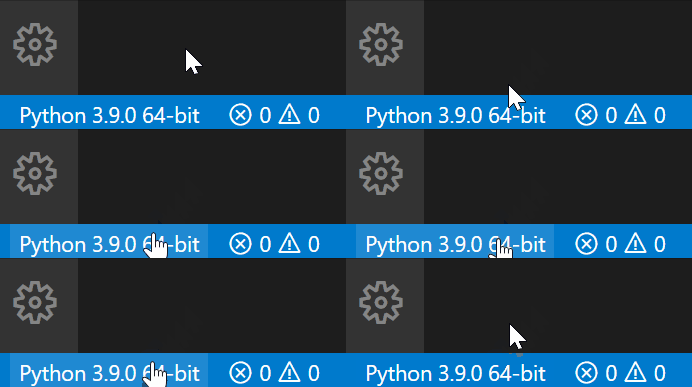
安装完成后,首先要做的是选择解释器:点击 VS Code 状态栏上的 Python 版本号,或按 Ctrl+Shift+P 执行 Python: Select Interpreter,从列表里选中你刚才建好的虚拟环境(如 .venv/bin/python)。
关于新版环境管理扩展:你可能会看到 Python Environments 扩展已被安装,但它是否"启用"由设置项 "python.useEnvironmentsExtension" 控制。设为 true 表示主动选用新扩展做环境管理;不指定时,微软会在灰度推送中随机开启,直到它成为所有用户的默认体验。该扩展仍在积极迭代中,目标是提供专门的视图与更顺手的创建、删除、切换环境以及管理包的工作流。
四、部署方式二:VSIX 离线手动安装
在无法访问 Marketplace 的内网、隔离环境或需要固定版本时,可以下载 VSIX 包手动安装。到扩展的 Marketplace 页面,点击 "Download Extension" 下载对应你系统与架构的 .vsix 文件,然后在 VS Code 扩展面板右上角的 "..." 菜单里选择 "Install from VSIX...",选中下载的文件即可。
# 也可以用命令行安装
code --install-extension ms-python.python-xxx.vsix
注意手动安装的可选依赖(Pylance、debugpy 等)需要一并下载对应 VSIX 装上,否则相关功能会缺失。安装后同样要执行 Python: Select Interpreter 选定解释器。在隔离环境中,还需把项目依赖(用 pip download -r requirements.txt -d wheels/ 下载到本地)一并拷贝,再在目标机器 pip install --no-index --find-links=wheels -r requirements.txt 离线安装。
五、调试、测试与编辑体验配置
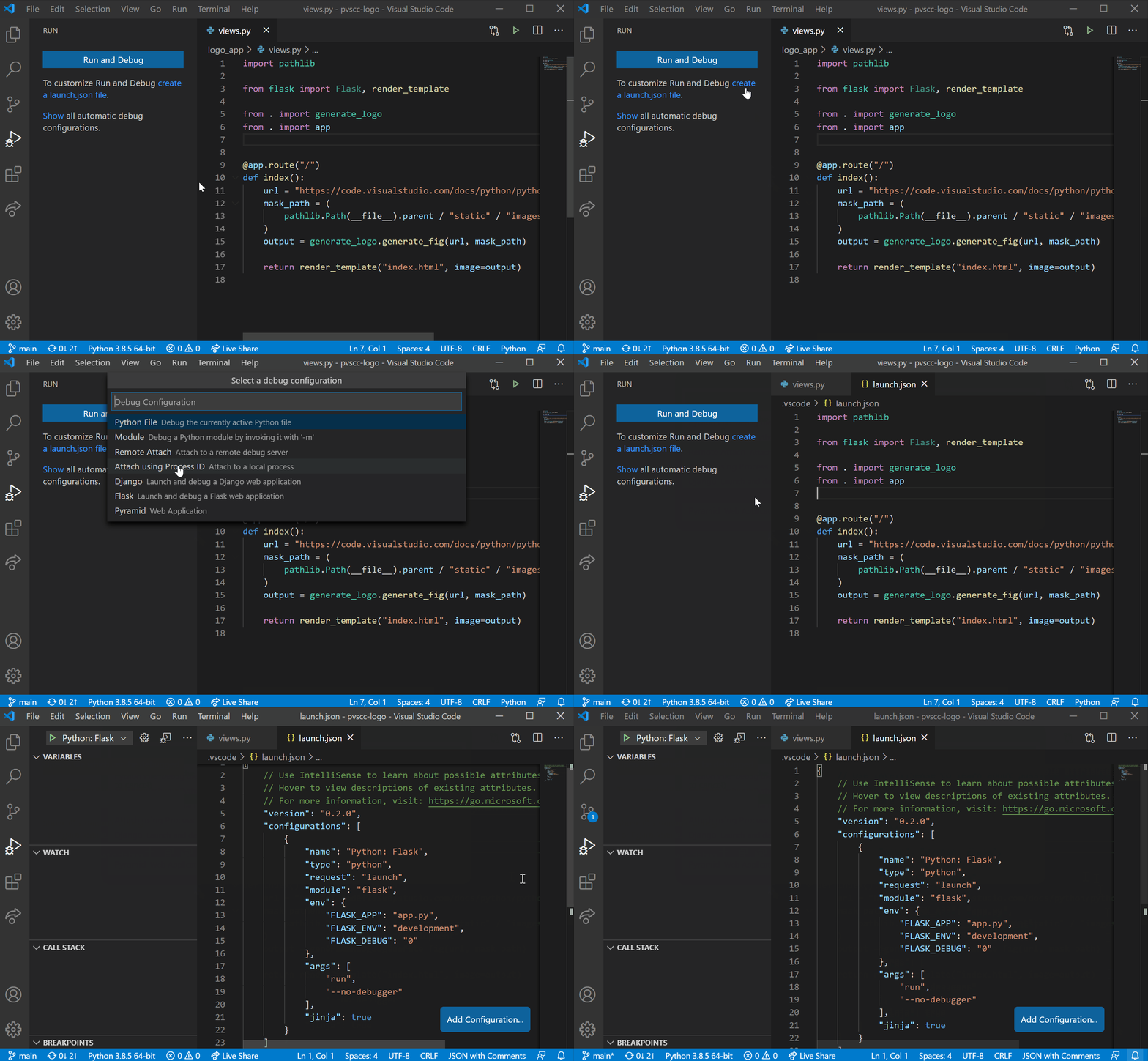
选好解释器后,就可以配置调试器了。通过左侧"运行和调试"活动栏创建 launch.json,或直接按 F5 启动调试。
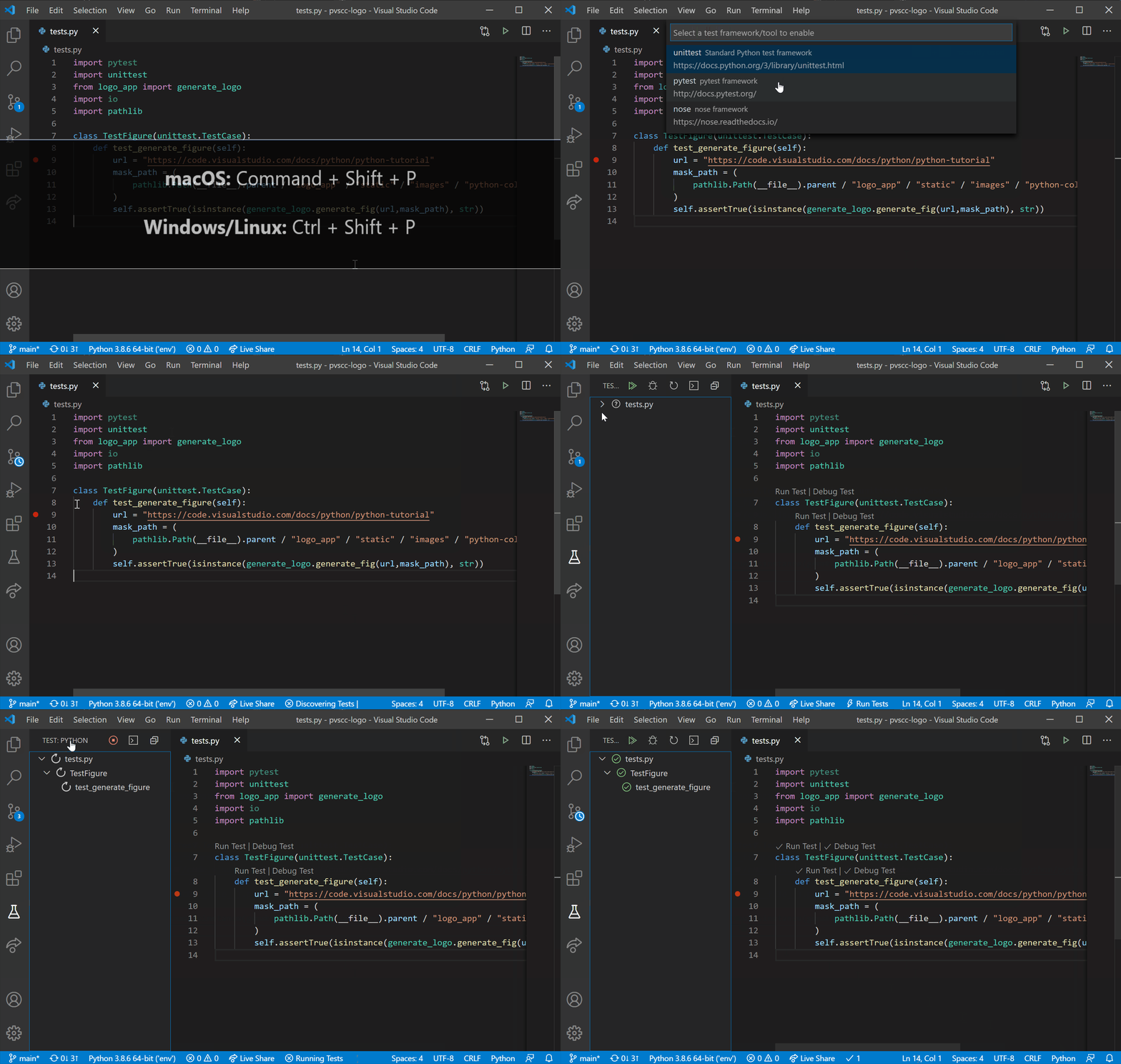
测试方面,运行命令面板里的 Python: Configure Tests,选择测试框架(unittest 或 pytest),配置完成后即可在测试资源管理器里查看、运行与调试测试。
常用命令一览(命令面板 Ctrl+Shift+P 输入即可):
Python: Select Interpreter—— 在多个解释器、版本与环境间切换;Python: Start Terminal REPL—— 用所选解释器在 VS Code 终端启动交互式 REPL;Python: Run Python File in Terminal—— 在终端运行当前文件(也可右键文件选该项);Python: Configure Tests—— 选择测试框架并启用测试资源管理器。
功能上,扩展提供 IntelliSense 自动补全与代码导航、基于 Pylint/Flake8 等的 Lint、基于 black/autopep/yapf 的代码格式化、脚本与 Web 应用调试、unittest/pytest 测试、Jupyter Notebook 支持、自动识别并切换 virtualenv/venv/pipenv/conda/pyenv 环境,以及变量提取、方法提取等重构能力(更深度的 import 排序等可配合 isort、Ruff 扩展)。
调试器基于开源的 debugpy,支持断点、条件断点、日志断点、变量监视、调用堆栈查看、单步步入/步出、远程附加调试以及多进程调试。Web 应用调试只需在 launch.json 里选择对应的调试配置(如 Flask、Django),填上入口与端口即可一键启动并命中断点。测试资源管理器则会自动发现项目里的测试用例,支持单独运行某个用例、重复运行失败用例以及在测试处断点调试。
在数据科学场景下,扩展还提供变量浏览器(Variable Explorer)查看 Notebook 中的变量,以及数据查看器(Data Viewer)以表格形式可视化 pandas DataFrame。配合 Jupyter 扩展,可以在单元格里加 matplotlib 绘图并直接渲染输出。更多说明见 Jupyter Notebook 支持文档。
格式化与 Lint 可以在 .vscode/settings.json 里指定,例如用 black 做格式化:
{
  "editor.defaultFormatter": "ms-python.black-formatter",
  "[python]": { "editor.defaultFormatter": "ms-python.black-formatter" },
  "python.analysis.typeCheckingMode": "basic"
}
保存时自动格式化可加上 "editor.formatOnSave": true。需要注意的是,新版 Python 扩展把 black、ruff 等做成了独立扩展,使用前需在扩展市场一并安装对应的 formatter/linter 扩展。
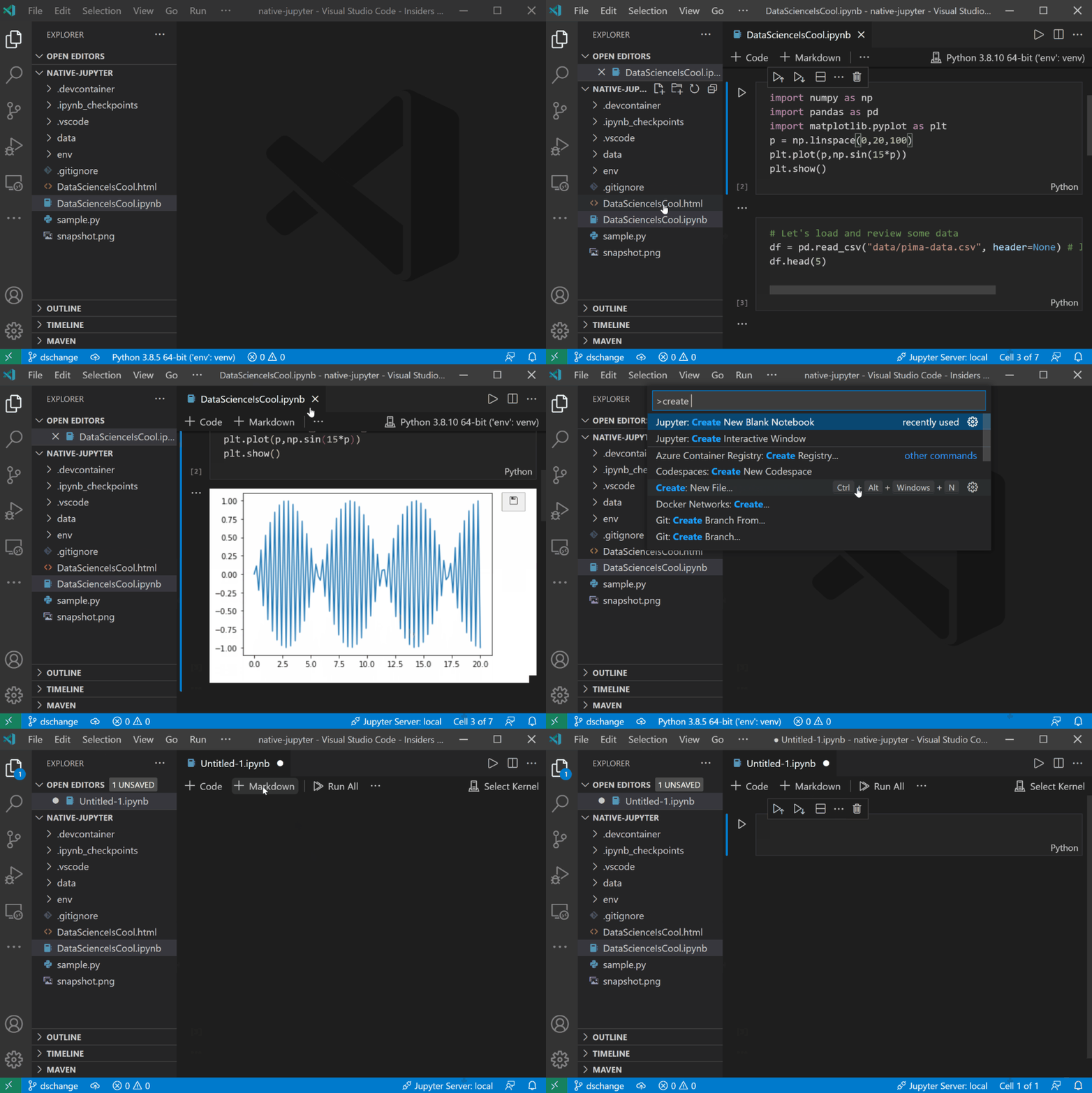
Jupyter Notebook 体验由 Jupyter 扩展提供:装上它之后,打开或新建一个 .ipynb 文件即可在 Notebook 编辑器里分单元格运行代码、渲染图表。
六、常见问题与 FAQ(含报错解决)
Q1:补全/跳转用不了,左下角一直转圈或提示 "No interpreter selected"?
A:这是没有选定解释器导致的。执行 Python: Select Interpreter 选中正确的虚拟环境;如果列表里没有,就用 "Enter interpreter path" 手动指向 .venv/bin/python。
Q2:导入自己写的模块报 "unresolved import"?
A:通常是项目根目录未被加入搜索路径。可在工作区 .vscode/settings.json 里设置 "python.analysis.extraPaths": ["./src"],或确认终端里运行时的工作目录与解释器一致。
Q3:macOS 上系统 Python 为什么不被支持?
A:官方明确说明 macOS 系统自带的 Python 不受支持,因为它路径特殊、权限受限。请到 python.org 下载官方安装包,或用 pyenv/conda 安装,再在扩展里选中它。
Q4:想关掉扩展的遥测数据上报?
A:扩展会收集使用数据发送给微软以改进产品,遵循 VS Code 的 telemetry.telemetryLevel 设置。把它设为 off 即可关闭,方法见官方支持文档。
Q5:Pylance 或 Python Debugger 自动安装失败?
A:它们是可选依赖,失败不会让主扩展失效,但会缺失对应功能。手动到 Marketplace 单独安装这两个扩展,或检查网络能否访问 Marketplace。
Q6:在 vscode.dev 里为什么补全不完整?
A:网页版 vscode.dev 只提供"部分模式"支持,仅对编辑器中打开的文件提供部分 IntelliSense,完整的本地环境、调试、测试能力仍需桌面版。
Q7:调试时断点不生效、命中断点却跳到别的文件?
A:多半是调试用的解释器与你选定的解释器不一致,或 launch.json 里的 program/cwd 路径不对。打开调试面板检查所选 Python 解释器,并确认 launch.json 中 "python" 指向同一个虚拟环境的解释器。
Q8:想升级到预发布版本体验新功能怎么办?
A:在扩展面板里找到 Python 扩展,把 "Switch to Pre-release Version" 打开即可;遇到 bug 可到 Issues 反馈。正式生产环境建议使用稳定版。
Q9:扩展提示 "Python is not installed" 或找不到 python?
A:确认系统已安装 Python 且在 PATH 中(命令行执行 python3 --version 有输出)。Windows 上安装 Python 时记得勾选 "Add Python to PATH"。仍找不到时,用 Python: Select Interpreter 里的 "Enter interpreter path" 手动指定可执行文件的绝对路径。
Q10:如何完全卸载扩展?
A:在扩展面板找到 Python 扩展,选择 Uninstall,连带把 Pylance、Python Debugger、Python Environments 等一并卸载;卸载不会删除你系统上的 Python 与项目代码,只移除编辑器侧的集成。
Q11:命令面板里搜不到 Python 命令?
A:说明扩展未正确激活。先确认扩展已安装且未被禁用,再打开一个 .py 文件触发激活;仍不行时执行命令面板的 Developer: Reload Window 重启窗口。
七、总结与相关资源
VS Code Python 扩展是微软官方维护的 Python 开发入口,部署路径清晰:先装好 Python 与虚拟环境,再从 Marketplace 或 VSIX 装上扩展,最后选定解释器、按需配置调试与测试即可。它把 Pylance、Python Debugger、环境管理等能力聚合为一体,是 Python 开发者在 VS Code 里的基础底座。日常使用中,最常见的两个动作就是"选对解释器"和"把虚拟环境装好",把这两件事做对,后续的补全、调试、测试通常都会自动工作。
部署完成后,可以通过几个动作验收:打开一个 .py 文件,确认状态栏显示了你选的解释器路径;输入 import os 后悬停在 os 上能看到文档;按 F5 能在断点处停下;测试资源管理器能发现并运行你的 pytest/unittest 用例。这几项都正常,就说明扩展与环境配置到位了。
此外,命令面板里输入 Python: 能看到数十个命令,常用的还有选择解释器、在终端启动 REPL、运行当前文件、配置测试等;输入 Jupyter: 则是 Notebook 相关命令。掌握命令面板,比在菜单里到处点要高效得多。
格式化与 Lint 的分工也值得理清:扩展本身不再内置 black、ruff 等工具,而是把它们做成独立扩展。第一次保存时若提示选择格式化器,选 black 即可;Lint 则推荐 Ruff,速度快、规则全。装好对应扩展后,在设置里把默认格式化器指向它,并开启保存时自动格式化,团队代码风格就能保持一致。
更多资料可参考:官方 Python 教程、Python 语言文档、Jupyter Notebook 文档,以及仓库的 Discussions 问答区。遇到问题请到 GitHub Issues 反馈。