
Visual Studio Code(简称 VS Code)是微软推出的一款免费、开源、跨平台的代码编辑器,它把轻量编辑器的简洁与开发者在"编辑—构建—调试"核心循环中所需要的强大能力结合在一起。本文基于微软官方仓库 microsoft/vscode,整理出从零开始下载、安装、源码构建到日常使用的完整部署流程,适合个人开发者、团队和运维同学参考。
一、项目介绍
VS Code 背后的开源仓库代号为 "Code - OSS"。微软与全球社区正是在这个仓库里共同开发 Visual Studio Code 产品本身:这里不仅承载源代码与 issue,还公开发布产品路线图(Roadmap)、每月迭代计划(Iteration Plans)以及每个版本发布前的"终局计划"(Endgame)。仓库代码在标准的 MIT 许可证下对所有人开放。
需要特别说明的是:大家日常使用的 Visual Studio Code 是基于 Code - OSS 仓库再加上微软专属定制(如内置遥测、微软账号登录、应用市场等)后打包分发的产品,采用传统的微软产品许可;而 Code - OSS 本身则是纯粹的 MIT 开源项目。两者在核心编辑能力上一致,但发行渠道和内置组件略有差异。
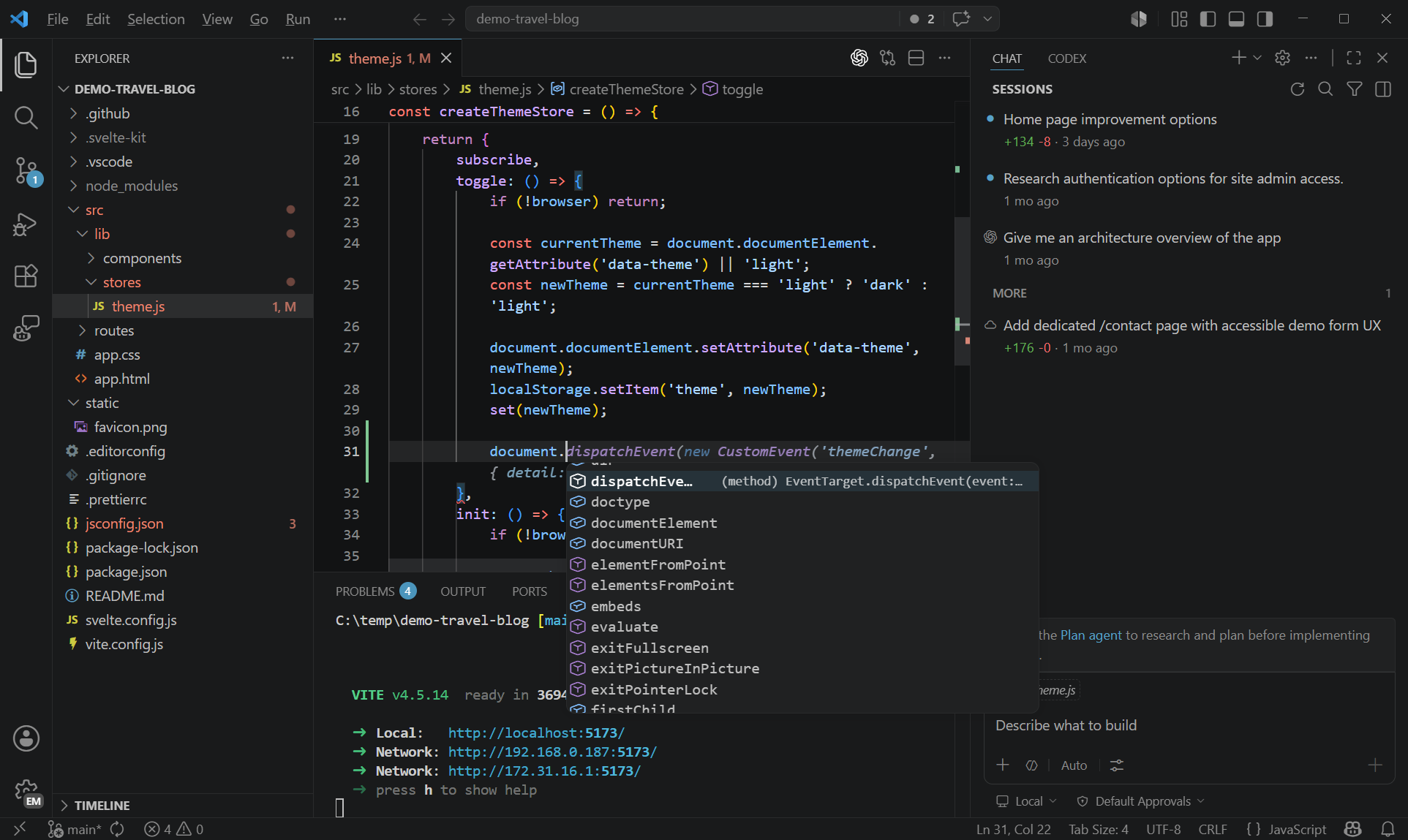
VS Code 综合了代码编辑器的简单易用与现代开发所需的专业能力,提供全面的代码编辑、导航与语义理解支持,内置轻量级调试器,拥有极为丰富的扩展模型,并能与现有工具链轻松集成。它几乎支持所有主流编程语言,并通过扩展市场覆盖了前端、后端、云端、数据科学等各类开发场景。具体而言,它内置了智能感知(IntelliSense)补全、代码跳转、内嵌 Git 版本管理、可视化调试器、集成终端以及高度可定制的主题与快捷键体系,开发者无需在多个工具之间来回切换,即可完成日常绝大多数编码工作。
与传统重型集成开发环境相比,VS Code 启动快、占用资源少,却又通过扩展机制保留了近乎无限的可扩展性。无论是写网页前端、后端服务、移动应用,还是做 DevOps 脚本、数据分析与文档写作,它都能胜任。这也是它在发布后迅速成为全球使用人数最多的代码编辑器之一的重要原因。
VS Code 每月发布一个稳定版本,持续带来新功能与缺陷修复。你可以在官方下载页获取 Windows、macOS 与 Linux 版本;如果希望每天体验最新改动,可以安装 Insiders 预览版
二、项目结构
克隆官方仓库后,目录结构清晰,主要由以下几部分组成,理解它们有助于你后续定制或二次开发:
src/:编辑器的核心源代码,包含工作台(Workbench)、编辑器宿主、丰富的语言服务集成、调试 UI、搜索、设置界面等,采用 TypeScript 与 Electron 技术栈。extensions/:内置扩展目录。VS Code 自带一系列随产品发布的扩展,覆盖众多语言的语法高亮、代码片段;其中提供"转到定义""内联建议"等富语言能力的扩展通常以language-features作为后缀,例如json负责 JSON 着色,而json-language-features提供 JSON 的智能补全与校验。build/与构建脚本:包含各平台打包、签名、产物生成等自动化脚本,基于 gulp 等工具编排。.devcontainer/:官方提供的开发容器配置,可借助 VS Code Dev Containers 或 GitHub Codespaces 一键拉起统一的编译环境,避免本地环境差异。- 相关独立仓库:许多核心组件与调试适配器独立维护,例如 Node 调试适配器、Mono 调试适配器等,完整清单见 wiki 的 Related Projects 页面。

三、版本与环境要求
根据使用方式不同,环境要求分为"普通安装"与"源码构建"两档。
普通桌面安装:VS Code 提供 Windows、macOS 与 Linux 三大平台的安装包,对系统版本要求较低,近年主流系统版本均可运行。Linux 下支持 Debian/Ubuntu(.deb)、Red Hat/CentOS(.rpm)以及社区维护的 Snap、Flatpak 等包格式。Windows 安装时建议勾选"添加到 PATH""注册为受支持文件类型的编辑器"等选项,以便在命令行直接调用 code 命令。macOS 安装后若想让 code 命令可用,可在 VS Code 内按 F1 运行"Shell Command: Install 'code' command in PATH"。
源码构建 / 开发容器:如果你希望从源码编译运行,官方推荐使用 Dev Containers 或 GitHub Codespaces。官方明确建议容器或 Codespace 至少配备 4 核 CPU 与 6 GB 内存(推荐 8 GB 及以上)才能顺畅完成完整构建。本机原生构建还需要准备好 Node.js(仓库所要求的 LTS 版本)、Yarn 包管理器以及对应平台的 C++ 编译工具链(Electron 原生模块需要)。
版本节奏上,稳定版每月更新一次;Insiders 版则每天滚动构建,适合希望第一时间尝鲜或需要提前验证修复的开发者。开发细节、编码规范与提交流程,请以官方 wiki 的 How to Contribute 为准。
四、本地部署
下面给出四种常见部署方式,按"上手由易到难"排列。
方式一:官网下载二进制安装包(推荐普通用户)
直接访问 官方下载页,选择对应平台的安装包:Windows 下载 System Installer 或 User Installer 的 .exe;macOS 下载 .zip 后拖入"应用程序";Linux 下载 .deb 或 .rpm 后用系统包管理器安装。按向导默认下一步即可完成,安装后可在开始菜单、启动台或应用列表中找到 VS Code。
方式二:系统包管理器安装
Windows 用户可使用 winget:在 PowerShell 中执行 winget install Microsoft.VisualStudioCode。macOS 用户可使用 Homebrew:brew install --cask visual-studio-code。Debian/Ubuntu 用户可导入微软 GPG 密钥后通过 apt 安装,Red Hat 系可通过 dnf 安装官方仓库包。包管理器方式的好处是后续可以随系统统一升级。
方式三:从 GitHub 源码构建
先克隆仓库:
git clone https://github.com/microsoft/vscode.git
cd vscode
接着安装依赖并按平台构建(具体命令与 Node/Yarn 版本请以官方 wiki 的构建说明为准):
yarn
yarn run compile
./scripts/code.sh        # macOS / Linux
# 或在 Windows 上运行 scripts\code.bat
首次构建会下载 Electron 与大量依赖,耗时较长,建议预留充足磁盘与内存。构建成功后即可启动你自己编译的 Code - OSS。
方式四:Dev Containers / Codespaces(推荐贡献者)
仓库内置了 Dev Containers / GitHub Codespaces 开发容器。安装 VS Code 与 Docker 后,使用命令 "Dev Containers: Clone Repository in Container Volume...",即可自动把源码克隆进 Docker 数据卷并启动开发容器(在 macOS 与 Windows 上数据卷方式磁盘 I/O 更好)。使用 Codespaces 则需先安装 GitHub Codespaces 扩展,再执行 "Codespaces: Create New Codespace"。更多细节见 .devcontainer/README.md。

五、浏览器端部署
VS Code 提供了无需本地安装的网页版本。访问 vscode.dev 即可在浏览器中直接运行一个轻量的 VS Code 体验,打开本地文件夹或连接到 GitHub 仓库进行浏览与编辑;当你在 GitHub 仓库页面按下英文句号键(.),或把 URL 中的 github.com 改为 github.dev,同样会进入网页版编辑器。
对于需要完整编译、运行与调试能力的场景,官方推荐使用 GitHub Codespaces:它在云端虚拟机中预装了 VS Code 与开发工具,你可以通过浏览器或本地 VS Code 客户端连接,获得与本地几乎一致的开发环境,而无需在本机配置任何依赖。网页版与 Codespaces 的能力边界会随版本演进,具体请以官方文档为准。
典型的浏览器端使用流程是:打开 vscode.dev,选择"打开远程仓库"并粘贴任意 GitHub 仓库地址,即可在浏览器中浏览代码、使用命令面板、安装部分网页兼容扩展,甚至通过 Live Share 与他人协同编辑。这种方式特别适合临时查看一段代码、在没有开发机的设备上做轻量修改,或是给学生做课堂演示。需要注意的是,网页版受浏览器沙箱限制,本地文件系统访问、原生调试与部分重型扩展可能无法使用,此时仍应回到桌面版或 Codespaces。
六、API 用法
VS Code 的强大很大程度上来自它开放的扩展 API。这里介绍几类最常用的"接口式"用法。
命令行 CLI:安装后,在终端输入 code . 可用 VS Code 打开当前目录;code 文件路径 打开单个文件;code --install-extension 发布者.扩展名 可命令行安装扩展;code --list-extensions 列出已装扩展;code --diff 文件A 文件B 则以可视化方式对比两个文件。
任务与调试配置:项目根目录下的 .vscode/tasks.json 用于定义构建、测试等任务,.vscode/launch.json 用于配置调试启动项(指定运行时、参数、环境变量)。配合内置调试器,可以对 Node.js、Python、C++ 等几乎任意语言进行断点调试。
扩展开发 API:如果你要开发自己的扩展,可以使用官方的 yo code 脚手架生成扩展工程,然后通过 vscode 模块暴露的 JavaScript/TypeScript API 注册命令、编辑器提供者、代码片段、语言服务器等能力,并调用窗口、工作区、配置等命名空间。扩展发布到市场后即可被全球用户安装。
集成终端与远程开发:VS Code 内置集成终端,并通过 Remote - SSH、Remote - WSL、Dev Containers 等扩展,让你把"编辑体验"留在本地、把"运行环境"放到远程服务器、WSL 或容器中。
七、常见问题(FAQ)
Q1:从源码构建时提示内存不足或进程被 kill,怎么办?
这通常是因为本机或容器内存低于官方建议。请把构建环境提升到至少 4 核 6 GB(推荐 8 GB 以上),并确保 Docker 已分配足够内存。优先使用官方 Dev Container,可减少环境差异。
Q2:为什么我装的 VS Code 和官网介绍的功能不完全一样?
因为 Code - OSS 是纯 MIT 开源核心,而微软商店版/官网版是叠加了微软专属组件的发行版。如果你从源码自行编译,得到的是 Code - OSS,不含微软账号、专属市场等组件,这属于预期现象。
Q3:如何升级?如何切换稳定版与 Insiders 版?
通过官网安装包或包管理器安装的版本会自动或提示升级;Insiders 版独立安装、每日更新,可与稳定版共存。如需体验最新特性,直接安装 Insiders 即可。
Q4:Dev Container / Codespaces 启动失败?
请先确认本机已安装并启动 Docker(Dev Containers 依赖 Docker);网络受限环境下,拉取基础镜像可能超时,可配置镜像加速器后重试。Codespaces 则需要你的 GitHub 账号开通相应配额。
Q5:内置语言功能缺失(如 JSON 没有补全)?
这往往是对应的 *-language-features 扩展未加载。可在扩展面板检查该类扩展是否被禁用;源码构建时也请确认 extensions/ 目录已完整编译,必要时重新执行编译命令。
Q6:如何配置国内网络下的扩展市场下载加速?
扩展市场下载缓慢或失败时,可在设置中配置代理(http.proxy),或在公司网络下使用镜像。需要注意:Code - OSS 源码版默认不接入微软官方扩展市场,如需官方市场扩展,应使用微软官网/商店发行版。
常见报错与解决:若启动时报缺 Electron 原生模块或 node-gyp 相关错误,通常是平台编译工具链缺失,Windows 需安装 Desktop C++ 工作负载,Linux 需安装 build-essential 与相关开发库;若中文显示为方块,需安装中文字体或在设置中指定等宽中文字体;若扩展安装失败,多为网络问题,可切换网络或配置代理后重试。更细节的报错请查阅 GitHub Issues 与 Stack Overflow。
相关链接
- 官方网站:https://code.visualstudio.com
- 下载地址:https://code.visualstudio.com/Download
- GitHub 仓库:https://github.com/microsoft/vscode
- 贡献指南:How to Contribute
- 产品路线图:Roadmap
- 网页版编辑器:https://vscode.dev
- Insiders 预览版:https://code.visualstudio.com/insiders
说明:本文命令、版本与端口信息以微软官方 README 与 wiki 为准,如官方文档后续更新,请以官方文档为准。