

VoiceStudio:开源全本地语音克隆与视频配音工具部署指南
VoiceStudio 是一个完全本地运行的开源语音工作台,官方定位为"开源、全本地的 ElevenLabs 替代品"。它把语音克隆、音色设计、视频配音、语音听写、语音转写与有声书制作整合进同一个桌面应用中,默认引擎由 k2-fsa/OmniVoice 提供,官方宣称支持 646 种语言。与依赖云端 API 的商业语音服务不同,VoiceStudio 的所有推理都在你自己的硬件上完成,不上传任何音频或文本,远程服务只是可选项,使用分析也需要你主动同意。

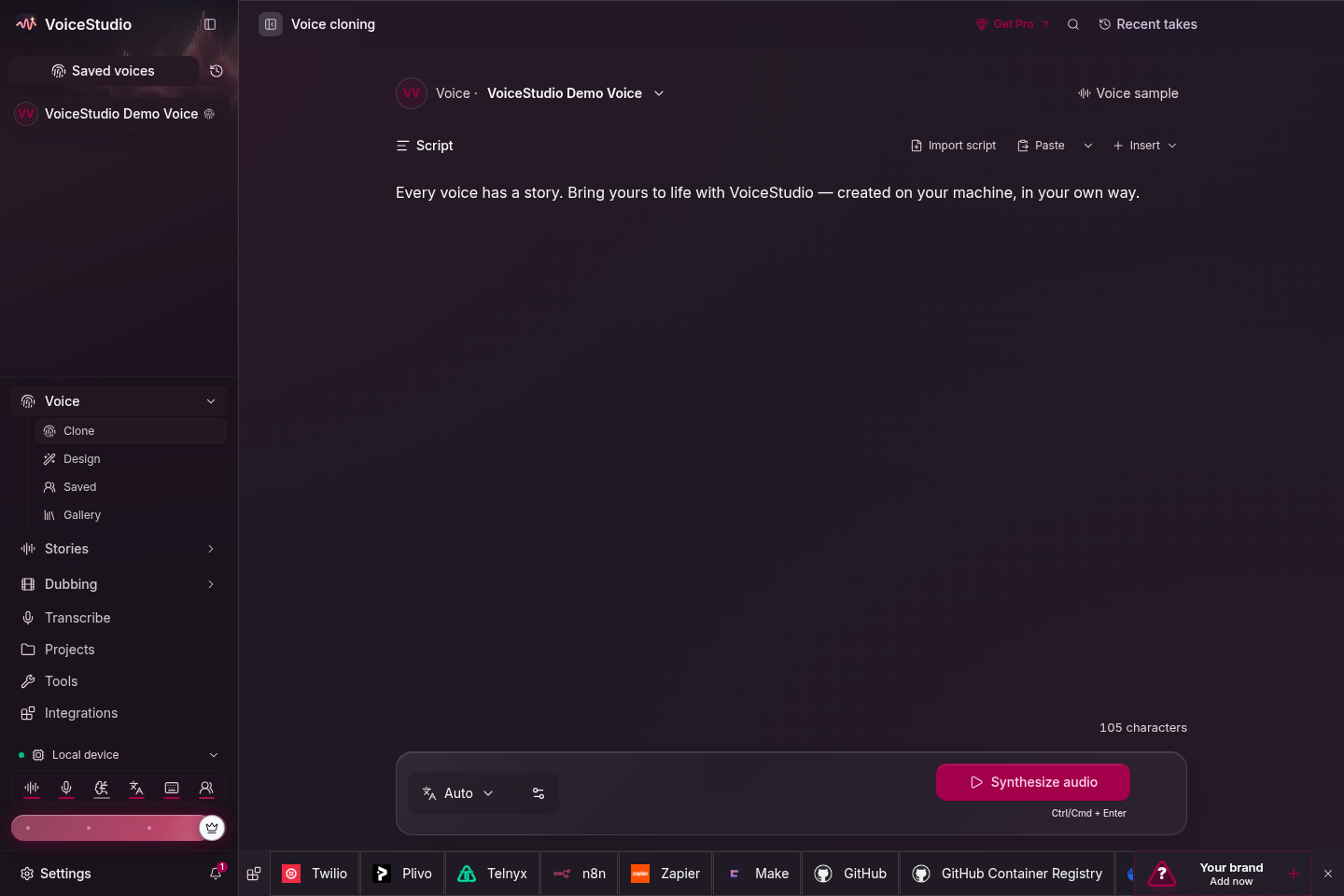
它的工作区分为三大块:创作(克隆声音或设计自己的音色)、生产(按时轴配音视频、生成故事与有声书、批量任务)、连接(对外提供本地 API 与 MCP,供 AI Agent 调用)。你可以从默认的 VoiceStudio(OmniVoice 引擎)开始,也可以在引擎目录里切换其他引擎。整个项目以 Electron 作为唯一的桌面应用与网页界面壳,版本 0.5.3 是最后一个 Tauri 发布版,旧的 Tauri 用户需要单独安装 Electron 版本。
一、项目官方信息
| 项目 | 信息 |
|---|---|
| 项目名称 | VoiceStudio |
| 项目定位 | 开源、全本地运行的语音克隆 / 音色设计 / 视频配音 / 听写 / 转写 / 有声书工作台 |
| 维护组织 | debpalash(Palash Debnath 发起,Shimul Debnath 等核心团队维护) |
| 代码仓库 | debpalash/VoiceStudio |
| 主要语言 | Python(推理后端)+ Electron / TypeScript(桌面与网页界面) |
| 官方网站 | voicestudio.sh |
| 开源协议 | AGPL-3.0 |
| Star 数 | 约 91.2k |
| 默认引擎 | k2-fsa/OmniVoice(GGUF 量化构建,Windows / Linux 可选 Vulkan 加速) |
| 支持语言 | 646 种语言 |
二、项目背景
商业语音合成产品普遍采用云端订阅模式:你上传文本或参考音频,模型在服务商的服务器上运行,按字符计费,且语音数据要离开本机。VoiceStudio 针对的正是这一痛点——它把 TTS 推理、ASR 转写、模型管理全部搬到本地,让创作者在断网或内网环境下也能完成声音克隆与配音,同时通过 MCP 与本地 API 把这些能力暴露给 Claude Code、Codex、Cursor 等编码 Agent。
具体到工作流,VoiceStudio 把"创作—生产—连接"三层拆开:创作层负责克隆声音或用文字描述音色;生产层负责按时间轴给视频配音、把故事和有声书做成批量任务;连接层负责把能力以本地 API 和 MCP 形式开放给外部程序。你既可以在桌面界面里点选完成,也可以在无头服务器上用 Docker 跑后端、用浏览器访问网页界面,再通过脚本或 Agent 调用同一套能力。这种分层让它既能服务于不写代码的内容创作者,也能接入开发者自己的自动化管线。
它面向的不仅是开发者:视频创作者可以给多角色视频按时轴配音,播客与有声书作者可以跑批量任务,需要口述输入的用户可以用浮动小窗听写。模型权重在你首次安装某个模型时从 Hugging Face 拉取,磁盘与模型都由你自己掌控。官方提供了简体中文、日语、韩语、俄语多语言文档,国内用户按中文 README 对照操作即可。
在隐私与合规上,VoiceStudio 与云端方案有本质区别:所有合成与转写都在本机完成,产品分析采用 opt-in(基于 PostHog、仅无内容的使用元数据),首次启动会弹出同意提示,拒绝或跳过即关闭;Docker 部署里还可以设置 -e OMNIVOICE_ANALYTICS_DISABLED=1 彻底关闭分析。这意味着你可以在断网环境、内网服务器或对数据出境有严格要求的场景里使用它,而不必担心音频被上传到第三方服务器。模型管理器会为每个模型显示版本化的来源声明、证据链接与未决审查缺口,帮你判断某个音色或权重能否商用。
三、核心特性
- 语音克隆:选一个已有的音色,或录一段干净的参考音频,输入文本即可生成与参考音色一致的语音。
- 音色设计:用自然语言描述你想要的声音,由模型生成对应的合成音色。
- 视频配音:按时间轴给视频配定时语音,支持多角色配音与导出。
- 听写与转写:浮动小窗听写,以及基于 whisper.cpp 的 ASR 语音转写。
- 有声书与批量任务:把长文本批量转成语音,适合故事与有声书。
- 本地 API 与 MCP:对外提供本地 API 和 MCP 接口,让 Agent 直接调用语音能力。
- 可复用配方与监听目录:把常用流程存成配方,配合 watch folder 自动化处理。
- 多硬件加速:NVIDIA GPU(CUDA)、Apple Silicon(Metal/MPS)、AMD Radeon(Windows ROCm 可选),无独显时也能在 CPU 上完整运行。
- 手机端预览:Android 10+ 与 iOS 17+ 提供预览版,模型在手机本地运行,下载完成后离线可用。
默认的 VoiceStudio 引擎由 k2-fsa/OmniVoice 驱动,其 GGUF 量化源码构建在 Windows 与 Linux 上还可选择 Vulkan 加速;如果你不想用默认引擎,仓库内置了引擎目录(feature-catalog),可以切换包括 CosyVoice GGUF、whisper.cpp ASR 在内的其他引擎。不同引擎在硬件支持、模型大小、合成质量与延迟上差异明显,官方在性能文档里给出了各引擎的基准数据,选型时应按自己的显卡与目标语种对照,而不是盲目追求最大模型。模型全部在你本地的模型管理器里安装与卸载,升级、回滚都在同一界面完成。
四、环境要求
- 桌面系统:macOS(Apple Silicon 走 Metal 加速;Intel Mac 仅能跑界面,需连接远程后端)、Windows(10+,NVIDIA 走 CUDA,AMD 可选 ROCm)、Linux。
- GPU 支持矩阵:NVIDIA GPU(Windows / Linux,CUDA 加速);Apple Silicon(MPS);AMD Radeon / Ryzen AI(Windows,默认 CPU,ROCm 需手动开启);核显或老电脑可完整使用但较慢。
- CPU 模式磁盘:CPU 安装会拉取约 5GB 的 PyTorch CPU 版;首次在 Docker 里安装模型还会下载约 2.4GB 模型权重。
- 运行发布版:只需要 curl 与 SHA-256 校验工具;从源码
--main构建则需要 Git、Node.js 22+、Bun、Rust/Cargo 与平台构建工具。 - Windows on ARM:实验性支持,原生 ARM64 应用加 x64 模拟 Python 后端,仅 CPU。
除了桌面端,官方还提供 Android 10+ 与 iOS 17+ 的预览版手机应用:模型下载完成后在手机本地运行,可离线使用,适合外出时做短语音合成。iPhone 与 iPad 需要用你的 Apple ID 侧载 IPA;Android 则直接安装 .apk。这两个端目前都是预览阶段,模型能力与桌面端一致,但验证仍在进行中。
五、部署步骤
方式一:本地桌面安装(推荐)
macOS / Linux 一行命令安装最新 Electron 版:
# 安装最新 Electron 发布版
curl -fsSL https://voicestudio.sh/install | sh

# 安装指定版本(把 X.Y.Z 换成实际版本号)
curl -fsSL https://voicestudio.sh/install | sh -s -- --version X.Y.Z

# 从当前 main 构建并安装桌面应用
curl -fsSL https://voicestudio.sh/install | sh -s -- --main

# 卸载应用但保留你的数据
curl -fsSL https://voicestudio.sh/install | sh -s -- --uninstall
Windows 在 PowerShell 中执行:
irm https://voicestudio.sh/install.ps1 | iex
如果 voicestudio.sh/install 无法访问或返回 404,可以直接从仓库跑安装脚本:
curl -fsSL https://raw.githubusercontent.com/debpalash/VoiceStudio/main/scripts/install.sh | sh
也可以从 Releases 页面 直接下载:macOS 是 .dmg,Windows 是 .exe,Linux 是 .AppImage 或 .deb,Android 是 .apk,iPhone 是 .ipa;Linux 也可用 sudo snap install voicestudio。安装器会保留你的设置、项目与模型,不会回退到已归档的 Tauri 构建。
macOS 若提示"VoiceStudio is damaged and can't be opened",并非下载损坏,而是 Gatekeeper 拦截了未公证的隔离应用,按官方 macOS 指南的 Gatekeeper 章节放行即可。
方式二:浏览器网页端 Docker 部署
对于无头服务器、专用 GPU 或想要"一条命令"部署的场景,官方提供 Docker 镜像:镜像内置后端,界面通过 HTTP 暴露,你在普通浏览器里打开即可使用;推理全部在容器内进行。官方镜像为 ghcr.io/debpalash/voicestudio,Docker Hub 上同名镜像 palashdeb/omnivoice-studio 内容一致。
CPU 模式启动:
docker pull ghcr.io/debpalash/voicestudio:stable

docker run -d --name omnivoice \
  -p 127.0.0.1:3900:3900 \
  -e OMNIVOICE_API_KEY="$OMNIVOICE_API_KEY" \
  -v omnivoice-data:/app/omnivoice_data \
  ghcr.io/debpalash/voicestudio:stable
NVIDIA GPU 模式(加 --gpus all):
docker run -d --name omnivoice --gpus all \
  -p 127.0.0.1:3900:3900 \
  -e OMNIVOICE_API_KEY="$OMNIVOICE_API_KEY" \
  -v omnivoice-data:/app/omnivoice_data \
  ghcr.io/debpalash/voicestudio:stable
启动后在浏览器打开 http://localhost:3900。首次运行会下载约 2.4GB 模型权重,用 docker logs -f omnivoice 观察进度。ARM64 机器上拉普通标签可能报 no matching manifest for linux/arm64/v8,需要改用 :stable-cuda-arm64 标签;Apple Silicon 请直接用原生 macOS 应用,Linux 容器无法通过 MPS/MLX 调用苹果 GPU。
方式三:从源码运行 Electron 预览
git clone https://github.com/debpalash/VoiceStudio.git
cd VoiceStudio
bun install
bun run setup:api   # 启动前先准备 Python 依赖
bun run dev
用 bun run smoke-test 可以构建并启动一个隔离的打包版 Electron 应用,加 -- --install 可做联网的托管运行时安装检查。
六、使用方法
安装完成后打开"Voice cloning"工作区,选择一个音色(或添加一段干净的参考录音),输入文本,点击生成;首次使用某个模型时会提示你安装,按需下载即可。后端默认绑定 3900 端口,若该端口被系统保留,Electron 托管后端会自动选择下一个回环端口(每次步进 1000,最多 16 个备选),API 代理与健康检查会自动跟随。
多角色配音的典型流程是:在视频配音工作区导入视频,按时间轴切出每一段台词,为不同角色分别指定克隆音色,再逐段生成;官方提供了《多角色配音指南》与《配音导出》文档,导出时可对齐字幕时间戳。想要更有表现力的语音时,可在文本中标注情绪与停顿,走 expressive speech 流程。有声书场景则把长文本切成章节批量任务,用监听目录(watch folder)把待处理音频丢进指定文件夹即可自动跑批,配合可复用配方(recipes)把"选哪个音色、什么语速、导出什么格式"固化下来。
在终端可以用自检命令排查环境:
uv run python backend/main.py --diagnose          # 检查计算设备、ffmpeg、磁盘、模型等
uv run python backend/main.py --diagnose --deep   # 额外加载当前引擎并合成一句测试语音
--deep 会抓出"装了但跑不起来"的引擎。在图形界面里,可通过"设置 → 关于 → 运行自检"检查计算设备(CUDA/MPS/CPU)、ffmpeg、Hugging Face token、磁盘空间、数据目录权限、内存、已安装 TTS 引擎与 hub 连通性,每一项异常都会给出提示;提交 issue 前用"保存诊断包"导出 zip,里面会带上自检报告、近期错误与脱敏日志,主目录路径和 token 形态的字符串在离开本机前都会被打码。要接入 AI Agent,可在支持 skills 的 Agent 里执行 npx skills add debpalash/VoiceStudio,选择 voicestudio(音频工作流)或 voicestudio-maintainer(仓库维护);也可以把一段官方 agent 指南直接粘贴给 Claude Code、Codex、Cursor 等让它替你完成安装与验证。
七、常见问题 FAQ
Q:macOS 打开提示"应用已损坏"怎么办? A:这是 Gatekeeper 对未公证应用的隔离提示,不是下载损坏,按官方 macOS 指南的 Gatekeeper 章节放行即可。
Q:没有独立显卡能用吗? A:能。核显或老电脑可完整在 CPU 上运行,只是速度慢;CPU 模式会额外拉取约 5GB 的 PyTorch CPU 版。Apple Silicon 走 Metal/MPS 加速,NVIDIA 走 CUDA,AMD Windows 可手动开启 ROCm。
Q:Docker 部署在 Apple Silicon 上拉镜像失败? A:Linux 容器不能调用苹果 GPU,Apple Silicon 请直接用原生 macOS 应用;AMD64/ARM64 混合架构下拉普通标签可能报 no matching manifest,需改用 -cuda-arm64 标签。
Q:端口 3900 被占用怎么办? A:Electron 托管后端会自动切换到下一个回环端口(步进 1000,最多 16 个备选),API 代理与健康检查自动跟随;Docker 模式则用 -p 自行映射。
Q:克隆别人的声音有什么注意事项? A:项目基于 AGPL-3.0,源码可商用但有其条款;模型权重、分词器、音色与生成输出的授权是分开的。克隆声音必须获得本人许可,模型管理器会显示各模型来源的版本化授权说明。
Q:Tauri 版本还能用吗? A:0.5.3 是最后一个 Tauri 发布版,Tauri 壳与旧界面入口已移除,现有 Tauri 用户需要单独安装 Electron 版本。
Q:第一次接触该从哪开始? A:先在 macOS / Linux 上用一行命令安装,或在 Windows PowerShell 里跑 irm 脚本;打开后进入"Voice cloning",选一个内置演示音色,输入一段文本点生成,按提示下载对应模型即可。不确定用哪块显卡时,先用 CPU 模式跑通,再到"设置 → 关于 → 运行自检"里确认 CUDA/MPS 是否生效。
Q:模型权重放在哪里、占多大空间? A:模型权重在你首次安装某个模型时从 Hugging Face 拉取,存放在数据目录中;Docker 部署通过 -v omnivoice-data:/app/omnivoice_data 持久化。CPU 安装会额外拉约 5GB 的 PyTorch CPU 版,Docker 首次安装模型还会下载约 2.4GB 权重,磁盘不足时先在模型管理器里卸载不用的引擎。
八、跳转链接
- GitHub 仓库:debpalash/VoiceStudio
- 官方网站:voicestudio.sh
- 最新发布:Releases
- Docker 镜像:ghcr.io/debpalash/voicestudio
- 中文文档:README_CN
- 社区:Discord
- 问题反馈:GitHub Issues