
官方信息表
| 项目 | 说明 |
|---|---|
| 项目名称 | Ventoy |
| 一句话定位 | 制作可引导 USB 启动盘的开源工具,直接把 ISO 文件拷进 U 盘即可启动 |
| 所属组织 | Ventoy 开源社区(独立开发者 longpanda 主导) |
| 代码仓库 | ventoy/Ventoy |
| 实现语言 | C |
| 官方网站 | ventoy.net |
| 开源协议 | GPL-3.0 |
| Star 数 | 80k+ |
| 支持镜像格式 | ISO / WIM / IMG / VHD(x) / EFI |
官方配图
项目背景
Ventoy 是一款用来制作可引导 USB 启动盘的开源工具。在 Ventoy 出现之前,制作一个系统安装 U 盘的流程是:先用 Rufus、balenaEtcher 之类的工具把 ISO 镜像整个写入 U 盘,写完之后 U 盘就被镜像占满了,想换一个系统就得重新写入、重新格式化。这种方式每次只能装一个系统,而且写盘速度受限于 U 盘读写速度,经常要等十几分钟。
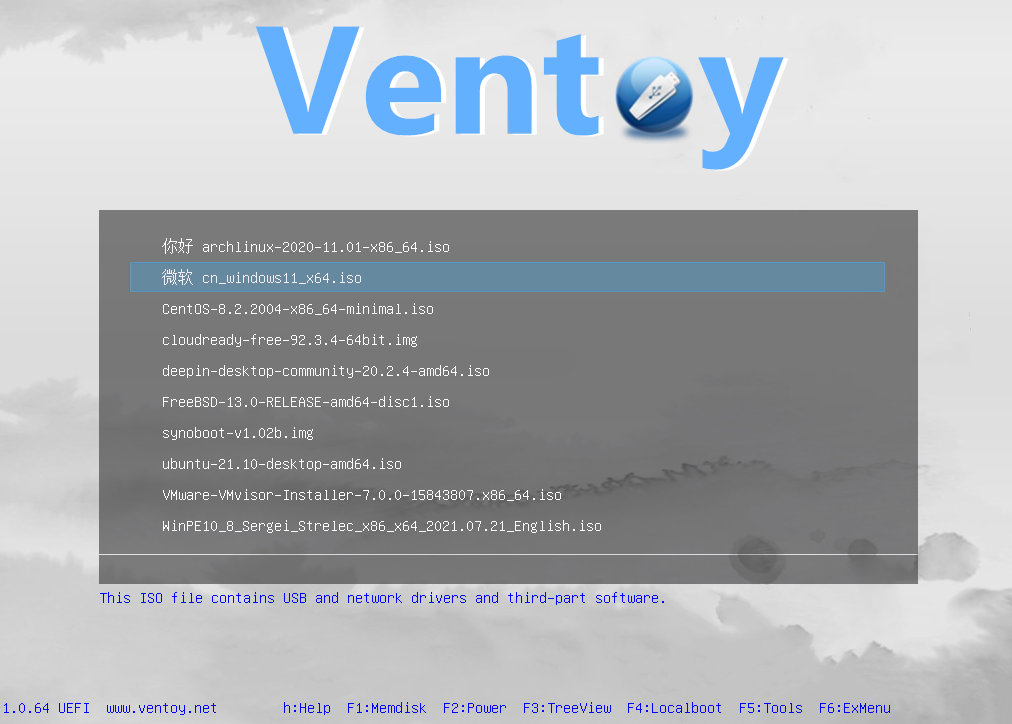
Ventoy 彻底改变了这个工作流。它只需要安装一次到 U 盘上,之后你想往 U 盘里放多少个 ISO 镜像文件都可以——就像用普通 U 盘拷文件一样,直接把 Windows、Linux、WinPE 等各种镜像拖进去,重启电脑从 U 盘启动时,Ventoy 会自动列出所有镜像让你选。你不需要再格式化 U 盘,不需要再写入镜像,也不需要重启好几次来试不同的系统。
这种"一次安装、永久使用"的设计思路,让 Ventoy 在装机现场特别高效。一个技术支持工程师出差只需要带一块 64GB 的 U 盘,里面同时装着 Windows 10、Windows 11、Ubuntu、CentOS、PE 维护系统、数据恢复工具等十几个镜像,到了客户现场根据需要选一个引导就行,不用再背着一摞光盘或来回格式化 U 盘。
README 在开篇就把这个核心思路讲得很清楚:"With Ventoy, you don't need to format the disk over and over, just copy the image files to the USB drive and boot them." 也就是说,Ventoy 把"写盘"这个一次性操作变成了"拷文件"这个日常操作,U 盘装完 Ventoy 之后,剩下的存储空间完全可以当成普通 U 盘继续使用。
Ventoy 支持的平台也非常广:x86 Legacy BIOS、IA32 UEFI、x86_64 UEFI、ARM64 UEFI、MIPS64EL UEFI 都能以同样的方式工作;MBR 和 GPT 两种分区表也都支持。到 2026 年,已经有 1300+ 个 ISO 文件经过官方测试,覆盖了 distrowatch 上 90% 以上的发行版,包括 Windows 7 到 Windows 11、Windows Server 全系列、Debian、Ubuntu、CentOS、RHEL、deepin、Fedora、Rocky、AlmaLinux 等几乎所有主流 Linux 发行版,以及 FreeBSD、pfSense、OpenWrt、ChromeOS Flex、VMware ESXi 等特殊场景系统。
Ventoy 的作者是一位网名 longpanda 的中国开发者,项目最早在 2020 年发布,很快在装机圈和系统管理员社区走红。在 Ventoy 之前,如果你要维护一个装有几十个系统镜像的装机工具箱,通常需要反复用 Rufus 写盘、换盘、格式化,一次装机要折腾很久;Ventoy 把这个过程压缩成"拷文件、选菜单"两步,因此被大量运维、售后、技术支持人员当作日常工具随身携带。它在 GitHub 上的 Star 数已经突破 8 万,是国内开发者发起的最成功的开源项目之一。
核心特性逐条翻译
README 的 Features 一节列出了 Ventoy 的主要能力,逐条翻译如下:
完全开源(100% open source)。 Ventoy 所有代码都在 GPL-3.0 协议下公开,任何人都可以审查、编译、二次开发。这一点对于企业用户尤其重要——你可以在内网服务器上自行编译 Ventoy,不依赖任何第三方二进制包,避免供应链安全风险。
简单易用(Simple to use)。 安装一次,之后只需要把镜像文件拷进 U 盘即可。不需要学复杂的命令行,Windows 用户用图形界面点一下"安装"就完成。
速度快(Fast)。 唯一的瓶颈就是你拷文件时 U 盘的读写速度,Ventoy 本身没有额外的写入开销。传统做法写一个 4GB 的 ISO 到 U 盘可能要等 10 分钟,Ventoy 模式下拷文件就是普通文件复制的速度,而且拷完直接能用。
安装介质多样(USB/Local Disk/SSD/NVMe/SD Card)。 Ventoy 不只能装在 U 盘上,还可以装在本地磁盘、SSD、NVMe、SD 卡上,适合做本机多系统引导。
直接从镜像文件启动(Directly boot from ISO/WIM/IMG/VHD(x)/EFI files, no extraction needed)。 不需要把镜像解压出来,Ventoy 直接读取镜像文件内容并引导。
浏览本地磁盘镜像启动(Browse and boot ISO files in local disk)。 Ventoy 不仅能引导 U 盘里的镜像,还能扫描本机磁盘上的镜像文件并直接启动,这就是 Ventoy Browser 功能。
镜像文件不需要连续存放(No need to be continuous in disk)。 镜像文件在 U 盘里可以碎片化存放,Ventoy 照样能找到并启动。
MBR 和 GPT 分区表都支持(1.0.15+)。 老式 BIOS 机器和新式 UEFI 机器都能用同一个 U 盘。
安全启动支持(Secure Boot,1.0.07+)。 在开启了 Secure Boot 的现代机器上也能正常引导,不需要进 BIOS 关闭安全启动。
Linux 持久化(Linux Persistence,1.0.11+)。 可以在 Live 版 Linux 上保存你的修改,重启后配置和文件还在。
Windows/Linux 自动安装(1.0.09+)。 配合无人值守配置文件,可以让系统安装过程全自动完成,不需要中途点下一步。
大镜像支持(ISO files larger than 4GB)。 超过 4GB 的大 ISO 文件也能正常引导,不受 FAT32 单文件 4GB 限制的影响。
菜单定制(Menu alias, Menu tip message, Password protect)。 可以给镜像起别名、加提示信息、设置启动密码。
插件框架(Plugin Framework and GUI plugin configurator)。 提供了丰富的插件体系,包括主题定制、全局控制、镜像列表、自动安装、文件注入、持久化、WIM 引导、VHD 引导等几十个插件,并有图形化配置工具 VentoyPlugson。
版本升级不丢数据(Data nondestructive during version upgrade)。 升级 Ventoy 版本时,U 盘里已有的镜像文件和数据不会被破坏。
新发行版发布不需要更新 Ventoy(No need to update Ventoy when a new distro is released)。 这是 Ventoy 最让人省心的特性之一——新出了某个 Linux 发行版,你直接把它的 ISO 拷进 U 盘就能用,不用等 Ventoy 发新版支持。
环境要求
Ventoy 本身是一个轻量的引导工具,对硬件要求极低:
- 一个可用的 U 盘或其他移动存储介质(建议 8GB 以上,根据你要放的镜像大小决定);
- 一台能从 U 盘启动的电脑(Legacy BIOS 或 UEFI 均可);
- 如果需要 Secure Boot 支持,Ventoy 版本要在 1.0.07 以上;
- 镜像文件支持 FAT32、exFAT、NTFS、UDF、XFS、Btrfs、Ext2/3/4 等多种文件系统。
实际使用中,建议选择 USB 3.0 以上规格的 U 盘,否则拷大镜像文件会比较慢。如果经常要在多台电脑之间切换系统,也可以用 SSD 硬盘盒加一块移动 SSD 来装 Ventoy,读写速度会比 U 盘快很多。Ventoy 不挑存储介质,只要是块块能被识别成磁盘的设备都能装。
部署步骤
方式一:在 Windows 上安装 Ventoy 到 U 盘(最常见)
- 从 Ventoy 官网 或 GitHub Releases 下载 Windows 版本压缩包;
- 解压后运行
Ventoy2Disk.exe; - 在软件界面顶部选择你的 U 盘(注意别选错成本地硬盘);
- 点击"安装"按钮,等待几秒完成。安装过程会把 U 盘分成两个分区:一个小分区放 Ventoy 引导文件,一个大分区留给你拷镜像;
- 安装完成后,把 U 盘里的 ISO/WIM/IMG 镜像文件直接拷贝到那个大分区里即可。
方式二:在 Linux 上安装 Ventoy
下载 Linux 版本压缩包,解压后进入目录,以 root 身份运行:
sudo sh Ventoy2Disk.sh -i /dev/sdX
其中 /dev/sdX 替换成你的 U 盘设备名(用 lsblk 命令确认)。-i 参数表示安装到整块磁盘。安装完成后同样直接把镜像文件拷进 U 盘的数据分区即可。
方式三:从源码编译
README 指向了仓库里的 BuildVentoyFromSource.txt,里面详细说明了从源码编译 Ventoy 的步骤。编译需要准备 Linux 编译环境、GRUB 源码等依赖,适合想深度定制或参与开发的用户。
制作完成后的使用
安装好 Ventoy 并拷入镜像后,把 U 盘插到需要装系统的电脑上,开机进 BIOS 选择从 U 盘启动,就会看到 Ventoy 的引导菜单,列出 U 盘里所有的镜像文件,用方向键选中一个按回车即可引导安装。
如果你之前没用过 Ventoy,建议第一次准备一个 16GB 或 32GB 的 U 盘,先拷一个 Windows 安装镜像和一个 Ubuntu Live 镜像进去,在虚拟机里试启动一次,熟悉菜单操作之后再拿到真机上用。Ventoy 安装过程会重写 U 盘分区表,所以操作前一定要确认你选的是 U 盘而不是本机硬盘,否则可能误删数据。
使用方法
Ventoy 的日常使用非常简单,核心操作就是"拷文件":
往 U 盘加新系统。 直接把新的 ISO 文件拷进 U 盘的数据分区,重启后 Ventoy 菜单里就会多出来这一项。
从 U 盘删系统。 直接在文件管理器里删掉对应的 ISO 文件即可,不需要任何额外操作。
Ventoy Browser 模式。 在 Ventoy 启动菜单里选择"Ventoy Browser",它会扫描本机所有磁盘上的 ISO 文件并列出来,你可以直接从本机硬盘引导某个镜像,不需要把镜像拷进 U 盘。
自定义菜单主题。 通过 VentoyPlugson 图形工具可以配置菜单背景、字体、配色,让启动菜单更好看。
Linux 持久化。 在 Ventoy 菜单里选中某个 Live Linux 镜像,按 F1 可以选择持久化模式,这样你在 Live 系统里装的软件、改的配置重启后都还在。
自动安装。 配合插件写好无人值守配置文件,Ventoy 可以在引导 Windows 或 Linux 安装程序时自动注入应答文件,实现全自动安装。比如你要给十几台同配置的电脑批量装 Windows,只需要准备一份自动应答文件,Ventoy 会在引导安装镜像时自动把它注入,安装程序就会一路自动点下一步,不需要人工干预。
插件框架。 Ventoy 提供了几十种插件,覆盖主题定制、菜单分类、密码保护、文件注入、配置替换、Memdisk 模式、树形菜单等。所有插件都可以通过图形化工具 VentoyPlugson 来配置,不需要手写配置文件。VentoyPlugson 本身是一个本地网页工具,在 U 盘根目录下运行对应的脚本后,浏览器会打开一个本地页面,所有插件开关一目了然。
常见问题(FAQ)
问:装了 Ventoy 的 U 盘还能当普通 U 盘用吗? 可以。Ventoy 安装后会分出一个大数据分区,你在这个分区里拷任何文件都行,Ventoy 只会识别其中的镜像文件,其他文件完全不影响。
问:U 盘里的 ISO 文件超过 4GB 怎么办? Ventoy 原生支持大于 4GB 的 ISO 文件,不需要你把 U 盘格式化成 exFAT 或 NTFS,Ventoy 自己会处理。
问:为什么我的电脑开启 Secure Boot 后 Ventoy 引导不了? 请确认你的 Ventoy 版本在 1.0.07 以上,并且按照官方文档导入了 Ventoy 的 Secure Boot 密钥。
问:Ventoy 会损坏我 U 盘里的数据吗? 首次安装 Ventoy 会清空 U 盘数据,所以安装前务必备份。但之后升级 Ventoy 版本时,数据分区里的文件不会被破坏。
问:可以把 Ventoy 装在本地硬盘上做双系统引导吗? 可以。Ventoy 官方支持把 Ventoy 装在本地磁盘、SSD、NVMe 上,这样开机就能在 Ventoy 菜单里选择引导本机硬盘上的各个镜像或系统。
问:Ventoy 支持苹果 Mac 电脑吗? Ventoy 主要面向 x86/ARM 平台的 PC 兼容机。在 Apple Silicon Mac 上,由于 Apple 对启动流程的限制,Ventoy 不能像在普通 PC 上那样直接引导。
问:U 盘里的镜像菜单太乱怎么办? 可以用菜单分类插件把镜像按类别分文件夹存放,Ventoy 会自动按文件夹生成二级菜单;也可以用菜单别名插件给镜像起一个好记的中文名。
问:Ventoy 升级后原来的镜像还在吗? 在。README 明确说明 Ventoy 版本升级时不会破坏数据分区里的文件,你只需要运行一次升级脚本,原来拷进去的 ISO 都还在。
问:Ventoy 能同时支持 BIOS 和 UEFI 启动吗? 可以。Ventoy 在 U 盘上同时放了 Legacy BIOS 和 UEFI 两套引导文件,不管目标电脑是老式 BIOS 还是新式 UEFI,都能从同一块 U 盘引导,不需要为不同主板准备不同的 U 盘。
跳转链接
- 官方代码仓库:ventoy/Ventoy
- 官方网站:ventoy.net
- 安装教程:doc_start.html
- 安全启动文档:doc_secure.html
- 本地镜像浏览:doc_browser.html
- 插件框架:plugin_theme.html
- 自动安装插件:plugin_autoinstall.html
- Linux 持久化:plugin_persistence.html
- 已测试镜像列表:isolist.html
- 官方论坛:forums.ventoy.net
- 常见问题:faq.html
- 从源码编译:BuildVentoyFromSource.txt