
Uptime Kuma:自托管监控与告警面板(轻量开源)|部署与使用全指南
本文基于 Uptime Kuma 官方 GitHub README(master 分支)与 2026 年公开维护信息整理,面向中文自托管用户,覆盖从零部署、配置、实操到排障、升级、合规的完整链路。
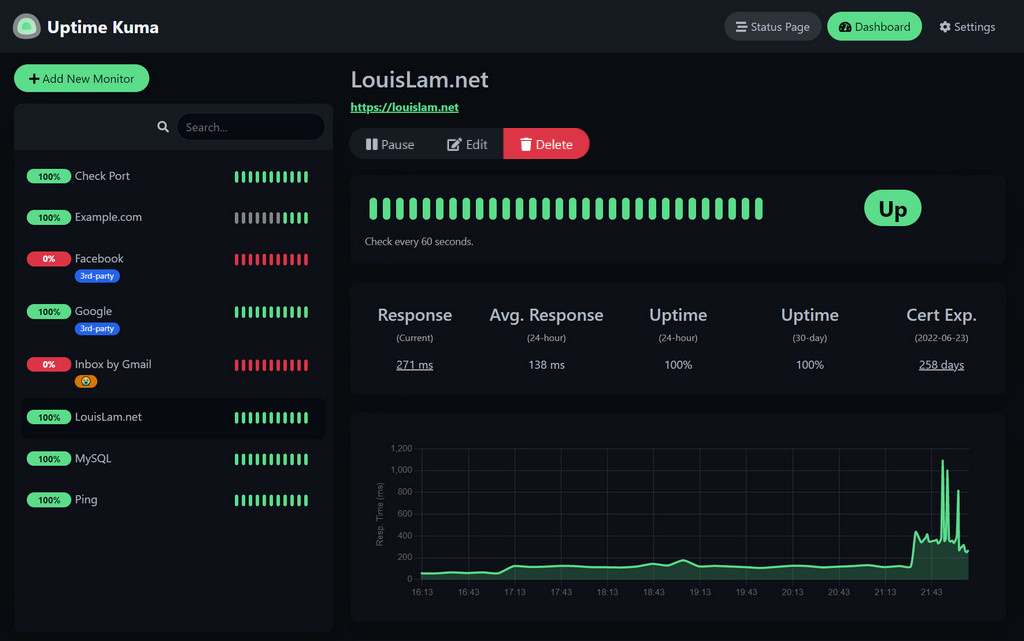
官方主控制台截图:

一、项目简介与适用场景
Uptime Kuma 是一款由 Louis Lam(louislam)主导开发的自托管(self-hosted)服务可达性与延迟监控面板,使用 Vue 3 + Node.js 构建,定位是「开源版的 Uptime Robot」。它把你在乎的网站、API、端口、证书、容器等统一纳入一个轻量仪表盘,按最短 20 秒的间隔探活,并在异常时通过 90+ 种通知渠道推送告警。
适用场景
个人 / 家庭实验室(Homelab):在树莓派、NAS、迷你主机上监控家中服务(NAS 面板、Pi-hole、Home Assistant、自建网盘)是否在线。
小微企业 / 创业团队:用一台低配云服务器监控官网、API、数据库端口,省去 SaaS 订阅费。
运维 / 开发自监控:监控内部系统(GitLab、Jenkins、数据库、中间件端口),通过 Telegram / 钉钉(Webhook 中转)/ 邮件第一时间获知宕机。
对客户公示状态:用「状态页(Status Page)」对外展示各服务可用率与事故时间线,提升透明度。
SSL 证书到期提醒:内置证书信息展示与告警,避免证书过期导致服务不可用。
不适用场景(边界)
它不是 APM / 全链路性能分析工具(不采集吞吐、错误率、RUM),需要更细指标请用 Grafana / Datadog 等。
它本身也需要被监控(「谁来监控监控者」),生产环境建议配合外部心跳或独立部署。
社区项目,无商业 SLA 支持。
二、核心功能逐条拆解
下表逐条拆解 README「Features」及 v2 实际能力:
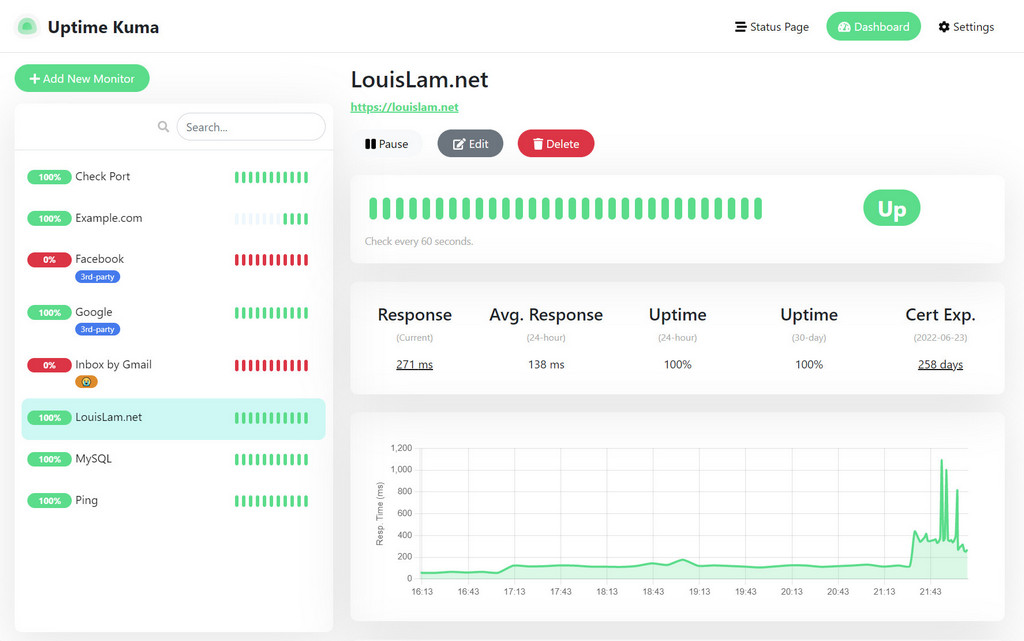
浅色模式界面示例:
三、全套官方链接
关于 Demo:官方在 README 中提供了一个临时在线 Demo(https://demo.kuma.pet/start-demo,位于德国法兰克福),但所有数据会在 10 分钟后清空,仅用于体验、不可作为长期可用服务。按本教程设定「无独立/长期 Demo」,正式使用请自行部署。
四、硬件与环境前置要求
4.1 硬件建议(经验值,随监控数量线性增长)
官方运维站点的实测建议:最小 1 vCPU / 1 GB RAM / 20 GB 存储(基于 ~25 个探针的测试环境)。资源消耗主要取决于监控项数量与历史保留时长。
4.2 运行环境
4.3 关键注意
存储后端限制:Uptime Kuma 不支持 NFS(网络文件系统) 作为数据目录(
/app/data)。务必映射到本地目录或 Docker 卷,否则会出现数据库锁/损坏。v2 镜像默认 Rootless:官方 Docker 镜像 v2 起默认以非 root 用户(UID 1000)运行,数据目录需保证该用户可读写(见第六章与第九章)。
端口预留:默认占用宿主机
3001,部署前确认未被占用。
五、多平台部署实战
所有方式最终均监听容器内
3001,通过-p或 composeports映射到宿主机。
5.1 Docker Compose(最推荐、最易维护)
# 1. 创建工作目录
mkdir uptime-kuma && cd uptime-kuma

# 2. 拉取官方 compose 文件(master 分支)
curl -o compose.yaml https://raw.githubusercontent.com/louislam/uptime-kuma/master/compose.yaml

# 3. 启动(后台)
docker compose up -d
官方 compose.yaml 内容如下(已自带 restart: unless-stopped 与数据卷):
services:
  uptime-kuma:
    image: louislam/uptime-kuma:2
    restart: unless-stopped
    volumes:
      - ./data:/app/data
    ports:
      # <Host Port>:<Container Port>
      - "3001:3001"
启动后访问 http://localhost:3001 或 http://<你的服务器IP>:3001。
5.2 单条 Docker 命令(快速验证)
docker run -d \
  --restart=always \
  -p 3001:3001 \
  -v uptime-kuma:/app/data \
  --name uptime-kuma \
  louislam/uptime-kuma:2
若只想在本机访问(不暴露到局域网/公网),把端口映射改为
-p 127.0.0.1:3001:3001。
5.3 Linux 源码运行(Node.js + PM2)
要求 Node.js ≥ 20.4。适合需要深度定制或无法用 Docker 的环境。
# 1. 克隆仓库
git clone https://github.com/louislam/uptime-kuma.git
cd uptime-kuma

# 2. 安装依赖并构建(npm run setup 会完成依赖安装与前端构建)
npm run setup

# 方式 A:前台直接运行(调试用)
node server/server.js

# 方式 B(推荐):用 PM2 后台常驻
npm install pm2 -g && pm2 install pm2-logrotate
pm2 start server/server.js --name uptime-kuma

# 查看日志
pm2 monit
# 设为开机启动
pm2 startup && pm2 save
访问同样为 http://localhost:3001。
5.4 NAS 部署简述
Synology(群晖)DSM 7+
套件中心安装「Container Manager」(即 Docker)。
进入 Container Manager → 项目 → 新建,使用上面 5.1 的
compose.yaml(或注册表搜索louislam/uptime-kuma,标签2)。映射端口
3001,存储设置中把容器/app/data挂载到本地卷(如docker/uptime-kuma)。或通过 SSH 直接执行 5.1/5.2 的 Docker 命令亦可。
开机自启:Container Manager 项目默认随 DSM 启动;计划任务可加开机触发脚本(见第七章)。
Unraid
应用(Apps)→ 社区应用(Community Applications)搜索
Uptime Kuma(通常名uptime-kuma或louislam-uptime-kuma)。安装时设置:容器端口
3001、主机端口自定义、为/app/data配置一个持久路径(如/mnt/user/appdata/uptime-kuma)。勾选「Start on Boot」即可开机自启。
六、配置文件参数全解
Uptime Kuma 绝大多数配置通过 Web 界面完成,没有 YAML/文件式配置文件(这是它与 Gatus 等工具的区别)。但部署层面有几个关键「配置点」必须理解。
6.1 Docker 数据卷(最重要)
6.2 端口映射参数
6.3 容器重启策略
6.4 环境变量(进阶 / 外部数据库)
基础部署通常无需任何环境变量。以下为 v2 外部数据库(MariaDB/MySQL) 相关变量(仅在首次启动前、通过 UI 选择外部数据库或设置环境变量时使用;变量名以官方 Wiki 为准,部署前请核对):
提示:普通用户保持默认 SQLite 即可,无需设置上表。其余如自定义 CA 可用
NODE_EXTRA_CA_CERTS注入。
6.5 反向代理相关
Uptime Kuma 使用 WebSocket 实时推送数据,反代必须放行 Upgrade 头;若挂子路径,还需在「Settings → Reverse Proxy」中设置 Base URL。详见第八章与第九章。
七、启动 / 后台常驻 / 开机自启 / 改端口 教程
7.1 启动与后台常驻
Docker / Compose:
-d(run)或docker compose up -d即后台运行;--restart=always/unless-stopped保证退出后自动拉起。源码 PM2:
pm2 start server/server.js --name uptime-kuma即后台常驻。
常用运维命令:
# 查看容器日志
docker logs -f uptime-kuma
# 查看容器状态
docker ps | grep uptime-kuma
# 停止 / 启动
docker stop uptime-kuma && docker start uptime-kuma
# PM2 日志
pm2 monit
7.2 改端口(三种做法)
做法 A:docker run 改映射
docker run -d --restart=always -p 8080:3001 -v uptime-kuma:/app/data --name uptime-kuma louislam/uptime-kuma:2
# 访问 http://<IP>:8080
做法 B:docker compose 改 ports
编辑 compose.yaml:
ports:
  - "8080:3001"   # 把宿主机端口改为 8080
然后 docker compose up -d。
做法 C:仅本机 + 反代 / SSH 隧道
docker run -d --restart=always -p 127.0.0.1:3001:3001 -v uptime-kuma:/app/data --name uptime-kuma louislam/uptime-kuma:2
7.3 开机自启
八、功能实操教程
8.1 首次登录与初始化
浏览器打开
http://<IP>:3001(或你改过的端口)。首次进入会要求创建管理员账号(用户名 + 密码)。请使用强密码并牢记——v2 支持 2FA,建议随后在设置中开启。
进入主控制台,界面即类似第一章的仪表盘截图。
8.2 添加监控项(Monitor)
点击左上角 「+ 新建监控」(Add New Monitor)。
选择监测类型(Type),常用: -
HTTP(s):填 URL,判断返回 200 即认为在线。 -HTTP(s) Keyword:额外填写期望包含的「关键字」,防止「200 但内容错误」。 -HTTP(s) JSON Query:用 JSONPath 校验返回 JSON 字段,适合 API 健康检查。 -TCP:填host:port,判断端口可达(数据库、邮件服务端口)。 -Ping:ICMP 探测主机存活。 -DNS:检查域名解析记录与 TTL。 -Docker/Push/Steam/WebSocket等按场景选择。设置监测间隔(默认 20 秒,可调大)。
选择通知渠道(见 8.3)与重试/超时参数。
保存后即开始探活,仪表盘实时显示状态与延迟图表。
8.3 设置通知渠道(Notifications)
进入 Settings → Notifications(或监控项内「通知」) → 「+ 新建通知」。
选择渠道类型,例如 Telegram: - 先与
@UptimeKumaBot对话,获取Chat ID; - 填入 Bot Token 与 Chat ID 保存并「测试(Test)」。其他常用:Discord(Webhook URL)、Email(SMTP 账号密码)、Slack、Gotify、Webhook(可中转钉钉/企业微信)。
可在每个监控项里指定「生效通知」,实现不同服务告警发往不同群。
Telegram 通知示例:在「Settings → Notifications → Telegram」填入 Bot Token 与 Chat ID 后保存,即可在监控项中选择该渠道接收告警(官方文档含配图,本机未成功拉取,故以文字说明代替)。
8.4 状态页分享(Status Page)
Dashboard → Status Pages → 新建状态页。
选择要对外展示的监控项分组、设置标题/Logo/域名。
可把状态页映射到独立域名(在反代/DNS 中指向 Uptime Kuma,并在状态页设置域名)。
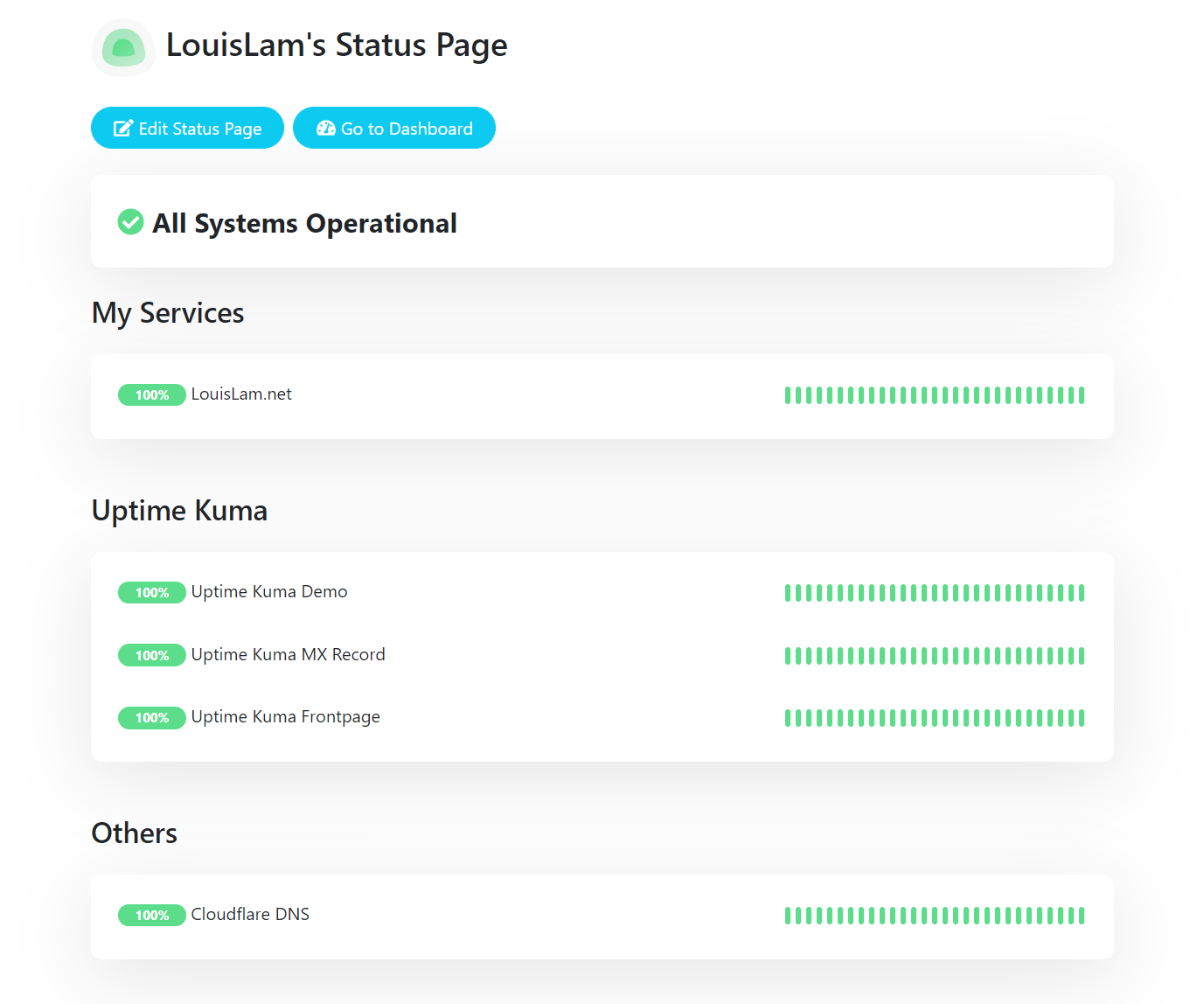
状态页无需登录即可访问,适合对客户提供可用率公示。
状态页效果截图(官方):
8.5 反向代理配置(Nginx 示例)
生产环境强烈建议把 Uptime Kuma 放在反代后终止 TLS。关键点:必须支持 WebSocket(Upgrade 头)。
server {
    listen 443 ssl;
    server_name status.example.com;

    # SSL 配置省略...

    location / {
        proxy_pass http://127.0.0.1:3001;
        proxy_http_version 1.1;
        proxy_set_header Upgrade $http_upgrade;
        proxy_set_header Connection "upgrade";
        proxy_set_header Host $host;
        proxy_set_header X-Real-IP $remote_addr;
        proxy_set_header X-Forwarded-For $proxy_add_x_forwarded_for;
        proxy_set_header X-Forwarded-Proto $scheme;
    }
}
子路径部署(如
https://example.com/uptime):除上面反代外,还需在 Uptime Kuma「Settings → Reverse Proxy」中设置 Base URL 为/uptime,否则前端资源路径会 404。Caddy / Traefik 同理需放行 WebSocket;Caddy 默认
reverse_proxy已自动处理 Upgrade 头。
九、全套报错故障排查
以下为高频问题(覆盖题目要求:端口占用、容器退出、数据卷权限、通知失败、反代 WS、内存不足等,共 10 条)。
通用排查顺序:
docker ps看状态 →docker logs uptime-kuma看错误 → 检查端口/磁盘/权限 → 查官方 Wiki 与 GitHub Issues。
十、升级 / 回滚 / 卸载 教程
10.1 自动升级(Watchtower)
适合「始终跟进最新稳定版」的个人用户:
docker run -d \
  --name watchtower \
  -v /var/run/docker.sock:/var/run/docker.sock \
  containrrr/watchtower \
  --cleanup uptime-kuma
注意:Watchtower 会自动拉取最新标签并重建容器。v1→v2 这类大版本跳跃有数据迁移风险,不建议用 Watchtower 跨大版本,应手动按 Wiki 迁移。
10.2 手动升级(推荐,可控)
# 1. 先备份数据(停机最安全)
docker stop uptime-kuma
sudo tar czf uk-backup-$(date +%F).tar.gz -C /path/to/data .

# 2. 拉取最新镜像并重建
docker pull louislam/uptime-kuma:2
docker rm -f uptime-kuma
docker run -d --restart=always -p 3001:3001 -v uptime-kuma:/app/data --name uptime-kuma louislam/uptime-kuma:2
10.3 回滚(回退版本)
Uptime Kuma 镜像支持版本标签,回滚只需指定旧标签重建(确保已有兼容备份):
docker rm -f uptime-kuma
# 回退到指定版本(示例标签,请按实际可用标签调整)
docker run -d --restart=always -p 3001:3001 -v uptime-kuma:/app/data --name uptime-kuma louislam/uptime-kuma:1
⚠️ v2 的数据结构与 v1 不兼容;跨大版本回滚前必须恢复对应版本的数据库备份,否则可能损坏数据。生产环境「先备份、再升级、可回退」。
10.4 卸载与数据清理
# 停止并删除容器
docker stop uptime-kuma && docker rm uptime-kuma

# 删除命名卷(数据一并清除,不可恢复!)
docker volume rm uptime-kuma

# 若是宿主机目录挂载,手动删除目录
# rm -rf /path/to/uptime-kuma/data

# 卸载 Watchtower(若使用)
docker rm -f watchtower
卸载即永久删除所有监控配置与历史,请确认已导出/备份所需数据(设置中可导出配置 JSON)。
十一、商用许可与合规风险提示
11.1 许可证:MIT,可商用
Uptime Kuma 采用 MIT License,允许商业使用、修改、再分发,仅要求保留版权与许可声明,无 Copyleft 传染、无需开源你的私有改动、无功能限制。你可以在公司内部、对客户提供的付费服务背后使用它。
11.2 商用注意事项
保留许可声明:再分发(如打包进产品)时需附带 MIT 原文与版权声明。
商标:MIT 不授予「Uptime Kuma」名称/Logo 的商标使用权,对外宣传注意避免误导为官方。
无担保:MIT 明确「按原样提供,不提供担保」,生产关键链路请自行评估与加固。
11.3 监控他人的合规边界(重要)
监控你自己拥有/授权的资产(自有服务器、域名、API)完全合规。
监控第三方公网服务(如探测竞品网站是否在线)一般属于正常可达性探测,但高频、大并发探测可能被视为骚扰或违反对方服务条款(ToS),建议控制频率、遵守
robots/ToS。切勿用于:
未经授权扫描/探测他人内网、端口或设备(可能触犯《网络安全法》及类似法规,构成非法侵入);
分布式高频探活对他人服务造成拒绝服务(DoS)影响;
在他人不知情下监控其私有系统。
数据合规:若状态页/通知中包含客户名称、IP 等个人信息,注意遵循相关隐私保护法规(如 GDPR/个保法),最小化展示。
11.4 运维责任提示
Uptime Kuma 是社区开源项目,无商业 SLA。用于业务关键监控时,建议:① 监控实例本身独立部署并外部心跳保活;② 定期备份 /app/data;③ 启用 2FA 与反代 TLS;④ 重要告警配置多通道冗余(如同时 Telegram + 邮件),避免单点通知失败导致漏报。
本文所有截图均来自 Uptime Kuma 官方 README 引用的官方演示图,命令与参数以官方仓库当前(master)文档为准。部署前请再次核对官方 Wiki 与镜像标签的最新说明。