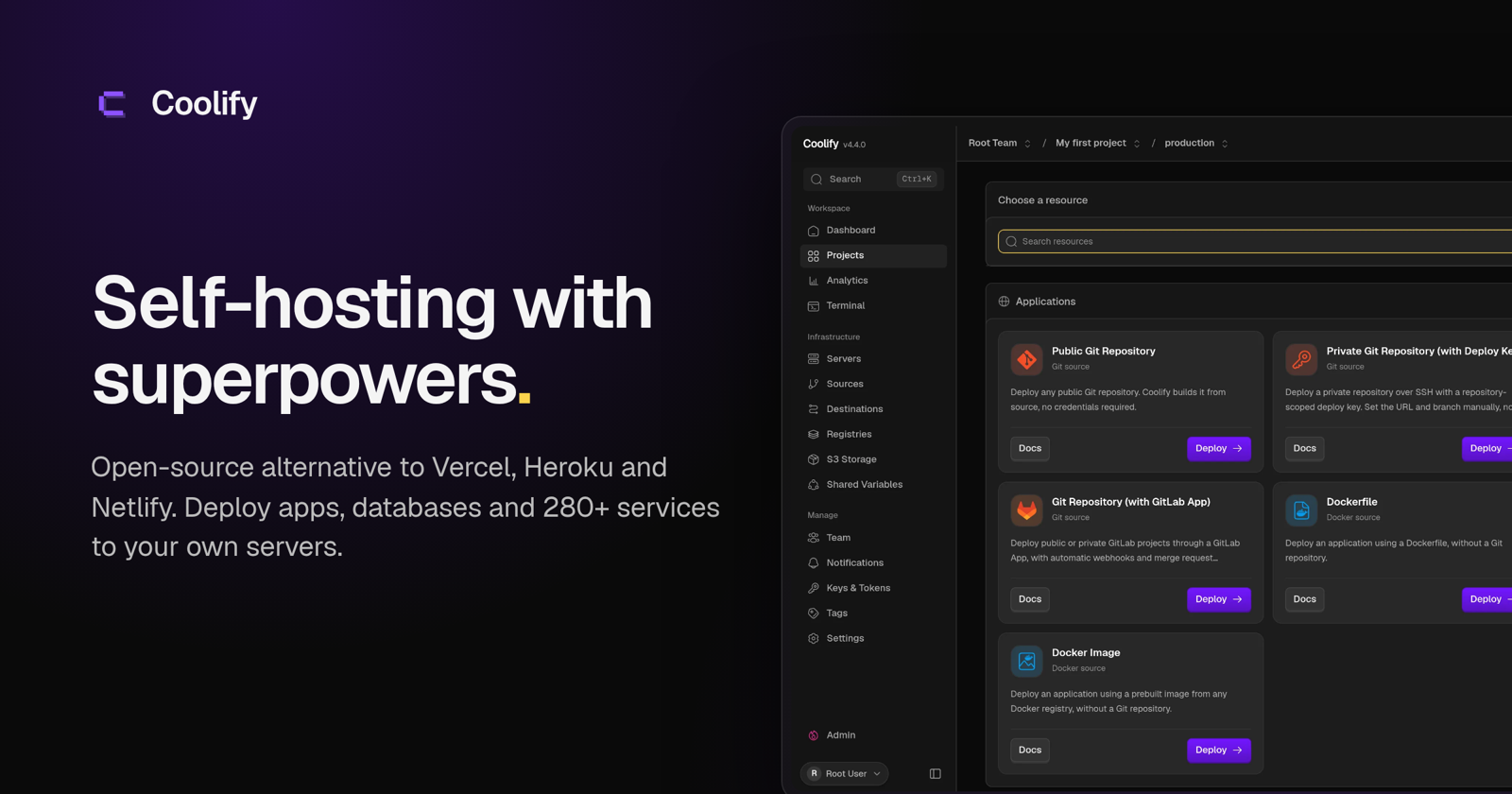

Coolify:自托管 PaaS(Heroku 平替)一键部署应用与数据库|部署与使用全指南
本文基于 Coolify 官方 GitHub 仓库(main 分支)、官方文档 https://coolify.io/docs 以及安装脚本/编排文件(
scripts/install.sh、docker-compose.yml、docker-compose.prod.yml、.env.production)的当前真实状态撰写。文中所有命令、端口、路径、环境变量均来自官方源码,可直接照搬。状态说明(截至 2026-10):Coolify 的稳定可安装版本为 v4 系列(当前稳定版约 v4.3.x,v4.4 处于 RC 阶段);v5 是一次完全重写的长期计划(2025-04 宣布),截至本文撰写仍处开发阶段,尚未发布稳定版。因此本教程以 v4 为准,v4→v5 的自动迁移将在 v5 稳定后随升级流程提供(见第十章)。

一、项目简介与适用场景
Coolify 是一个开源、可自托管的 PaaS(平台即服务),定位是 Vercel / Heroku / Netlify 的平替。它让你在自己的服务器上通过可视化的 Web 面板,轻松地部署:
静态站点、全栈应用、后台服务;
PostgreSQL / MySQL / Redis / MongoDB / ClickHouse 等数据库;
300+ 个一键服务模板(Appwrite、Grafana、WordPress、Jellyfin……)。
你只需要一台能 SSH 登录的 Linux 服务器,Coolify 会替你完成构建、反向代理(Traefik)、自动 HTTPS(Let’s Encrypt)、环境变量管理、日志查看、备份等脏活累活。你的应用以 Docker 容器方式运行,配置留在你自己的服务器上——即便你停用 Coolify,已经跑起来的业务依然在运行、依然可管理。
适用场景
不适合的场景提示
你连 SSH、防火墙、域名解析都不想碰 → 直接用 Coolify Cloud。
你执着于 Kubernetes 编排、多集群调度 → Coolify 的默认心智模型是「远程管理的普通 Docker」,不是 K8s(v5 才把扩展性作为核心目标)。
二、核心功能逐条拆解
以下能力均来自官方 README「What can Coolify do?」与文档,逐条说明:
部署任意应用(Deploy any application) 支持从 GitHub / GitLab / Bitbucket / Gitea 拉取源码,构建方式涵盖 Nixpacks、Railpack、Dockerfile、Docker Compose、预构建 Docker 镜像。也就是说「只要能被 Docker 打包,Coolify 就能跑」。
运行数据库与服务(Run databases and services) 内置 300+ 一键服务模板,自动创建持久化存储并生成凭据;数据库支持 PostgreSQL、MySQL、Redis、MongoDB、ClickHouse 等。
自动化部署(Automate deployments) 每次 Git push 自动触发构建部署;可创建 PR 预览环境;支持 Webhook 触发部署;并可回滚到保留的历史应用镜像。
网络管理(Manage networking) 配置自定义域名、自动 HTTPS 证书、反向代理、健康检查、容器网络。默认入口是 Traefik v3,证书由 Let’s Encrypt 自动签发续期。
基础设施运维(Operate your infrastructure) 管理多台服务器;查看部署日志与运行时日志;打开容器终端;监控资源状态。
工作负载保护(Protect your workloads) 配置数据库与存储备份(可备份到 S3 兼容对象存储,如 Backblaze、Cloudflare R2、Hetzner Object Storage、自建 MinIO)、定时任务、环境变量、密钥、通知。
工作流集成(Integrate with your workflow) 通过 Dashboard、API、CLI、MCP 管理资源,并支持基于团队的访问控制。
架构要点:Coolify 本身是一个 Laravel 应用,通过 SSH 在远程服务器上编排 Docker 容器。安装 Coolify 的节点成为「控制面」,你部署的每台服务器是「目标」。每个应用最终都会落成一个可查看、可复制的
docker-compose.yml——没有黑魔法,出问题时你能直接看懂运行状态。
三、全套官方链接
四、硬件与环境前置要求
以下来自官方文档「Start with Self-hosted → Before you begin」。
4.1 一台 Linux 服务器
你需要一台能通过 SSH 访问的服务器,可以是:
VPS(任意云厂商);
独立物理服务器(bare-metal);
自有 Linux 虚拟机;
Raspberry Pi(64 位);
甚至一台旧的、带 SSH 的 Linux 笔记本。
官方建议使用全新(fresh)服务器安装 Coolify,避免与已有应用(如已占用 80/443 的 Nginx)冲突。
4.2 推荐硬件配置
预算极低场景(不推荐,仅能跑得动):1 核 / 512 MB / 4 GB。官方提示:若成本敏感,可从 1 核 1 GB 起步,随业务增长再升级服务器规格。
生产参考:官方文档给出的一个真实样例——单台 Hetzner CAX11(2 vCPU / 4 GB / 40 GB)即稳定运行 16 个静态站点、9 个 Rust API、5 个全栈应用、4 个 Discord bot、7 个 worker、2 个 Valkey、1 个 PostgreSQL,外加 Coolify 自身与 Beszel 监控。
4.3 支持的操作系统
Coolify 仅运行在 Linux。非 Linux 系统可通过 Linux 虚拟机间接运行。安装脚本需要 root 或具备 sudo 权限的账户。
4.4 Docker 要求
必须安装 Docker Engine(不是 snap 版 Docker Desktop)。若检测到 snap 安装的 Docker,安装脚本会提示移除并按官方方式重装,或自动处理。
安装脚本会自动安装/配置 Docker;你也可先手动装好 Docker Engine(见 docs.docker.com/engine/install)。
Coolify 通过 Docker 的
default-address-pools管理容器网络,安装脚本会按需写入/etc/docker/daemon.json(默认10.0.0.0/8,size 24)。若与既有网络规划冲突,可用环境变量DOCKER_ADDRESS_POOL_BASE/DOCKER_ADDRESS_POOL_SIZE自定义。
4.5 域名与端口
绑域名并启用 HTTPS 时,80 与 443 必须能被公网访问,否则 Let’s Encrypt 无法完成证书签发。云厂商侧的安全组与系统防火墙(ufw/firewalld)都要放行。
4.6 SSH 要求
服务器需开启 OpenSSH,且 Coolify 所在节点能通过 root 或 sudo 账户 SSH 连上目标服务器(包括它自己 localhost)。
安装脚本会自动生成一条 ed25519 密钥并写入
authorized_keys,供 Coolify 以host.docker.internal身份连接本机。
五、多平台部署实战
5.1 官方一键脚本安装(推荐)
SSH 进入服务器,以 root(或 sudo)执行:
curl -fsSL https://cdn.coollabs.io/coolify/install.sh | bash
安装脚本会自动完成:安装 Docker、创建数据目录 /data/coolify、生成 SSH 密钥、拉取 coolify / postgres / redis / helper 镜像、启动容器并等待健康检查通过。
预创建管理员账户(避免公开注册被抢注):
# root 用户直接执行
env ROOT_USERNAME=RootUser \
    ROOT_USER_EMAIL=example@example.com \
    ROOT_USER_PASSWORD='StrongPassword123!' \
    bash -c 'curl -fsSL https://cdn.coollabs.io/coolify/install.sh | bash'

# 非 root 用户
sudo -E env ROOT_USERNAME=RootUser \
    ROOT_USER_EMAIL=example@example.com \
    ROOT_USER_PASSWORD='StrongPassword123!' \
    bash -c 'curl -fsSL https://cdn.coollabs.io/coolify/install.sh | bash'
密码规则:至少 8 位,含大写、小写、数字、特殊符号。
安装完成后终端会打印类似:
Public IPv4 http://203.0.113.10:8000
打开该地址即可创建管理员账户(若未预创建,则谁先注册谁就是管理员,请尽快完成)。随后务必备份 /data/coolify/source/.env。
5.2 Docker / Docker Compose 安装(手动)
适合已有 Docker、非 root、或想完全掌控网络/卷/密钥的场景。核心是把编排文件放到 /data/coolify/source 再 docker compose up:
# 1. 准备目录与 .env
mkdir -p /data/coolify/source
cd /data/coolify/source

# 2. 下载编排文件(base + prod)
curl -fsSL -o docker-compose.yml https://raw.githubusercontent.com/coollabsio/coolify/main/docker-compose.yml
curl -fsSL -o docker-compose.prod.yml https://raw.githubusercontent.com/coollabsio/coolify/main/docker-compose.prod.yml

# 3. 生成 .env(可基于仓库 .env.production 模板补全 APP_KEY 等)
cp /path/to/.env.production .env
# 至少填写 APP_KEY(用 `php -r "echo base64_encode(random_bytes(32));"` 之类生成)、DB/Redis 密码

# 4. 启动
docker compose -f docker-compose.yml -f docker-compose.prod.yml up -d
手动安装同样需要 root 或 docker 组权限,且需自行保证
/data/coolify下各子目录(applications/databases/backups/services/proxy/sentinel/ssh)的权限正确。生产环境推荐直接用 5.1 的一键脚本,它会处理好这些细节。
5.3 源码安装(开发 / 二次开发)
适合想改代码、跑测试、提 PR 的开发者。需要 PHP、Composer、Node/Bun、Docker 等完整工具链:
git clone https://github.com/coollabsio/coolify.git
cd coolify
git checkout v4.x          # 跟踪稳定分支

composer install --no-dev --optimize-autoloader
npm install && npm run build   # 或 bun install / bun run build

cp .env.production .env
# 编辑 .env,配置 APP_KEY、数据库连接、Redis 等
php artisan key:generate
php artisan migrate --force

# 本地开发用 dev compose
docker compose -f docker-compose.yml -f docker-compose.dev.yml up -d
源码安装仅用于开发,生产请使用 5.1 / 5.2 的容器化方式。
5.4 Raspberry Pi OS 安装
必须用 64 位(arm64) 的 Raspberry Pi OS 镜像。其余步骤同一键脚本(5.1);确保 Docker 为 arm64 构建且磁盘空间充足。
六、配置文件参数全解
Coolify 的实例配置位于 /data/coolify/source/.env(由安装脚本生成)。下方变量来自官方 .env.production 模板、docker-compose.prod.yml 与环境变量文档。
6.1 核心身份与实例变量
6.2 数据库与缓存(Coolify 自身用)
6.3 实时通信(Pusher/Reverb)
v4.4 起实时通信已内置进 coolify 容器(早期版本用独立的
coolify-realtime/soketi容器)。升级脚本会保留兼容别名coolify-realtime。
6.4 预创建管理员(安装期环境变量,非持久项)
6.5 PHP 与 Worker(影响 Coolify 自身性能)
6.6 调度与自动更新
6.7 Docker 网络池(安装期/可持久)
⚠️
APP_KEY、各密码等密钥类变量丢失无法重置,务必在装好后把/data/coolify/source/.env备份到服务器之外(密码管理器/对象存储)。修改.env后需按第七章「重新加载配置」使其生效,单纯docker restart coolify不会重读环境变量。
七、启动 / 后台常驻 / 开机自启 / 改端口教程
7.1 安装后如何「后台常驻」
Coolify 以 Docker 容器运行。编排文件中 coolify / coolify-db / coolify-redis 三个服务均设置了:
restart: always
这意味着容器崩溃或 Docker 守护进程重启后会自动拉起。你无需手动 nohup/后台挂起——docker compose up -d 本身就是「后台常驻」。
7.2 开机自启(重启服务器后自动恢复)
Coolify 没有单独的 systemd unit 文件,而是依赖 Docker 守护进程的开机自启:安装脚本会执行 systemctl enable docker(并 systemctl start docker)。由于 Docker 开机自启,且容器内 restart: always,因此整机重启后 Coolify 会自动恢复。
确认 Docker 已开机自启:
systemctl is-enabled docker
# 期望输出:enabled

# 若未启用:
systemctl enable docker
systemctl start docker
常用运维命令:
docker ps -a | grep coolify          # 查看 Coolify 相关容器状态
docker logs --tail 100 coolify       # 查看控制面日志
docker logs --tail 100 coolify-db    # 查看数据库日志
systemctl status docker              # 查看 Docker 守护进程
7.3 修改控制面端口
默认面板在宿主 8000。如需改成例如 3000:
# 1. 备份
cp /data/coolify/source/.env /data/coolify/source/.env.backup

# 2. 在 .env 中追加/修改
nano /data/coolify/source/.env
# 加入:APP_PORT=3000

# 3. 重建 coolify 容器使其生效(保留当前镜像与自定义 override)
cd /data/coolify/source || exit 1
coolify_image=$(docker inspect --format '{{.Config.Image}}' coolify) || exit 1
compose_files=(-f docker-compose.yml -f docker-compose.prod.yml)
if [ -f docker-compose.custom.yml ]; then
  compose_files+=(-f docker-compose.custom.yml)
fi
docker compose "${compose_files[@]}" -f - up -d --no-deps --force-recreate coolify <<EOF
services:
  coolify:
    image: "$coolify_image"
EOF
之后访问 http://<服务器IP>:3000。注意:只改 APP_PORT 改的是控制面端口;业务应用的域名/端口在应用设置里单独配置(见第八章)。
切勿直接改
docker-compose.prod.yml来改默认值——安装/升级脚本可能覆盖它。需要持久自定义端口映射、资源限制、挂载,请使用/data/coolify/source/docker-compose.custom.yml(Compose override)。
7.4 自定义端口/资源的「永久 override」
把自定义放进 docker-compose.custom.yml,升级时会被自动并入:
services:
  coolify:
    mem_limit: 1g
    ports:
      - "3000:8080"
八、功能实操教程
以下流程对应官方「Deploy your first app / database」指南,以仪表盘(Dashboard)操作为准。
8.1 首次登录与连接服务器
浏览器打开
http://<服务器IP>:8000。创建/登录管理员账户(若安装时已预创建则直接登录)。
左侧边栏打开 Servers,确认至少有一台服务器(自托管默认
localhost已就绪)。打开该服务器页面,确认 Proxy is running(Traefik)。若显示已停止,点击 Start Proxy。
反向代理是应用能被域名/HTTPS 访问的前提。
8.2 部署第一个应用(以 Nginx 镜像为例)
最快验证端到端可用的方式——用现成镜像,无需 Git 仓库:
仪表盘点击 New Project,输入项目名(如
my-first-project),点 Continue。进入项目,点击 Create New Resource。
部署类型选择 Docker Image。
镜像字段填入
nginx:alpine,进入配置页。网络设置 Ports Exposes 填
80(Nginx 容器内监听 80)。域名:首次测试可直接用自动生成的
http://<uuid>.<服务器IP>.sslip.io域名(无需 DNS);生产则填入自己的域名并指向服务器 IP。点击 Deploy。Coolify 会拉取镜像、启动容器、接入代理。
部署完成后打开应用 URL,看到 Nginx 默认欢迎页即成功。
8.3 部署第一个数据库(以 Redis 为例)
进入项目,点击 Create New Resource。
在资源列表搜索 Redis 并点击,Coolify 会生成凭据、存储、网络与连接信息。
端口映射填
6380:6379(宿主机 6380 → 容器 6379),用于终端测试。在防火墙/安全组放行 TCP
6380(测试完建议关闭或仅对自己 IP 开放)。点击 Start 启动 Redis,从仪表盘复制生成的密码。
本地终端测试:
redis-cli --user default -h <服务器IP> -p 6380 -a "<redis密码>"
# 进入后执行
PING
# 返回 PONG 即成功
没有 redis-cli 时,用临时容器测试:
docker run --rm -it redis:alpine redis-cli --user default -h <服务器IP> -p 6380 -a "<redis密码>" PING
8.4 绑定域名与自动 SSL
在应用设置中将域名改为你的域名(如
app.example.com)。确保该域名的 A 记录指向服务器公网 IP,且服务器 80/443 已对公网开放。
开启 Automatic HTTPS(默认开启,基于 Let’s Encrypt)。
重新 Deploy。Coolify 通过 Traefik + ACME 自动签发并续期证书,访问
https://app.example.com即为 HTTPS。
证书签发失败最常见原因是:80 端口被占用/被防火墙挡住、域名未正确解析、或 Let’s Encrypt 触发速率限制(见第九章)。
8.5 设置环境变量
应用级环境变量:在应用设置页的 Environment Variables / Secrets 区域添加,部署时注入容器,用于区分配置、密钥、连接串等。
Coolify 实例级变量:改
/data/coolify/source/.env(见第六、七章),影响的是控制面本身。数据库的连接信息(host/port/user/password)由 Coolify 在数据库资源页面生成,直接复制到应用环境变量即可。
8.6 进阶:Git 仓库自动部署
选择部署类型为 Git Repository / Public Repository,连接 GitHub/GitLab 等,选择分支,Coolify 用 Nixpacks/Railpack 自动识别语言栈并构建;开启「Deploy on Push」后每次 git push 自动重新部署,PR 还会生成预览环境。
九、全套报错故障排查
以下为社区与官方文档高频问题,按出现频率排列。
9.1 端口冲突(80/443 被占用)
现象:部署应用后无法访问,或代理启动失败;Traefik 报端口绑定错误。 排查:sudo ss -tlnp | grep -E ':80|:443' 看是否被 Nginx/Apache 占用。 解决:停止冲突服务,或将既有 Web 服务改为监听非 80/443;Coolify 的代理需要独占 80/443。全新服务器安装可避免此问题。
9.2 Docker 权限 / 非 root 问题
现象:安装脚本提示需 root;或 docker 命令报 permission denied。 解决:以 root 或 sudo 运行安装;若用普通用户,确保其加入 docker 组(sudo usermod -aG docker $USER,重新登录)。注意 Coolify 容器内进程以 UID 9999 运行,需 /data/coolify 相关目录权限正确(安装脚本已处理)。
9.3 域名解析未生效
现象:绑域名后访问 404/无法连接,证书也签不出。 排查:dig +short app.example.com 确认 A 记录指向服务器公网 IP;等待 DNS 传播(数分钟到数小时)。 解决:修正 DNS 记录,确保解析到正确 IP 后再 Deploy。
9.4 SSL / Let’s Encrypt 失败
现象:域名可访问但非 HTTPS,或证书一直 pending。 常见原因与解决: - 80 端口未对公网开放(ACME http-01 挑战需要)→ 放行安全组与防火墙 80/TCP; - 域名未解析(见 9.3); - 触发 Let’s Encrypt 速率限制(同一域名短期内申请过多)→ 等待限流窗口(通常 1 周针对失败校验),或先用 sslip.io 测试域名验证链路; - 反向代理未运行 → 在服务器页 Start Proxy。
9.5 磁盘空间不足
现象:构建失败、镜像拉取失败、No space left on device。 解决:清理 Docker 资源——
docker system df            # 查看占用
docker image prune -a       # 清理未使用镜像
docker container prune      # 清理停止的容器
docker volume prune         # 谨慎:会删未使用卷(勿误删业务卷)
同时确保 /data/coolify 所在分区有足够空间;为镜像、卷、备份预留余量。
9.6 升级中断 / 升级后异常
现象:更新过程中断,或更新后面板起不来。 解决: - 查看更新日志:ls /data/coolify/source/upgrade-*.log,按日志处理; - 重新运行升级脚本:cd /data/coolify/source && bash upgrade.sh; - 确认容器健康:docker inspect --format='{{.State.Health.Status}}' coolify 应为 healthy; - 重要:升级前先备份(见第十章),出问题从备份还原。
9.7 容器一直 starting / 不健康
现象:docker ps 中 coolify 状态 starting 或 unhealthy。 原因:多为 Postgres/Redis 未就绪、内存不足、或 APP_KEY 缺失导致迁移失败。 解决: - docker logs coolify 看具体报错; - 确认 /data/coolify/source/.env 中 APP_KEY、DB_PASSWORD、REDIS_PASSWORD 齐全; - 资源不足时调高服务器规格或 PHP_MEMORY_LIMIT; - 重启依赖:docker compose -f docker-compose.yml -f docker-compose.prod.yml restart。
9.8 无法访问 8000 控制面
现象:浏览器打不开 http://IP:8000。 排查: - 防火墙/安全组是否放行 8000/TCP; - 是否改过 APP_PORT(见 7.3),用新端口访问; - docker ps 确认 coolify 容器在运行且端口映射存在; - 云厂商安全组常被忽略,既要系统防火墙放行也要安全组放行。
9.9 SSH 连接 / 密钥问题
现象:添加远程服务器时连不上,或 localhost 资源操作失败。 解决:确认 OpenSSH 运行(systemctl status ssh);安装脚本生成的 host.docker.internal 密钥须在 authorized_keys 中;远程服务器需允许 Coolify 控制面通过 SSH 密钥登录。
9.10 实时通信(6001)异常
现象:部署状态不实时刷新、日志不自动滚动。 解决:确认 6001/6002 端口映射正常;v4.4+ 实时已内置 coolify 容器,留意 REVERB_PORT 配置;检查容器日志 docker logs coolify | grep -i reverb。
十、升级 / 回滚 / 卸载教程
10.1 升级(v4 系列内)
方式一:仪表盘(推荐) 左侧 Settings → Updates:可开启 Automatic updates 并设置更新频率(cron 或 every_minute/hourly/daily/weekly/monthly/yearly,默认每日 0 0 * * *)。也可点 Check now 立即检查、Update 立即升级。
方式二:环境变量 在 /data/coolify/source/.env 设 AUTOUPDATE=false 可关闭;设置后仪表盘的自动更新开关失效。
方式三:终端手动
cd /data/coolify/source
bash upgrade.sh
升级前务必:① 创建实例备份;② 阅读目标版本 Release Notes;③ 确认无正在进行的部署。升级日志位于 /data/coolify/source/upgrade-YYYY-MM-DD-HH-MM-SS.log。
升级只更新 Coolify 控制面,不会动你已部署的应用/数据库/服务/服务器。升级期间面板会有短暂(通常 <1 分钟)不可用。
10.2 备份与还原(回滚的安全网)
实例备份:仪表盘内创建 Instance Backup(含 Coolify 数据库)。注意:实例备份不含你部署的应用、数据库、服务及其卷;那些需各自配置备份(可到 S3 兼容存储)。
密钥备份:单独保存
/data/coolify/source/.env——它是还原备份所需的加密密钥。回滚策略:官方推荐「先备份,再升级」;若升级后异常,最稳妥是从升级前备份还原。硬降级(在
.env指定旧版镜像标签LATEST_IMAGE=v4.x.y后重跑upgrade.sh)风险较高,仅建议在测试环境验证后于生产使用,且务必先备份。
10.3 v4 → v5 升级路线
v5 是 2025-04 宣布的完全重写(全新 UI/UX、代码质量与可扩展性重构),截至本文撰写(2026-10)仍在开发、未发布稳定版。官方计划提供 v4 → v5 的完全自动迁移。当前阶段:请继续使用稳定的 v4;待 v5 稳定版发布后,升级流程会随发布说明提供,无需现在手动迁移。v4 线在此期间持续获得补丁与维护。
10.4 卸载
⚠️ 卸载不可撤销,会删除 Coolify 的配置、SSH 密钥、部署文件、代理配置与本地实例备份。卸载前:备份实例与
.env、迁移需要的应用配置/卷/代理路由。
# 1. 连接运行 Coolify 的服务器(root)
ssh root@<服务器IP>

# 2. 删除 Coolify 控制面容器(应用/数据库/服务容器继续运行)
docker rm -f coolify coolify-db coolify-redis coolify-sentinel
# 老版本可能还有实时容器:
docker rm -f coolify-realtime

# 3. 删除 Coolify 代理(独立 Docker 模式)
docker rm -f coolify-proxy
# Docker Swarm 模式:
# docker stack rm coolify-proxy

# 4. 删除数据卷
docker volume rm coolify-db coolify-redis

# 5. (可选)如不再需要,移除 coolify 网络
docker network rm coolify

# 6. 删除数据目录(最终破坏性步骤)
rm -rf /data/coolify

# 7. (可选)释放镜像空间
docker rmi ghcr.io/coollabsio/coolify:latest
docker rmi ghcr.io/coollabsio/coolify-helper:latest
docker rmi ghcr.io/coollabsio/sentinel:1.0.1
docker rmi postgres:15-alpine
docker rmi redis:7-alpine
docker rmi traefik:v3.7        # 若用默认 Traefik
# docker rmi lucaslorentz/caddy-docker-proxy   # 若用 Caddy
验证卸载:
docker ps -a --format '{{.Names}}' | grep -E '^(coolify|coolify-db|coolify-redis|coolify-realtime|coolify-sentinel|coolify-proxy)(_|$)' || true
# 应无输出
test ! -d /data/coolify && echo "Coolify 数据目录已删除"
注意:删除 Coolify 代理(coolify-proxy)会停止它提供的域名路由与 TLS;若仍有业务依赖这些域名/证书,请在卸载前规划好替代反代。
十一、商用许可与合规风险提示
11.1 许可证:Apache-2.0
Coolify 以 Apache License 2.0 发布(仓库根目录 LICENSE)。该许可证允许商用、修改、再分发,并明确提供专利授权。要点:
✅ 可免费自托管、商用,无功能阉割、无付费墙(官方哲学:free forever)。
✅ 可修改源码适配自身需求。
✅ 可集成进商业产品/内部平台。
⚠️ 需保留版权与许可证声明;若修改并分发,应说明改动(NOTICE 文件要求)。
⚠️ Apache-2.0 不提供明示担保与责任限制,使用风险自负。
Coolify Cloud 是官方提供的付费托管控制面服务(高可用、省运维、含邮件通知与额外支持),与自托管版采用同一套开源代码,二者授权互不冲突。
11.2 自托管安全责任
自托管意味着安全边界由你掌控,也由你负责:
控制面即 root 风险:Coolify 通过 SSH 持有被管理服务器的 root 级访问能力。一旦控制面或其凭据泄露,攻击者可获得服务器 root。务必:强密码/预创建管理员、及时更新、限制 8000 端口暴露面(如仅内网/VPN 访问,前置鉴权反代)。
保持更新:项目维护团队较小,安全补丁以滚动发布形式随版本推送;建议开启自动更新并关注 GitHub Releases 与安全公告。
备份策略:定期实例备份 + 妥善保存
.env(含APP_KEY);为重要数据库配置异地(S3 兼容)备份。暴露面收敛:数据库端口不要随意对公网开放(见 8.3);业务域名走 HTTPS;防火墙只放行必要端口。
合规:在你所在司法辖区合规使用(数据驻留、个人隐私、行业监管等);开源许可证不替代你的合规义务。生产关键负载建议自有运维/SLA 支撑,或评估 Coolify Cloud / 商业支持。
本文所有命令、端口、路径、环境变量均来自 Coolify 官方仓库与文档的当前真实状态,适用于 v4 稳定系列。部署前请以官方文档最新版为准:https://coolify.io/docs