

Upscayl:免费开源跨平台 AI 图像超分工具,离线放大老照片与低清图|部署与使用全指南
本文基于 Upscayl v2.15.0(2024-12-25 发布)撰写。Upscayl 目前 GitHub star 数约 5.1 万,由 Nayam Amarshe 与 TGS963 维护,是最受欢迎的开源图像超分辨率(Super-Resolution)桌面应用之一。

Upscayl 是一款免费开源的跨平台 AI 图像放大工具:它基于 Real-ESRGAN 算法与 NCNN Vulkan 推理架构,在本地 GPU 上把低分辨率、像素化的图片放大 2x/3x/4x,同时"脑补"出细节,让老照片、游戏截图、二次元图恢复清晰。它提供 Windows/macOS/Linux 桌面 GUI 与命令行工具 upscayl-ncnn,全程离线运行,不上传任何图片。
一、项目介绍与适用场景
1.1 Upscayl 是什么
Upscayl = 桌面 GUI(Electron 应用)+ NCNN Vulkan 推理后端(upscayl-ncnn,独立开源、AGPLv3)+ 多个 Real-ESRGAN 系模型。用户选择图片(或整个文件夹),挑选模型与倍率,点一下 "UPSCAYL" 即可本地完成放大,输出比原图大数倍且更清晰的新图片。
它不是"去模糊"工具:AI 依靠猜测重建细节,适合低分辨率、像素化、压缩失真的图;对完全失焦的模糊照片无能为力。
1.2 适用人群
1.3 不适合的场景
无 Vulkan 兼容 GPU 的机器:NCNN Vulkan 必须要 GPU,绝大多数核显(iGPU)与纯 CPU 无法运行(官方 FAQ 明确说明,部分 Windows/Linux 机器可试 #390 issue 中的 workaround);
需要在线、批量 API 化的云服务场景——官方未提供云端 API;
需要修复严重失焦照片——请用专门的去模糊/修图工具。
二、核心功能逐条拆解
多种放大倍率:支持 2x、3x、4x 放大,输入输出长宽比保持不变。
内置多模型:自带 Upscayl Standard、Upscayl Lite、Ultrasharp、Ultramix Balanced、Remacri、High Fidelity(HFA2k)等模型,分别适配普通照片、大图、二次元、艺术图等场景。
Double Upscayl:一次处理做两遍放大(等效更高倍率),适合极限放大需求。
Batch Upscayl(批量):选择一个文件夹批量超分,输出到指定目录,适合素材库整库处理。
TTA 模式:启用后对图像做多次变换再融合,提升细节但耗时约 8 倍。
自定义模型:支持指定本地自定义模型目录,导入社区模型(官方提供 https://github.com/upscayl/custom-models 模型合集)。
缩放/输出控制:可设置输出宽度(custom width),输出格式可选 PNG/JPG 等。
GPU 选择:多显卡机器可指定使用哪块 GPU(GPU ID)。
全离线:所有推理在本地 GPU 完成,无账号、无上传、无水印、无次数限制。
跨平台一致体验:Windows exe、macOS dmg、Linux AppImage/deb/Flatpak/Snap/AUR 全覆盖。
CLI 工具 upscayl-ncnn:独立开源的后端命令行工具,可脚本化、可嵌入流水线。
主题与界面:支持深色/浅色主题(界面内切换),界面简洁三步式操作。
三、全套官方链接
四、硬件与环境前置要求
重要:官方 FAQ 明确说明"大多数核显(iGPU)和 CPU 无法运行",但可以试一试。详细显卡兼容情况见官方 Compatibility List Wiki。
五、多平台部署步骤
5.1 Windows
打开 https://github.com/upscayl/upscayl/releases/latest ;
下载
upscayl-x.x.x-win.exe;双击运行。如出现 SmartScreen 警告,点击"更多信息"→"仍要运行"(或在未验证发布者弹窗点"是");
按安装向导完成安装,启动 Upscayl。
5.2 macOS(12 及以上)
# 方式一:Homebrew(官方推荐命令)
brew install --cask upscayl
方式二:手动安装 dmg:
从 Releases 或官网下载
upscayl-x.x.x-mac.dmg;双击 dmg,把 Upscayl 图标拖入 Applications;
打开 Finder → 应用程序,右键 Upscayl → "打开",在弹窗中再点"打开"(绕过 Gatekeeper 首次校验)。
5.3 Linux
AppImage(便携,任意发行版):
chmod +x upscayl-x.x.x-linux.AppImage   # 赋予执行权限
./upscayl-x.x.x-linux.AppImage          # 直接运行
DEB(Debian/Ubuntu 系):
sudo dpkg -i upscayl-x.x.x-linux.deb
sudo apt-get install -f   # 补齐依赖(如需要)
Flatpak:
flatpak install flathub org.upscayl.Upscayl
flatpak run org.upscayl.Upscayl
Snap:
sudo snap install upscayl
Arch Linux(AUR):
yay -S upscayl-bin
官方 README 说明:大多数发行版的应用商店中也能直接搜到 Upscayl(Flatpak/Snap 源)。
5.4 源码运行/构建(开发模式)
官方开发流程(需 Node.js,推荐用 Volta 安装):
git clone https://github.com/upscayl/upscayl
cd upscayl
npm install        # 安装依赖
npm run start      # 启动开发服务器,日志输出到终端

npm run dist       # 打包安装包
5.5 CLI 后端 upscayl-ncnn
GUI 之外的命令行工具是独立仓库 upscayl-ncnn(AGPLv3),从其 GitHub Releases 下载对应平台二进制,或按官方 README 源码编译:
# Linux 编译依赖(官方 install_deps.sh 自动安装)
./install_deps.sh   # cmake、gcc-9、libomp-dev、libvulkan-dev、glslang-tools
git clone --recursive https://github.com/upscayl/upscayl-ncnn.git
cd upscayl-ncnn
export CC="gcc-9" CXX="g++-9"
mkdir build && cd build
cmake ../src
cmake --build . -j 2
macOS 需 brew install libomp cmake 并按官方 README 使用带 MoltenVK 参数的 cmake 命令编译。
5.6 Docker
官方未提供 Docker 镜像或容器化部署方式。 原因是 Upscayl 依赖 Vulkan GPU 直通与桌面 GUI,官方以桌面应用形态分发。替代方案:
无界面批量处理请使用 upscayl-ncnn CLI:在宿主机(有 Vulkan GPU)用脚本循环调用即可达到"容器化批量"的效果;
如确需容器,可自行基于已启用
--device /dev/dri(GPU 直通)的镜像封装 upscayl-ncnn 二进制,但属于非官方方案,需自行维护。
六、配置文件全部参数解释
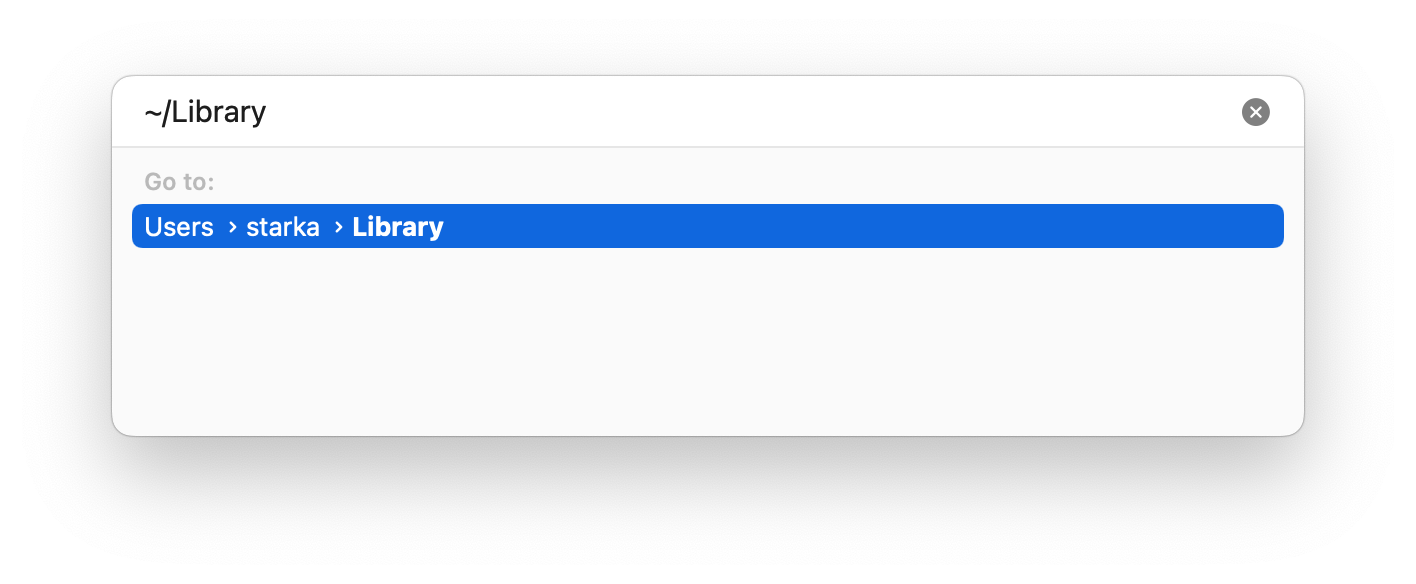
Upscayl 是桌面应用,没有传统配置文件;设置通过应用内 Settings 页保存(持久化在系统用户配置目录,如 Linux ~/.config/Upscayl、Windows %APPDATA%\Upscayl、macOS ~/Library/Application Support/Upscayl)。主要设置项:
自定义模型目录使用要点:
模型文件为成对的
模型名.param与模型名.bin,放入自定义目录后重启应用即可在下拉框中看到;官方社区模型仓库:https://github.com/upscayl/custom-models ;
自行转换模型见官方 Wiki 的 Model Conversion 教程。
upscayl-ncnn CLI 的完整参数(模型路径、缩放倍数、输入输出路径等)以仓库 README 与
--help输出为准,本文不虚构具体旗标名。
七、启动、后台常驻、开机自启、改端口
Upscayl 是桌面 GUI 应用,不是常驻服务,因此:
启动:安装后从开始菜单/启动台/应用列表点击图标运行;AppImage 用户直接双击运行。
后台常驻:无后台服务组件,关闭窗口即退出,无需也不应常驻。
开机自启:官方未提供内置自启选项,可按需在系统层面设置:
Windows:
Win+R输入shell:startup,把 Upscayl 快捷方式放入启动文件夹;macOS:系统设置 → 通用 → 登录项,添加 Upscayl;
Linux GNOME:
gnome-tweaks→ 开机启动程序;或创建~/.config/autostart/*.desktop文件。改端口:不适用——Upscayl 不监听任何网络端口,完全本地离线,无反向代理场景。
如需无人值守/定时批量超分,正确做法是用 upscayl-ncnn CLI 配合 cron/计划任务,而非让 GUI 常驻:
# Linux crontab 示例:每天 3 点处理 ~/to_upscale 下所有图片(命令参数以 upscayl-ncnn README 为准)
0 3 * * * cd ~/pictures && for f in to_upscale/*; do upscayl-ncnn -i "$f" -o done/; done
八、功能实操教程
8.1 单张图片放大(基础流程)
启动 Upscayl,点击 Select Image(或把图片拖入窗口);
在右侧 Select AI Model 下拉选择模型:普通照片选 Upscayl Standard,动漫/插画选 High Fidelity,追求锐利选 Ultrasharp;
选择倍率(如 4x);
点击大按钮 UPSCAYL,等待进度条完成;
在输出目录查看
xxx_upscayl_4x.png结果。

8.2 批量放大整个文件夹(Batch Upscayl)
切换到 Batch Upscayl 页签;
选择输入文件夹与输出文件夹;
选模型与倍率,点击 UPSCAYL,等待全部完成;
注意:若中途取消,可能存在尚未压缩/缩放完成的文件——官方 FAQ 说明模型不支持的动作会等全部超分结束后统一后处理,请等待进程结束。
8.3 启用 TTA 提升细节
Settings 中打开 TTA Mode,重新执行 8.1 的流程。效果更细腻,但处理时间约增至 8 倍,适合少量珍贵照片。
8.4 使用自定义/社区模型
从 https://github.com/upscayl/custom-models 下载模型(
.param+.bin);Settings → Add Custom Models 指定模型文件夹;
回到主界面,模型下拉框中选择新导入的模型,正常执行超分。
8.5 Double Upscayl 极限放大
在倍率处选择 Double Upscayl,等效执行两次超分(例如 4x+4x),适合把很小的图片放到印刷尺寸。注意显存占用与耗时都会显著增加,超大图建议先 4x 一次,再对输出图二次处理。
8.6 多显卡指定 GPU
Settings 中找到 GPU ID 设置,填入要使用的 GPU 编号(从 0 开始)。官方 Wiki 说明:Windows 上若系统未设为性能模式,电源策略可能覆盖该选择。
8.7 CLI 脚本化批量处理
# 下载 upscayl-ncnn 对应平台 Release 后(以 README 用法为准):
upscayl-ncnn -i input.jpg -o output.png -m models/ -s 4
# 参数含义:-i 输入、-o 输出、-m 模型目录、-s 缩放倍数;完整参数以仓库 README 为准
九、全套报错故障排查
十、升级、回滚与卸载
10.1 版本查看与升级
应用内 Settings 页可查看当前版本;
官网/Releases 查看 最新版本号。
# Windows:下载新版 exe 覆盖安装
# macOS:
brew upgrade --cask upscayl        # Homebrew 方式升级
# 或重新下载 dmg 覆盖到 Applications
# Linux:
sudo dpkg -i upscayl-新版-linux.deb          # deb 覆盖安装
flatpak update org.upscayl.Upscayl           # Flatpak 升级
sudo snap refresh upscayl                    # Snap 升级
yay -S upscayl-bin                           # AUR 升级
10.2 回滚到指定版本
打开 https://github.com/upscayl/upscayl/releases ,找到目标历史版本(如 v2.14.0);
下载该版本对应平台的安装包;
覆盖安装即可(配置会保留;如遇配置不兼容可先备份并删除用户配置目录)。
10.3 完整卸载清理清单
# Windows
# 1) 设置 → 应用 → 卸载 Upscayl
# 2) 清理残留配置
Remove-Item "$env:APPDATA\Upscayl" -Recurse -Force
# macOS
rm -rf /Applications/Upscayl.app
rm -rf ~/Library/Application\ Support/Upscayl

# Linux (deb)
sudo apt remove --purge upscayl
rm -rf ~/.config/Upscayl
# Flatpak / Snap / AUR 分别用:
flatpak uninstall org.upscayl.Upscayl
sudo snap remove upscayl
sudo pacman -Rns upscayl-bin
十一、商用许可与合规风险提示
License:Upscayl 主仓库与 upscayl-ncnn 后端均为 AGPL-3.0。个人使用完全免费;但如果你把基于它的代码嵌入自己的网络服务并对用户提供,必须开源你的修改(AGPL 传染性),这是与 MIT/Apache 类项目的关键区别。
模型版权:内置的 Remacri、Ultrasharp、Ultramix、HFA2k 等模型来自第三方作者(见官方 Credits),各自许可不同,商用分发前逐一确认。
输出图版权:对他人作品进行超分并发布可能涉及著作权问题,请确保你对输入图片拥有相应权利。
无费用与额度:本地运行,无 API 费用、无次数限制、无水印。
数据隐私:图片不出本机、无遥测账号体系,隐私风险低。
生产风险:GUI 面向个人桌面场景,批量自动化请走 upscayl-ncnn CLI;不要基于 GUI 做生产流水线。
附录:命令速查
# 安装
brew install --cask upscayl                    # macOS
flatpak install flathub org.upscayl.Upscayl    # Linux Flatpak
sudo snap install upscayl                      # Linux Snap
yay -S upscayl-bin                             # Arch AUR

# Linux AppImage 便携运行
chmod +x upscayl-*.AppImage && ./upscayl-*.AppImage

# 源码开发
git clone https://github.com/upscayl/upscayl && cd upscayl
npm install && npm run start                   # 开发运行
npm run dist                                   # 打包

# CLI(upscayl-ncnn,参数以官方 README 为准)
upscayl-ncnn -i in.jpg -o out.png -m models/ -s 4

# 排错
xattr -d com.apple.quarantine /Applications/Upscayl.app   # macOS 门禁
sudo apt install libfuse2                                  # AppImage 依赖
# GPU ID / TTA / 自定义模型:应用内 Settings 页设置