SwarmUI 保姆级部署教程:模块化 AI 图像生成 Web UI,从 Windows 一键安装到 Linux 服务器部署
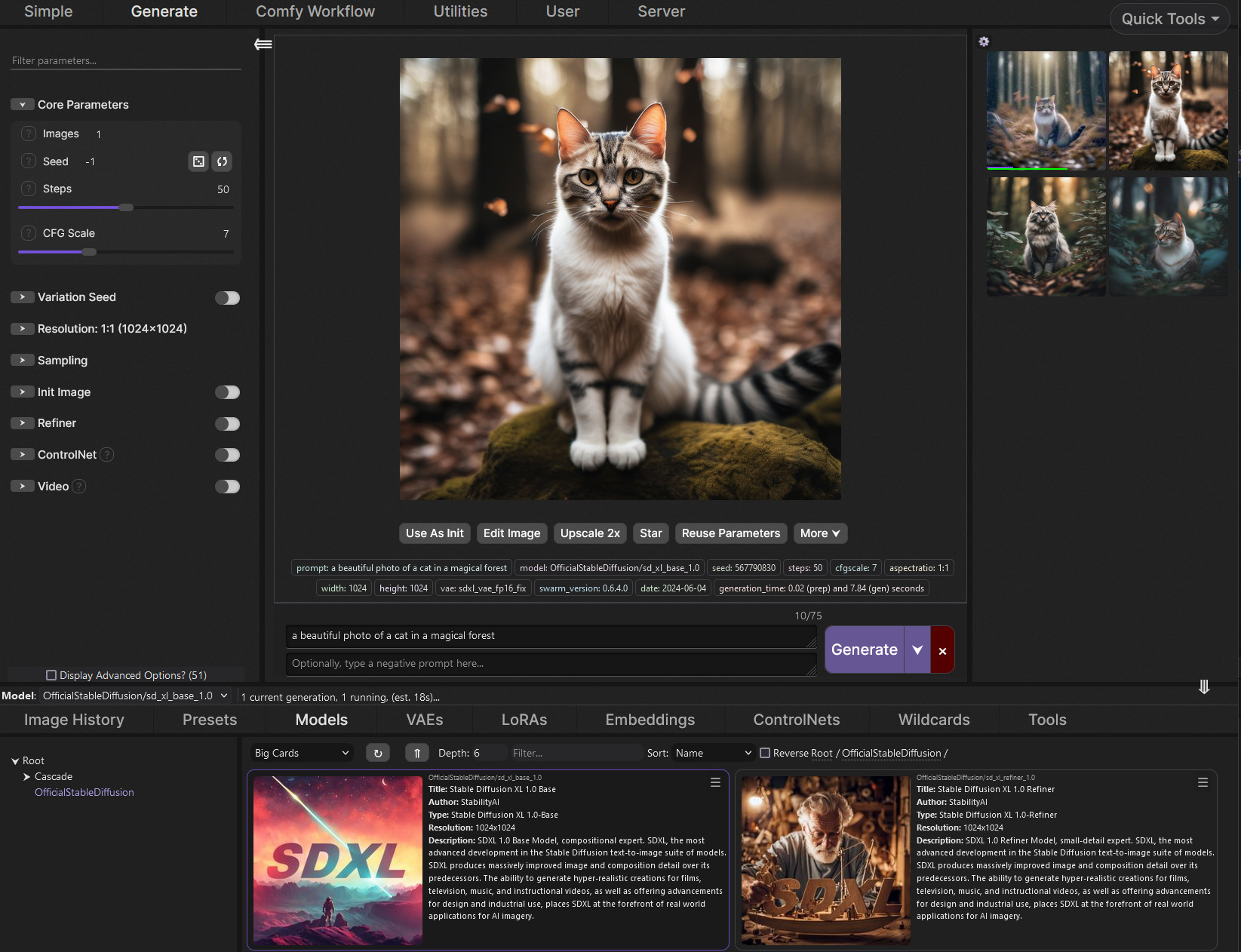
SwarmUI(原名 StableSwarmUI)是一个模块化的 AI 图像生成 Web 用户界面,当前版本 v0.9.8 Beta。它的定位是"全功能一站式 AI 图像生成工具"——支持 Stable Diffusion、Flux、Krea 2 等主流图像模型,还支持 MiniMax H3、Wan、LTX-2 等视频模型,以及 ACE-Step 等音频模型。和站点此前写过的 ComfyUI、SD WebUI 相比,SwarmUI 的特色是"powertools 易于上手":新手有 Generate 标签页,高级用户有 Comfy Workflow 标签页,同时支持多 GPU 集群协同生成("Swarm"这个名字就是从"一群 GPU 同时干活"来的)。本文按官方 README,从 Windows 一键安装、Linux 源码部署、macOS M 系列安装到 Docker 部署全流程讲清楚。
一、项目介绍与适用场景
SwarmUI 由 mcmonkey(Alex Goodwin)开发维护,MIT 协议发布。它不是一个"生成模型",而是一个"前端界面"——底层调用 ComfyUI 作为推理后端,上面套了一层自己的 Web UI。它的核心价值是把 ComfyUI 的强大能力包装成更易用的界面,同时保留了 Comfy Workflow 的完整灵活性。
适用场景:
- AI 绘画爱好者:在浏览器里用 SD/Flux 生成图片,不需要懂 ComfyUI 的节点;
- 多 GPU 集群用户:SwarmUI 的"Swarm"特性就是把多台机器的 GPU 组成一个集群,一起跑大图批量生成;
- 视频/音频生成:除了图像,还支持 Wan、LTX-2 视频模型和 ACE-Step 音频模型;
- 企业内部部署:Docker 方式一键部署成团队共享的生成服务;
- 研究/二次开发:基于 SwarmUI 扩展 API 构建自定义生成流水线。
与 ComfyUI 的区别:ComfyUI 是节点式界面,强大但学习曲线陡;SwarmUI 在 ComfyUI 上面加了一层"Generate"标签页,把常用参数做成表单,新手直接填 prompt 就能出图。高级用户仍然可以切到 Comfy Workflow 标签页用完整节点。
"Swarm"这个名字是什么意思?官方 README 说:"The 'Swarm' name is in reference to the original key function of the UI: enabling a 'swarm' of GPUs to all generate images for the same user at once (especially for large grid generations)."——意思是它最初的设计目标是把多台机器的 GPU 组成一个集群,一起为同一个用户生成图片(特别是大图批量生成)。比如你有 4 张显卡分布在 4 台机器上,SwarmUI 可以把一个大任务拆成 4 份,4 张卡同时跑,速度是单卡的 4 倍。这个特性在批量生成几百张图、做网格对比图时特别有用。
底层架构:SwarmUI 本身是一个 .NET 8 写的 Web 服务器(监听 7801 端口),它通过 API 调用底层的 ComfyUI(Python 进程)做实际推理。你在 SwarmUI 界面里选模型、调参数,SwarmUI 把这些参数翻译成 ComfyUI 的工作流,发给 ComfyUI 执行,再把结果拿回来显示。所以 SwarmUI 本质上是 ComfyUI 的一个"高级前端"。这也意味着你需要同时装 .NET 运行时(跑 SwarmUI 本身)和 Python 环境(跑 ComfyUI 后端)。
二、核心功能逐条拆解
- 多模型支持:Stable Diffusion、Flux、Krea 2、SDXL 等图像模型;Wan、LTX-2、MiniMax H3 视频模型;ACE-Step 音频模型。
- 双界面模式:Generate 标签页(新手友好)+ Comfy Workflow 标签页(高级用户)。
- 多 GPU Swarm:把多台机器的 GPU 组成集群,协同生成。
- Grid Generator:批量生成网格图(不同参数组合的对比图)。
- Image Editor:内置图片编辑器,可以在 UI 里直接修图、重绘。
- 自动 Workflow 生成:根据你选的参数自动生成 Comfy 工作流,不用手搭节点。
- Google Colab 支持:提供 Colab notebook,白嫖 GPU。
- 云 GPU 支持:Runpod、Vast.ai 都有一键模板。
- Docker 支持:官方 Docker.md 文档。
- 跨平台:Windows、Linux、macOS(仅 M 系列)。
- 云 GPU 一键模板:Runpod、Vast.ai 都有社区维护的一键模板,不用自己配环境。
- Google Colab 白嫖:官方提供 Colab notebook,可以免费用 Google 的 GPU 跑。
三、全套官方链接
| 类型 | 链接 |
|---|---|
| GitHub 仓库 | https://github.com/mcmonkeyprojects/SwarmUI |
| 官方文档 | https://github.com/mcmonkeyprojects/SwarmUI/blob/master/docs/README.md |
| 官网 | https://swarmui.net |
| Discord | https://discord.gg/q2y38cqjNw |
| Colab | https://colab.research.google.com/github/mcmonkeyprojects/SwarmUI/blob/master/colab/colab-notebook.ipynb |
| License | MIT |
四、硬件与环境前置要求
官方 README 按平台列出了要求:
Windows: - Windows 10 或 11; - Windows 10 需要手动装 git 和 .NET 8 SDK;Windows 11 自动装; - GPU:推荐 NVIDIA GPU,6GB+ 显存。
Linux:
- 需要 git 和 python3(推荐 3.11 或 3.12,3.10 也可以,3.13 可能行,不要用 3.14+);
- 需要 .NET 8 SDK 和 .NET 10 SDK;
- Ubuntu Desktop:sudo apt install git python3-pip python3-venv;
- Debian/Ubuntu Server:sudo apt install git python3-full。
macOS:
- 仅支持 M 系列 Apple Silicon(M1/M2/M3/M4);
- 需要 brew install dotnet、brew install python@3.11、brew install virtualenv。
官方出处:README "Installing on Windows/Linux/Mac" 三个小节。
补充说明:无 GPU 能不能跑?能,但极慢。SDXL 模型在 CPU 上生成一张 1024x1024 的图可能要几分钟。建议至少有一张 6GB 显存的 NVIDIA GPU(如 RTX 3060),跑 Flux 大模型建议 12GB+(如 RTX 3090/4070Ti 以上)。Apple Silicon Mac 用 MPS 加速,速度比 NVIDIA 同价位慢但可用。显存不够时 SwarmUI 会自动启用内存交换(offload),但速度会明显下降。
五、多平台部署步骤
5.1 Windows 一键安装(官方推荐)
第 1 步:下载 install-windows.bat:
# 官方下载链接
https://github.com/mcmonkeyprojects/SwarmUI/releases/download/0.9.8-Beta/install-windows.bat
第 2 步:把这个 bat 文件放到你想安装的目录(不要放 Program Files),双击运行。
第 3 步:命令窗口会自动安装依赖。如果窗口闪退没继续,再跑一次(官方 README 说"it sometimes needs to run twice")。
第 4 步:安装完成后桌面会出现图标,浏览器自动打开 http://localhost:7801/Install。
第 5 步:按网页引导完成后续安装(下载模型等)。
5.2 Linux 一键安装(官方 Easy Install)
第 1 步:装前置依赖:
# Ubuntu Desktop
sudo apt install git python3-pip python3-venv

# Debian / Ubuntu Server
sudo apt install git python3-full
第 2 步:下载并运行安装脚本:
wget https://github.com/mcmonkeyprojects/SwarmUI/releases/download/0.6.5-Beta/install-linux.sh -O install-linux.sh
chmod +x install-linux.sh
./install-linux.sh
第 3 步:脚本会自动安装所有依赖、克隆仓库、启动服务,最终在浏览器打开 http://localhost:7801。
5.3 Linux 手动安装(官方)
第 1 步:克隆仓库:
git clone https://github.com/mcmonkeyprojects/SwarmUI
cd SwarmUI
第 2 步:装 .NET 8 和 .NET 10 SDK:
./launchtools/linux-dotnet-install.sh
第 3 步:启动:
# 本地桌面
./launch-linux.sh

# 无头服务器模式(远程访问)
./launch-linux.sh --launch_mode none --host 0.0.0.0
第 4 步:浏览器打开 http://localhost:7801/Install 完成安装。
5.4 macOS M 系列安装(官方)
第 1 步:装依赖:
brew update
brew doctor
brew install dotnet
brew install python@3.11
brew install virtualenv
第 2 步:克隆并启动:
git clone https://github.com/mcmonkeyprojects/SwarmUI
cd SwarmUI
./launch-macos.sh
第 3 步:浏览器自动打开,按引导完成安装。
5.5 Docker 部署
官方文档指向 /docs/Docker.md。在服务器上用 Docker 跑 SwarmUI 适合团队共享,不用每个人本地装。
六、配置文件全部参数解释
SwarmUI 无传统配置文件,参数通过启动命令和 Web UI 调整。按官方 README 整理:
| 参数 | 作用 | 默认值 | 配置示例 | 改错后果 |
|---|---|---|---|---|
--launch_mode |
启动模式 | 自动(桌面模式) | --launch_mode none |
无头服务器必须设 none |
--host |
监听地址 | localhost | --host 0.0.0.0 |
远程访问必须设 0.0.0.0 |
| 端口 | Web UI 端口 | 7801 | 改配置文件 | 被占用会启动失败 |
| Python 版本 | 推理后端 | 3.11/3.12 | 不要用 3.14+ | 依赖装不上 |
七、启动、后台常驻与开机自启
Linux 服务器上用 systemd 常驻:
[Unit]
Description=SwarmUI Service
After=network.target

[Service]
User=your_user
WorkingDirectory=/your/path/SwarmUI
ExecStart=/your/path/SwarmUI/launch-linux.sh --launch_mode none --host 0.0.0.0
Restart=always

[Install]
WantedBy=multi-user.target
sudo systemctl daemon-reload
sudo systemctl enable --now swarmui
修改端口:在 Web UI 的 Settings 里改,或改启动参数。
八、功能实操教程
第 1 步:Windows 一键安装完成后,浏览器打开 http://localhost:7801。
第 2 步:首次进入会看到 Install 页面,按引导下载模型(推荐先下 SDXL 或 Flux 小模型试手)。
第 3 步:进入 Generate 标签页: 1. 在 Prompt 框里输入描述词,比如"a cute cat, sitting on a windowsill, sunlight, 4k"; 2. 选模型(下拉框); 3. 设尺寸(比如 1024x1024); 4. 点 Generate 按钮。
第 4 步:等待生成完成,图片出现在右侧预览区。可以点 Save 保存。生成速度取决于你的 GPU——一张 1024x1024 的图在 RTX 3060 上大约 5-10 秒,在 RTX 4090 上约 1-2 秒。
第 5 步:Grid Generator(批量对比):在 Generate 标签页找到 Grid 选项,设置多个参数组合(比如不同的 seed、不同的 sampler),SwarmUI 会一次生成一张网格图,方便你对比哪个参数效果好。比如你可以设 3 个 sampler x 3 个 seed = 9 张图排成 3x3 网格,一眼看出哪个组合效果最好。
第 6 步:Comfy Workflow 标签页:高级用户切到这个标签页,可以看到完整的 Comfy 节点图,可以手动调整每个节点。
第 7 步:远程访问(Linux 服务器):用 --host 0.0.0.0 启动后,在浏览器输入 http://服务器IP:7801 就能访问。如果服务器在云端,记得在防火墙/安全组里放行 7801 端口。
第 8 步:切换视频模型:在模型选择器里选 Wan 或 LTX-2,就可以生成视频(需要对应模型文件)。
第 9 步:多 GPU Swarm 集群配置。如果你有多台机器想组集群: 1. 在每台机器上都装好 SwarmUI; 2. 在主机器的 Settings 里添加从机器的 IP:端口; 3. SwarmUI 会自动把生成任务分发到所有可用 GPU 上。
这个功能对批量生成特别有用——比如你要生成 1000 张图,4 张卡一起跑比 1 张卡快 4 倍。
第 10 步:安装扩展。SwarmUI 支持扩展系统,在 Extensions 标签页可以安装社区开发的扩展(比如 LLM 辅助写 prompt、自定义采样器等)。官方 README 提到"LLM-assisted prompting"目前是扩展形式,未来会原生支持。
九、全套报错故障排查
-
报错:Windows 安装 bat 闪退。 原因分析:官方 README 说"it sometimes needs to run twice"。 分步解决方案:再双击运行一次 install-windows.bat。
-
报错:
dotnet: command not found。 原因分析:没装 .NET SDK。 分步解决方案:Windows 去 https://dotnet.microsoft.com/en-us/download/dotnet/8.0 下载 SDK x64;Linux 跑./launchtools/linux-dotnet-install.sh;macOS 跑brew install dotnet。 -
报错:Python 依赖装不上。 原因分析:Python 版本不对(用了 3.14+)。 分步解决方案:装 Python 3.11 或 3.12:
sudo apt install python3.11 python3.11-venv。 -
报错:
CUDA out of memory。 原因分析:显存不够。 分步解决方案:把生成尺寸调小(1024→768);换用更小的模型;关掉其他占显存的程序。 -
报错:浏览器打不开 http://localhost:7801。 原因分析:服务没启动成功,或端口被占用。 分步解决方案:看终端输出有没有报错;用
netstat -tlnp | grep 7801检查端口占用。 -
报错:macOS 上启动失败。 原因分析:你用的是 Intel Mac,SwarmUI 只支持 M 系列。 分步解决方案:官方 README 明确说"only run on Mac computers with M-Series Apple silicon",Intel Mac 只能用 Docker 或云端 GPU。
-
报错:模型下载很慢。 原因分析:HuggingFace 访问慢。 分步解决方案:在 Web UI 的 Settings 里设置 HF 镜像站;或手动下载模型文件放到
Models/目录。 -
报错:生成的图片全是噪点或纯黑。 原因分析:模型文件没下完整,或 VAE 文件缺失。 分步解决方案:检查 Models 目录下模型文件大小是否正确;重新下载模型;在 Settings 里指定正确的 VAE 文件。
-
报错:
Permission denied或目录写入失败。 原因分析:安装目录权限不对,或装在了 Program Files 这种受保护目录。 分步解决方案:把 SwarmUI 装在用户目录下(比如C:\Users\yourname\SwarmUI或~/SwarmUI),不要装在 Program Files。
十、升级、回滚与卸载
升级:cd SwarmUI && git pull && ./launch-linux.sh(Windows 重新跑 install-windows.bat)。SwarmUI 处于 Beta 阶段,更新频繁,建议每次升级前看 GitHub Releases 的 changelog。升级时 .NET 运行时和 Python 依赖也会自动更新,不需要手动装。
备份建议:SwarmUI 的用户数据在 Data/ 目录(生成的图片、自定义工作流、设置等),备份这个目录即可;模型文件在 Models/ 目录,可以单独备份。由于模型文件通常几个 GB 起步,备份时建议只备份 Data/ 目录,模型文件可以重新下载。
回滚:git checkout <旧版本tag>。SwarmUI 在 GitHub Releases 里有版本 tag。
卸载:直接删 SwarmUI 文件夹即可;systemd 方式 sudo systemctl disable --now swarmui 并删 unit 文件。Windows 安装的话,直接删文件夹 + 删桌面图标。
十一、商用许可与合规风险提示
MIT 协议,允许商用、修改、分发,只需保留版权声明。SwarmUI 本身是前端界面,不涉及模型权重许可——你用的模型(SD/Flux/Wan 等)各自有自己的许可证,商用前需要单独确认每个模型的许可。另外,生成内容的版权归属按你所在地法律判断,本教程不构成法律意见。
附录:SwarmUI vs ComfyUI vs SD WebUI 怎么选
| 维度 | SwarmUI | ComfyUI | SD WebUI |
|---|---|---|---|
| 界面风格 | 表单式 + 节点式双模式 | 纯节点式 | 表单式 |
| 学习曲线 | 新手友好 | 陡峭 | 中等 |
| 多 GPU 集群 | 原生支持(Swarm 特性) | 需插件 | 需插件 |
| 视频模型支持 | 原生支持(Wan/LTX-2) | 支持 | 弱 |
| 扩展生态 | 较新,快速增长 | 最丰富 | 丰富 |
| 底层 | .NET + ComfyUI 后端 | 纯 Python | 纯 Python |
一句话:新手想快速上手、需要多 GPU 批量生成、还要玩视频模型,选 SwarmUI;追求最大节点灵活性和插件生态,选 ComfyUI;习惯传统表单界面、老用户,继续用 SD WebUI。
附录:新手常见问题 FAQ
Q1:我是新手,Windows 一键安装包会不会搞坏我电脑? A:不会。install-windows.bat 就是下载文件、装依赖、建个文件夹,不会动系统目录。唯一要注意的是不要把安装包放在 Program Files 里(权限不够)。
Q2:SwarmUI 和 ComfyUI 是什么关系? A:SwarmUI 是 ComfyUI 的前端。你在 SwarmUI 里点的按钮,最终都会翻译成 ComfyUI 的工作流,由 ComfyUI 执行推理。所以装 SwarmUI 会自动帮你装好 ComfyUI。
Q3:我已经有 ComfyUI 了,还要装 SwarmUI 吗? A:SwarmUI 会自己带一套 ComfyUI 后端,和你已有的 ComfyUI 不冲突,但也不共用。如果你想体验 SwarmUI 的表单界面和多 GPU 特性,可以单独装一套。
Q4:远程访问安全吗?
A:--host 0.0.0.0 会让服务监听所有网卡,任何人都能访问你的 7801 端口。公网服务器建议加反向代理 + 密码认证,或用 cloudflared 隧道(官方文档 Advanced Usage 里有写)。
Q5:生成的图片存在哪里?
A:默认在 Output/ 目录下,按日期分文件夹。你也可以在 Settings 里改输出目录。Web UI 里点图片右键可以直接下载。
Q6:支持 ControlNet 吗? A:支持。因为底层是 ComfyUI,ComfyUI 支持的所有 ControlNet 模型 SwarmUI 都能用。在 Generate 标签页的 ControlNet 区域上传参考图即可。
参考链接
- GitHub 仓库:https://github.com/mcmonkeyprojects/SwarmUI
- 官方文档:https://github.com/mcmonkeyprojects/SwarmUI/blob/master/docs/README.md
- 官网:https://swarmui.net
- Colab:https://colab.research.google.com/github/mcmonkeyprojects/SwarmUI/blob/master/colab/colab-notebook.ipynb