

Stable Diffusion WebUI:最主流的本地文生图 Gradio 界面,模型、LoRA、扩展生态一站式管理|部署与使用全指南
项目仓库: https://github.com/AUTOMATIC1111/stable-diffusion-webui
开源协议:GNU AGPL v3.0(Copyright © 2023 AUTOMATIC1111) ·
运行语言:Python(界面基于 Gradio 3.41.2) · 交付形态:本地 Web 界面与
HTTP API,官方未提供 Docker 镜像 · 默认端口:7860 ·
官方文档:项目
Wiki
非官方声明:本文是基于官方 README、官方 Wiki 与仓库源码整理的部署使用指南,不代表项目官方立场。Stable Diffusion、Gradio、xformers、ControlNet 等名称归各自权利人所有;本文提及的模型权重、社区扩展与第三方模型站均遵循其自身许可协议与服务条款,使用者须自行确认合规边界。项目按现状(AS-IS)提供,本文不构成对生成内容、商用授权或平台账号安全的任何担保。
1 项目简介
Stable Diffusion WebUI(社区常称 A1111 WebUI、SD WebUI)是 AUTOMATIC1111 维护的开源 Web 界面,基于 Gradio 实现,用于在本机或自有服务器上运行 Stable Diffusion 系列模型完成文生图、图生图、局部重绘、扩图、放大修复与训练等任务。界面以标签页组织 txt2img、img2img、Extras、PNG Info、Checkpoint Merger、Train、Tokenizer、Settings、Extensions 等功能,模型、LoRA、文本反演(embedding)、VAE、超分与人脸修复模型全部以目录方式纳入管理,并通过扩展(extensions)接入社区大量第三方能力。
项目本身只提供界面、调度与配套工具链,不附带任何 Stable
Diffusion
模型权重;首次启动时会按官方流程处理默认模型下载,使用者也可以自行把合规获取的
.ckpt / .safetensors
权重放入模型目录后在界面中切换。
1.1 核心信息一览
| 项目项 | 内容 |
|---|---|
| 项目名称 | Stable Diffusion web UI(仓库名
stable-diffusion-webui,启动脚本 webui.sh /
webui-user.bat) |
| 仓库地址 | github.com/AUTOMATIC1111/stable-diffusion-webui |
| 项目定位 | 面向 Stable Diffusion 的本地 Gradio 网页界面,覆盖文生图、图生图、局部重绘、训练与扩展生态 |
| 开源协议 | GNU AGPL v3.0(见仓库 LICENSE.txt,Copyright © 2023
AUTOMATIC1111) |
| 运行语言 | Python;界面框架 Gradio 3.41.2;核心依赖
PyTorch、k-diffusion、transformers、safetensors 等 |
| 官方 Python 口径 | Windows 自动安装要求 Python 3.10.6;README 明确提示更新版本的 Python 不匹配所依赖的 torch;Linux 可按系统情况使用 3.10 / 3.11,详见第 5 节 |
| 交付形态 | 本地桌面 / 自托管服务器 Web 界面;官方未发布 Docker 镜像与
docker-compose.yml |
| 默认端口 | 7860,本地访问 http://127.0.0.1:7860;可用
--port 修改 |
| 本地入口 | 浏览器打开启动日志中 Running on local URL
给出的地址;API 文档 http://127.0.0.1:7860/docs(需加
--api) |
| 模型目录 | models/Stable-diffusion(主模型)、models/Lora(LoRA)、embeddings(文本反演)、models/hypernetworks、models/VAE
等,详见第 8 节 |
| 输出目录 | outputs/,按
txt2img、img2img、Extras、网格图等类别分子目录 |
| 官方文档 | 项目 Wiki 首页 |
1.2 适用场景
- 在个人 Windows / Linux / macOS 工作站上搭建一套可控、可离线使用的 Stable Diffusion 绘图环境,按提示词、负向提示词、采样器、步数、CFG、种子与尺寸参数反复调参出图。
- 已有一张底图,需要做图生图、草图(Sketch)、局部重绘(Inpaint)、扩图(Outpaint)、色彩草图、批量处理(Batch)与高清修复(Hires. fix)等二次编辑。
- 集中管理大量主模型 Checkpoint、LoRA、Hypernetwork、文本反演 embedding、VAE 与超分 / 人脸修复模型,在界面下拉框中随时切换,并通过模型合并工具(Checkpoint Merger)组合权重。
- 通过
--api暴露本地 HTTP 接口,把出图能力接入自己的脚本、自动化流水线或其他前端;接口说明可在/docs在线页面查看。 - 借助社区扩展扩展能力边界,例如 ControlNet 姿态 / 线稿 / 深度控制、Tiled VAE 大图分块、图片浏览器、提示词反推增强等;扩展生态索引见第 4 节。
1.3 能力边界(官方口径)
- 官方 README 自述为 “A web interface for Stable Diffusion, implemented using Gradio library”:项目定位是界面与调度层,模型能力、画质、显存占用与生成速度由所选 Stable Diffusion 权重、采样器、显卡与扩展共同决定,WebUI 本身不承诺特定出图质量。
- README 特性清单覆盖原始 txt2img /
img2img、扩图、局部重绘、颜色草图、Prompt Matrix、SD
放大、注意力权重、Loopback、X/Y/Z 图、文本反演、Extras
修复与放大工具链、负向提示词、样式、变体、种子缩放、CLIP
反推、提示词中途编辑、批量处理、高清修复、在线重载
Checkpoint、模型合并、自定义脚本、Composable-Diffusion(
AND多提示词组合)、DeepDanbooru、xformers 加速、训练标签页、CLIP skip、Hypernetwork、LoRA、独立 VAE 切换、API 等;各能力的具体可用范围以当前版本 Wiki 与界面为准。 - 官方硬件口径为 README 中的 “4GB video card support (also reports of
2GB working)”,即 4GB 显存卡片可在优化参数下运行,另有用户反馈 2GB
可工作;低显存需要配合
--medvram/--lowvram等牺牲速度的优化,具体表现以显卡型号与模型分辨率为准。 - ControlNet、Tiled VAE、图片浏览器、系统信息基准等 README 标注 “via extension” 的能力属于社区扩展,不是内置功能;扩展安装等价于允许第三方代码在本机执行,官方在远程可访问时默认禁用扩展安装入口(见第 10.13 节)。
- AMD 显卡在 Windows 上未获得官方支持,官方 Wiki 指向第三方 DirectML 分支;Linux AMD 走 ROCm 方案;Intel 集显 / 独显与昇腾 NPU 由外部 Wiki 与第三方仓库承接;这些路径的稳定性与版本兼容性以对应分支文档为准。
- 官方仓库不提供预训练模型、不托管模型权重;SD 1.x / SD 2.x / SDXL 等权重及其许可由模型发布方(Stability AI、CompVis、RunwayML 等)与各模型站规定,使用前必须核对许可与年龄限制条款。
2 功能特性
以下条目整理自官方 README 特性清单、Features Wiki 与当前界面标签页;具体参数名称、默认值与菜单位置以安装版本为准。
2.1 文生图与图生图核心流程
- txt2img:输入正向提示词(Prompt)与负向提示词(Negative prompt),选择采样方法、采样步数、CFG Scale、宽高、批量数量 / 批量大小、随机种子,一键生成并实时预览进度条与缩略图。
- img2img:上传参考图,设置 Denoising strength(去噪强度)后按提示词重绘;标签页内再细分 Sketch、Inpaint、Inpaint sketch、Inpaint upload、Batch 等子标签,覆盖草图涂鸦、蒙版局部重绘、上传蒙版与批量文件处理。
- 扩图(Outpainting):在原图边界之外延展画面;局部重绘(Inpainting):在蒙版区域内重新生成内容,支持专用 inpainting 模型;另有 Color Sketch(颜色草图)模式。
- 高清修复(Hires. fix):先以较低分辨率生成,再按放大倍率与二次步数上采样细化,避免直接高分辨率构图常见的变形与重复肢体问题。
- Loopback:把 img2img 结果作为下一轮输入连续处理多次;Batch Processing:对一组文件批量执行 img2img。
2.2 提示词控制与参数实验
- 注意力权重:用括号提高模型对局部文本的关注度,例如
a man in a ((tuxedo)),或使用替代语法a man in a (tuxedo:1.21);在 MacOS 上选中文字后可按Command+Up/Command+Down,其他系统按Ctrl+Up/Ctrl+Down自动调整选中文本权重。 - Composable-Diffusion:多个提示词用大写
AND组合,支持权重,例如a cat :1.2 AND a dog AND a penguin :2.2。 - Prompt Matrix:批量组合提示词片段生成对比矩阵;X/Y/Z plot:把不同参数(采样器、步数、CFG、种子、LoRA 权重等)排成二维 / 三维参数网格图,便于横向对比。
- 提示词令牌实时校验:界面实时显示令牌长度计数;README 说明本界面突破原始 Stable Diffusion 75 令牌上限的提示词长度限制。
- 提示词编辑(Prompt Editing):生成过程中途切换提示词,例如先生成西瓜再切换成动漫女孩;Variations:在保持构图前提下生成微小差异版本;Seed resizing:在相近分辨率下复现同一张图。
- Styles:把常用提示词片段保存为样式,通过下拉框后续一键套用;提示词历史:默认保留上一轮提示词,可在设置中关闭。
2.3 模型与权重管理
- Checkpoint
在线重载:切换主模型无需重启界面;顶部下拉框展示
models/Stable-diffusion内的.ckpt/.safetensors权重。 - Checkpoint Merger:在独立标签页内把最多三个 Checkpoint 按权重比例合并为一个新模型。
- LoRA:LoRA 网络存放在
models/Lora,界面可带预览图选择要附加到提示词的 LoRA;同目录体系下还有 Hypernetwork(models/hypernetworks)与文本反演 embedding(embeddings),三者共用独立的选择 UI。 - 独立 VAE:在设置界面从 VAE 目录中选择与主模型分离的 VAE 权重,修正发灰、偏色等画面问题。
- 模型格式:支持 safetensors 格式加载;生成图像分辨率限制放宽为 8 的倍数(而非 64 的倍数)。
2.4 修复、放大与 Extras 工具链
Extras 标签页集中放置后处理能力:
- 人脸修复:GFPGAN 神经网络修复脸部;CodeFormer 作为 GFPGAN 之外的替代人脸修复工具。
- 超分放大:RealESRGAN、ESRGAN(含大量第三方模型)、SwinIR 与 Swin2SR、LDSR(Latent Diffusion 超分);另有 BSRGAN、ScuNET、DAT 等模型目录在参数中可指定。
- SD Upscale:基于 Stable Diffusion
的二次放大流程;放大模型按目录扫描,
.pth扩展名即被识别并出现在界面下拉框中(RealESRGAN 与 ESRGAN 模型互不兼容,不可混放)。
2.5 训练与反推工具
- 训练标签页:提供 Hypernetwork 与 embedding(文本反演)训练选项;预处理包含裁剪、镜像,以及使用 BLIP 或 DeepDanbooru 自动打标(动漫提示词场景)。README 注明文本反演可在 8GB 显存上训练,也有 6GB 可用的反馈报告。
- CLIP Interrogator:根据上传图片反推描述提示词;另有 DeepDanbooru 集成,为动漫提示词生成 danbooru 风格标签。
- Tokenizer 标签页:查看提示词令牌化结果;PNG Info 标签页:把生成图拖入即可读取内嵌的生成参数并回填到界面。
2.6 生成参数留存与复现
- 用于生成图片的参数会随图片保存:PNG 写入 PNG chunk,JPEG 写入 EXIF;把图片拖到 PNG Info 标签页即可恢复生成参数并自动复制回界面。
- 支持把图片或文本参数直接拖放到提示词框;参数保存行为可在设置中关闭。
- 批次种子正确记录;进度条显示预计完成时间;可用独立神经网络生成几乎不占用显存与算力的预览图。
2.7 接口、扩展与工程化能力
- API:加
--api启动后暴露 HTTP 接口,/docs提供在线接口文档;内置/sdapi/v1/txt2img、/sdapi/v1/img2img等端点,响应中images为 base64 编码图像列表。 - 自定义脚本与扩展:README 提供 Custom
Scripts Wiki 入口;扩展集中在 Extensions
标签页管理,内置扩展索引与社区仓库
stable-diffusion-webui-extensions。 - 安全代码执行:从界面运行任意 Python 代码需要显式加
--allow-code才启用。 - 性能优化:
--xformers为支持的显卡带来明显提速;另有多种交叉注意力优化(--opt-sdp-attention、--opt-split-attention等)、显存档位(--medvram、--lowvram)与 CPU 模式,详见第 8 节。 - 其他界面能力:设置页可调整默认值、混合 / 最大 / 步数范围与元素排序;鼠标悬停提示;平铺(Tiling)勾选后生成可作为纹理平铺的图像;随时中断当前生成;支持专用 inpainting 模型、Stable Diffusion 2.0、Alt-Diffusion 与 Segmind SSD-1B 等模型体系。
3 官方界面预览
3.1 txt2img 主界面
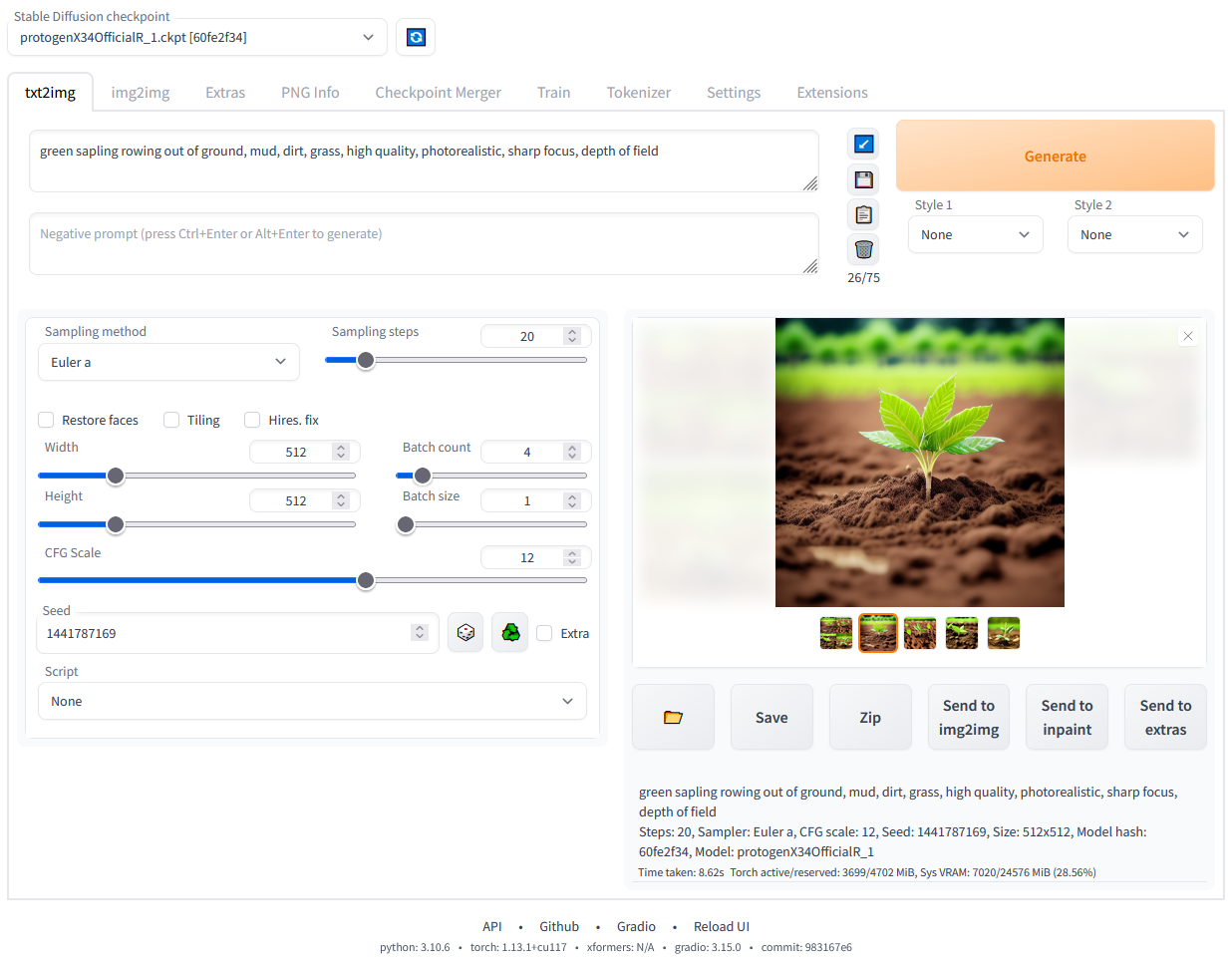
开篇图即官方 README 中的主界面截图:顶部为 Stable Diffusion Checkpoint 下拉框与刷新按钮;下方依次为 txt2img、img2img、Extras、PNG Info、Checkpoint Merger、Train、Tokenizer、Settings、Extensions 标签页。左侧为提示词、负向提示词、采样方法、采样步数、人脸修复、平铺、高清修复、宽高、批量数量、批量大小、CFG Scale、种子与脚本;右侧为生成结果画廊、保存 / 打包 / 发送到 img2img / inpaint / extras 的操作按钮,底部展示本次生成参数、耗时、torch 激活 / 保留显存与系统显存占用。
3.2 img2img 与反推界面
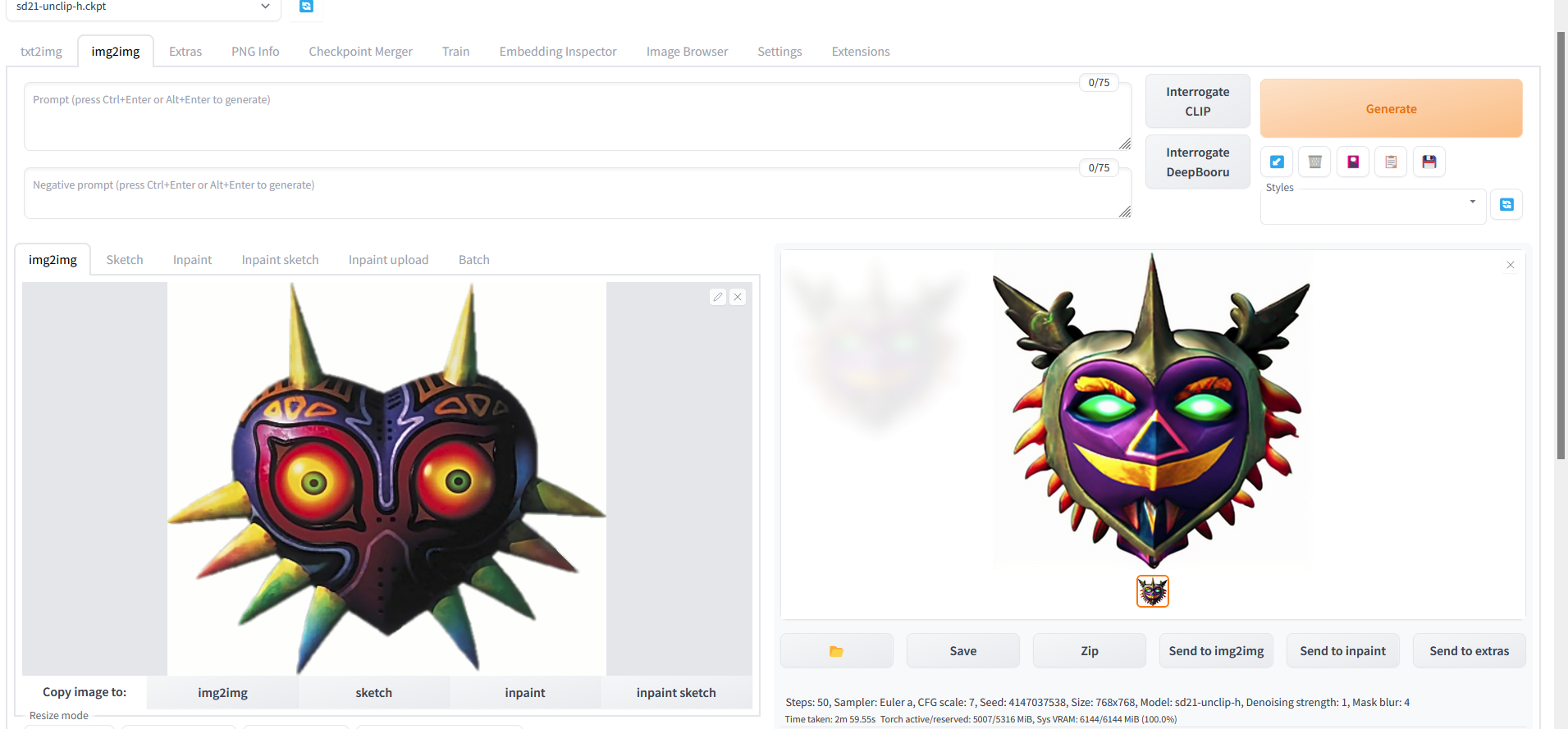
下图为官方 Features Wiki 中的 img2img 界面:提示词框右侧提供 Interrogate CLIP 与 Interrogate DeepDanbooru 两个反推按钮;img2img 区域内切换 Sketch、Inpaint、Inpaint sketch、Inpaint upload、Batch 子标签;底图可通过 “Copy image to” 发送到 img2img、sketch、inpaint、inpaint sketch;底部参数区展示步数、采样器、CFG、种子、尺寸、去噪强度与 Mask blur。
4 官方跳转链接汇总
5 前置要求与服务器配置
5.1 软件前提
- Python:Windows 自动安装路径要求安装 Python
3.10.6(64 位),安装时勾选 “Add Python to PATH”;README 明确提示
“Newer version of Python does not support
torch”,不建议自行更换其他版本。Linux Debian 系系统包为
python3+python3-venv;README 说明系统过新时需要安装python3.11或python3.10,并在启动脚本中通过python_cmd指定。 - Git:Windows 安装 git for Windows;Linux 包管理器安装 `git`;即便选择 ZIP 下载源码,Wiki Dependencies 仍要求本机具备 git。
- Linux 系统库(Debian 系):
sudo apt install wget git python3 python3-venv libgl1 libglib2.0-0Red Hat
系:sudo dnf install wget git python3 gperftools-libs libglvnd-glx;openSUSE:sudo zypper install wget git python3 libtcmalloc4 libglvnd;Arch:sudo pacman -S wget git python3(命令来自官方
README Installation 小节)。
- macOS(Apple Silicon):先安装 Homebrew,再执行
brew install cmake protobuf rust python@3.10 git wget(命令来自官方 Apple Silicon Wiki)。 - 显卡驱动:NVIDIA 方案需安装与 PyTorch CUDA 版本匹配的显卡驱动;Linux AMD 方案需 ROCm 支持;CPU 模式无需显卡驱动,但速度显著变慢。
- 模型权重:首次启动若未放入模型,界面会按默认流程处理
SD 1.5 基础模型下载;也可以提前把合规获取的
.ckpt/.safetensors放入models/Stable-diffusion,跳过自动下载(详见 7.4 节)。 - 官方未提供 Docker 镜像:仓库内没有官方
Dockerfile与docker-compose.yml,本文第 6 节不编写 Compose 部署路径;社区第三方镜像不属于官方分发,使用前须自行核验其来源与完整性。
5.2 硬件与系统建议
| 项目 | 官方口径与建议 |
|---|---|
| 操作系统 | Windows 10 / 11(NVIDIA 官方支持);Linux(NVIDIA、AMD ROCm、NPU 外部方案);macOS Apple Silicon(官方 Wiki 方案,训练与 CLIP 反推受限,见 1.3 节) |
| 显卡 / 显存 | README 口径:支持 4GB 显存卡片,另有 2GB 可工作的反馈报告;4GB
想生成约 1.3 倍大图用 --medvram,仍 OOM 时用
--lowvram --always-batch-cond-uncond,更大图用
--lowvram(参数顺序见 Troubleshooting Wiki);SDXL
与高分辨率建议 8GB 及以上显存,具体以模型与扩展需求为准 |
| 内存 | 低显存优化会把权重交换到内存,建议预留充足系统内存;AMD Renoir 实验性支持要求至少 4GB 显存与 10GB 内存,或使用 CPU 模式 |
| 磁盘 | 预留模型、输出图、扩展与虚拟环境空间:单个 SD 1.x 权重约 2–4GB,SDXL
权重与 VAE、LoRA、超分模型体积不一;outputs/
会持续累积生成图,建议定期清理或迁移 |
| 网络 | 首次启动需要下载 PyTorch
依赖、基础模型与部分配套仓库;可配置本地模型目录后离线运行;远程共享界面通过
--share 使用 Gradio 临时公网链接 |
| CPU 模式 | 无可用显卡时加
--use-cpu all --precision full --no-half --skip-torch-cuda-test(来自命令行参数
Wiki Running on CPU 小节),仅适合调试与体验,出图速度很慢 |
5.3 端口与目录分配
| 项 | 默认值 | 用途与说明 |
|---|---|---|
| WebUI 端口 | 7860 |
Gradio 服务端口;--port xxxx 指定其他端口,1024
以下端口需要管理员 / root
权限;端口被占用时自动顺延可用端口(以启动日志为准) |
| 绑定地址 | 默认 127.0.0.1 |
仅本机访问;--listen 后监听 0.0.0.0
供局域网访问;--server-name 可指定主机名 |
| API 端口 | 与 WebUI 同端口 | 加 --api 后接口与界面共用 7860;在线文档
http://127.0.0.1:7860/docs |
| 数据根目录 | 仓库目录(--data-dir 可改) |
用户数据基础路径,模型、扩展、输出均挂在其下 |
| 模型目录 | models/ |
--models-dir 可整体改到其他盘符 / 磁盘 |
| 扩展目录 | extensions/(第三方扩展)与
extensions-builtin/(内置扩展) |
远程访问时安装入口默认禁用 |
| 输出目录 | outputs/ |
按 txt2img、img2img、Extras、网格图等类别自动分子目录 |
| 配置文件 | config.json(界面设置)、ui-config.json(界面元素布局
/ 默认值)、styles.csv(保存的样式) |
均可在启动参数中指定其他文件名 |
注意:把
--listen或--share后的界面暴露到局域网 / 公网时,应同时使用--gradio-auth配置账号密码,或在反向代理层加鉴权;未鉴权的暴露界面等价于把本机出图能力开放给任意访问者。
6 方式一:官方一键安装包与启动脚本(推荐日常使用)
官方没有提供 Docker 一键部署,日常使用首选官方发布包与平台一键脚本:脚本首次运行时自动创建虚拟环境、安装依赖、拉取配套仓库并启动 Gradio 服务。
6.1 Windows:发布包一键安装(NVIDIA)
- 前往 Release
· v1.0.0-pre 下载
sd.webui.zip(README Installation and Running 小节指定的包),解压到目标目录。 - 进入解压目录,双击运行
update.bat,等待脚本把 WebUI 更新到最新版本,完成后关闭窗口。 - 双击
run.bat启动;首次启动会下载大量依赖与模型文件,保持网络通畅。 - 日志出现
Running on local URL: http://127.0.0.1:7860后,在浏览器打开该地址即可进入界面。
50 系(Blackwell)显卡当前需要 PyTorch 2.7,官方 Wiki 提示使用包内的
switch-branch-toole.bat切换到dev分支,相关讨论见 Wiki 安装小节引用的 GitHub Discussion;分支与驱动组合以最新 Wiki 为准。
如需调整启动参数,编辑 sd.webui\webui\webui-user.bat,在
set COMMANDLINE_ARGS= 后追加参数,例如:
set COMMANDLINE_ARGS=--autolaunch --update-check多个参数以空格分隔;上面示例分别为启动后自动打开浏览器、启动时检查新版本。
6.2 Windows:Python + Git 自动安装(源码目录)
- 安装 Python 3.10.6,勾选 “Add Python to PATH”;安装 Git。
- 打开命令行克隆仓库:
git clone https://github.com/AUTOMATIC1111/stable-diffusion-webui.git- 进入仓库目录,按 Wiki 安装小节说明在
webui-user.bat中补充稳定仓库指向(当前 master 相关修复以 Discussion 17212 与 Wiki 最新说明为准):
set STABLE_DIFFUSION_REPO=https://github.com/w-e-w/stablediffusion.git- 在 Windows
资源管理器中以普通用户身份(不要以管理员身份)双击运行
webui-user.bat;脚本自动创建venv虚拟环境、安装依赖并启动界面。
6.3 Linux:webui.sh
一键脚本
Debian 系先安装系统依赖:
sudo apt install wget git python3 python3-venv libgl1 libglib2.0-0然后任选其一:
# 方式 A:直接下载官方启动脚本到目标目录
wget -q https://raw.githubusercontent.com/AUTOMATIC1111/stable-diffusion-webui/master/webui.sh
chmod +x webui.sh
./webui.sh

# 方式 B:克隆整个仓库(便于后续 git pull 更新,官方推荐方式)
git clone https://github.com/AUTOMATIC1111/stable-diffusion-webui
cd stable-diffusion-webui
./webui.sh
启动前可编辑 webui-user.sh 调整变量(见第 8.1 节)。系统
Python 过新、默认没有 3.10 时,README 给出的处理方式是安装
python3.11 / python3.10 后在脚本中指定:
# Ubuntu 24.04
sudo add-apt-repository ppa:deadsnakes/ppa
sudo apt update
sudo apt install python3.11

# 在 webui-user.sh 中指定
python_cmd="python3.11"
Arch / Manjaro 对应 yay -S python311(注意与
python3.11 包区分)。
6.4 Apple Silicon 一键安装
- 安装 Homebrew 后在新终端执行:
brew install cmake protobuf rust python@3.10 git wget- 克隆仓库并进入目录:
git clone https://github.com/AUTOMATIC1111/stable-diffusion-webui
cd stable-diffusion-webui- 把要使用的 Stable Diffusion 模型 / Checkpoint 放入
stable-diffusion-webui/models/Stable-diffusion;没有模型时可从 Hugging Face 模型卡下载.ckpt/.safetensors(见 7.4 节)。 - 执行
./webui.sh;脚本自动创建并激活 venv、补装缺失依赖后启动界面。后续再次运行直接执行./webui.sh;该脚本不会自动更新 WebUI,更新前先执行git pull。
6.5 局域网访问、临时公网链接与 API
局域网访问:在 COMMANDLINE_ARGS 中加入
--listen,服务将监听
0.0.0.0,同网段其他机器通过
http://<本机内网 IP>:7860 访问,例如
http://192.168.1.3:7860。
Gradio 临时公网链接:加入
--share,启动后会输出一个 xxx.app.gradio
形式的临时公网地址(Wiki 说明这是 Colab 等场景的预期用法);可配合
--gradio-auth username:password
设置界面账号密码,多组账号用逗号分隔:
set COMMANDLINE_ARGS=--listen --port 7860 --gradio-auth <用户名>:<密码>export COMMANDLINE_ARGS="--listen --port 7860 --gradio-auth <用户名>:<密码>"开启 API:追加 --api,访问
http://127.0.0.1:7860/docs
查看在线接口文档;需要接口鉴权使用 --api-auth,记录全部 API
请求使用 --api-log,允许通过 API 停止 / 重启 / 终止服务使用
--api-server-stop。
凭据只写在本机启动脚本或反向代理配置中,不要提交到公开仓库,也不要写入文章、截图与分享链接。
7 方式二:源码克隆与本地开发运行
适合需要二次修改界面、调试扩展、跟踪 master 最新提交,或在无桌面环境的 Linux 服务器上手动部署的场景。
7.1 克隆仓库
git clone https://github.com/AUTOMATIC1111/stable-diffusion-webui.git
cd stable-diffusion-webui
Windows 上在目标文件夹右键选择 “Git Bash here”
后执行同样的克隆命令;选择 ZIP 下载替代方案时仍需安装
Git,且更新只能重新下载 ZIP 覆盖文件,不如 git pull
方便(口径来自 Dependencies Wiki)。
7.2 手动创建虚拟环境与安装依赖
以 Linux / macOS 为例:
# 1. 创建虚拟环境(脚本默认 venv 目录为仓库下 venv)
python3.10 -m venv venv
source venv/bin/activate

# 2. 升级 pip 与 wheel
python -m pip install --upgrade pip wheel

# 3. 安装依赖(官方依赖清单:requirements_versions.txt 为固定版本,requirements.txt 为宽松版本)
#    启动脚本会根据硬件选择 torch 安装命令;手动环境下请先按 PyTorch 官方渠道安装匹配 CUDA / ROCm / CPU 版本的 torch 与 torchvision
pip install -r requirements_versions.txt
Windows 手动环境激活路径为 venv\Scripts\activate;torch
版本必须与显卡 CUDA 驱动匹配,建议先到 PyTorch
官网选择对应组合复制安装命令,再安装 WebUI 其余依赖。
7.3 手动启动 launch.py
官方启动脚本 webui.sh / webui.bat
最终调用的入口是 launch.py(LAUNCH_SCRIPT
默认值)。虚拟环境激活后可直接启动:
# 本机默认启动
python launch.py

# 指定端口、开启 API、自动打开浏览器
python launch.py --port 7860 --api --autolaunch

# 低显存档位
python launch.py --medvram --xformers

# CPU 模式(无显卡调试用)
python launch.py --use-cpu all --precision full --no-half --skip-torch-cuda-test
Windows 下对应在 venv\Scripts\ 激活后执行
python launch.py ...;也可以在 webui-user.bat
的 COMMANDLINE_ARGS 中写好参数再调用脚本,效果一致。
7.4 放入模型权重
- 主模型(Checkpoint)放入
models/Stable-diffusion/,支持.ckpt与.safetensors;界面顶部下拉框刷新后即可选择。 - LoRA 放入
models/Lora/;Hypernetwork 放入models/hypernetworks/;文本反演 embedding 放入embeddings/;自定义 VAE 放入models/VAE/(目录首次运行前可能不存在,可手动创建)。 - 基础模型可从 Hugging Face 模型卡下载,例如 SD 1.5:v1-5-pruned-emaonly.safetensors;SD
2.0 / 2.1 还需要配套配置
.yaml并与模型同名放在同一目录(方法见 Apple Silicon Wiki Downloading Stable Diffusion Models 小节)。 - 跳过默认模型自动下载可在启动参数中加入
--no-download-sd-model;不需要随 checkpoint 附带的 CLIP 时可加--do-not-download-clip。
7.5 开发者补充说明
- 配套源码仓库由启动脚本自动克隆到
repositories/目录,例如 Stable Diffusion 主干、k-diffusion、BLIP、generative-models(SDXL 依赖)等;首次启动失败并提示找不到仓库时,优先排查 Git 网络与repositories/目录完整性(见 10.2 节)。 - 二次开发请先阅读 Wiki Contributing 说明;扩展开发参考 Wiki Developing extensions。
- 启动参数
--tests可运行功能自测;--dump-sysinfo把有限系统信息写入磁盘后退出,便于在 Issue 中附上环境信息;--disable-all-extensions与--disable-extra-extensions用于排障时临时关闭扩展。
8 配置项说明
8.1 启动脚本用户变量
webui-user.bat(Windows)与
webui-user.sh(Linux /
macOS)是官方预留的个性化配置位,脚本其余部分不要改动。
| 变量 | 用途 | 默认值 / 示例 | 是否必填 |
|---|---|---|---|
PYTHON(bat)/ python_cmd(sh) |
指定 Python 可执行文件路径或命令;系统装多版本 Python 时用它指向 3.10 | 留空时脚本自动探测 python3.10,失败回退
python3 |
否 |
GIT |
指定 git 可执行文件命令 | git |
否 |
VENV_DIR(bat)/ venv_dir(sh) |
虚拟环境目录;设为 - 禁用 venv |
${install_dir}/${clone_dir}/venv |
否 |
COMMANDLINE_ARGS |
追加到 launch.py 之后的命令行参数 |
空 | 否 |
LAUNCH_SCRIPT |
启动脚本文件名 | launch.py |
否 |
TORCH_COMMAND |
覆盖 torch 安装命令;Linux 脚本会按检测到的 NVIDIA / AMD ROCm / NPU 自动选择默认命令 | 自动检测 | 否 |
REQS_FILE |
依赖清单文件名 | 默认 requirements_versions.txt;排障时可换
requirements.txt |
否 |
K_DIFFUSION_PACKAGE / GFPGAN_PACKAGE |
固定第三方包来源 | 空(使用官方仓库) | 否 |
STABLE_DIFFUSION_COMMIT_HASH /
CODEFORMER_COMMIT_HASH / BLIP_COMMIT_HASH |
固定配套仓库提交哈希 | 空 | 否 |
ACCELERATE |
设为 True 后使用
accelerate launch --num_cpu_threads_per_process=6 启动 |
未设置 | 否 |
NO_TCMALLOC |
设为 True 禁用 TCMalloc |
未设置 | 否 |
install_dir / clone_dir(sh) |
安装目录与子目录名 | 脚本所在目录相对路径 | 否 |
STABLE_DIFFUSION_REPO |
覆盖 Stable Diffusion 配套仓库 URL(见 6.2 节说明) | 官方默认仓库 | 否 |
8.2 常用命令行参数
完整表见 Wiki · Command-Line Arguments and Settings,下表按用途分组摘录高频参数与默认值。
8.2.1 网络、端口与鉴权
| 参数 | 默认 | 说明 |
|---|---|---|
--listen |
关闭 | 以 0.0.0.0 作为服务监听地址,允许局域网访问 |
--server-name <host> |
未设置 | 指定服务主机名 |
--port <port> |
7860 |
指定 Gradio 服务端口;1024 以下需 root / 管理员权限 |
--share |
关闭 | 启用 Gradio 共享,输出临时 *.app.gradio 公网链接 |
--gradio-auth <u:p> |
未设置 | 界面鉴权账号密码,多组以逗号分隔;也可用
--gradio-auth-path 指定鉴权文件 |
--api |
关闭 | 开启 HTTP API |
--api-auth <u:p> |
未设置 | API 鉴权账号密码,多组以逗号分隔 |
--api-log |
关闭 | 记录全部 API 请求日志 |
--api-server-stop |
关闭 | 允许通过 API 停止 / 重启 / 终止服务 |
--cors-allow-origins <origins> |
未设置 | 允许的 CORS 来源,逗号分隔且不加空格;正则形式用
--cors-allow-origins-regex |
--subpath <path> |
未设置 | 自定义 Gradio 子路径,配合反向代理使用 |
--tls-keyfile / --tls-certfile |
未设置 | 分别提供 TLS 密钥与证书文件,二者同时配置才完整启用 TLS |
--ngrok <token> / --ngrok-region /
--ngrok-options |
未设置 | 以 ngrok 作为 --share 之外的公网暴露方案;region 默认
us |
--timeout-keep-alive <sec> |
30 |
uvicorn keep-alive 超时秒数 |
8.2.2 模型与目录
| 参数 | 默认 | 说明 |
|---|---|---|
--data-dir <path> |
./ |
全部用户数据的基础路径 |
--models-dir <path> |
未设置 | 模型基础目录,覆盖 --data-dir 推导结果 |
--config <path> |
configs/stable-diffusion/v1-inference.yaml |
构造模型使用的配置文件路径 |
--ckpt <path> |
model.ckpt |
指定启动时加载的 Checkpoint;会加入下拉列表 |
--ckpt-dir <path> |
未设置 | Checkpoint 目录 |
--no-download-sd-model |
关闭 | 找不到模型时不下载 SD 1.5 |
--do-not-download-clip |
关闭 | checkpoint 未包含 CLIP 时不下载 CLIP |
--vae-dir <path> |
未设置 | VAE 模型目录;指定后禁用相关 VAE 设置项 |
--vae-path <path> |
未设置 | 指定作为 VAE 使用的 Checkpoint |
--lora-dir <path> |
models/Lora |
LoRA 网络目录 |
--embeddings-dir <path> |
embeddings/ |
文本反演 embedding 目录 |
--hypernetwork-dir <path> |
models/hypernetworks/ |
Hypernetwork 目录 |
--clip-models-path / --gfpgan-models-path
/ --codeformer-models-path /
--esrgan-models-path /
--realesrgan-models-path /
--bsrgan-models-path / --scunet-models-path /
--swinir-models-path / --ldsr-models-path /
--dat-models-path |
见参数 Wiki | 各类修复 / 放大模型目录 |
--styles-file <path> |
styles.csv |
样式文件路径,支持通配多个条目 |
--ui-config-file <file> |
ui-config.json |
界面布局配置文件名 |
--ui-settings-file <file> |
config.json |
界面设置文件名 |
--localizations-dir <path> |
localizations/ |
界面本地化目录 |
8.2.3 性能、显存与精度
| 参数 | 默认 | 说明 |
|---|---|---|
--xformers |
关闭 | 启用 xformers 交叉注意力层,提速并降低显存占用 |
--force-enable-xformers |
关闭 | 跳过检测强制启用;失败问题不要提交 Bug 报告(Wiki 原文提示) |
--opt-sdp-attention |
关闭 | 启用 PyTorch 2.* 缩放点积交叉注意力优化 |
--opt-sdp-no-mem-attention |
关闭 | 不使用内存高效注意力的 SDP 优化,出图确定性更强;需 PyTorch 2.* |
--opt-split-attention |
CUDA 系统默认开启 | 强制启用 Doggettx 交叉注意力优化 |
--opt-split-attention-invokeai |
非 CUDA 默认开启 | 强制启用 InvokeAI 版交叉注意力优化 |
--opt-split-attention-v1 |
关闭 | 旧版 split attention,不占满全部显存 |
--opt-sub-quad-attention |
关闭 | 内存高效 sub-quadratic 交叉注意力优化;可配
--sub-quad-q-chunk-size(默认 1024)等分块参数 |
--opt-channelslast |
关闭 | 启用 4D 张量 channels last 布局,仅 NVIDIA 带 Tensor Core 显卡(16xx 及更高)可能更快 |
--use-cpu <modules> |
未设置 | 指定模块使用 CPU,可选
all, sd, interrogate, gfpgan, bsrgan, esrgan, scunet, codeformer |
--use-ipex |
关闭 | 使用 Intel XPU 作为 torch 设备 |
--precision {full,half,autocast} |
autocast |
计算精度档位 |
--no-half |
关闭 | 不把模型切换到 16 位浮点 |
--no-half-vae |
关闭 | 不把 VAE 切换到 16 位浮点(缓解 VAE NaN 黑图) |
--upcast-sampling |
关闭 | 上采样采样;与 --no-half
同时无效,通常以更低内存获得接近 --no-half 的效果 |
--medvram |
关闭 | 牺牲部分速度换取低显存占用(4GB 档) |
--medvram-sdxl |
关闭 | 仅对 SDXL 模型启用 --medvram 优化 |
--lowvram |
关闭 | 牺牲大量速度换取极低显存占用 |
--lowram |
关闭 | 把 Checkpoint 权重加载到显存而非内存 |
--disable-model-loading-ram-optimization |
关闭 | 关闭加载模型时降低内存占用的优化(v1.6.0 加入) |
--disable-nan-check |
关闭 | 不检查生成图 / 潜空间是否含 NaN;无 checkpoint 运行的 CI 场景使用 |
8.2.4 功能、调试与其他
| 参数 | 默认 | 说明 |
|---|---|---|
--allow-code |
关闭 | 允许从 WebUI 运行任意 Python 代码 |
--autolaunch |
关闭 | 启动完成后用系统默认浏览器打开界面地址 |
--theme {light,dark} |
跟随浏览器 | 指定界面明暗主题 |
--enable-insecure-extension-access |
关闭 | 远程访问时仍允许安装扩展;官方强烈建议仅临时使用 |
--hide-ui-dir-config |
关闭 | 隐藏界面中的目录配置项 |
--update-check |
关闭 | 启动时检查当前 commit 是否落后 master |
--update-all-extensions |
关闭 | 启动时拉取全部已安装扩展最新更新 |
--reinstall-xformers /
--reinstall-torch |
关闭 | 强制重装对应包;升级完成后务必移除该参数,避免每次启动重复安装 |
--skip-torch-cuda-test |
关闭 | 跳过 CUDA 可用性检测(非 NVIDIA / CPU / AMD 场景需要) |
--skip-version-check |
关闭 | 跳过 torch 与 xformers 版本检查 |
--skip-python-version-check |
关闭 | 跳过 Python 版本检查 |
--skip-install |
关闭 | 跳过依赖安装步骤 |
--loglevel <level> |
未设置 | 日志级别:CRITICAL, ERROR, WARNING, INFO, DEBUG |
--log-startup |
关闭 | 打印启动过程详细日志 |
--no-prompt-history |
关闭 | 关闭读取上一轮提示词的历史功能;同时禁用
--data-path/params.txt |
--no-hashing |
关闭 | 禁用 Checkpoint SHA-256 哈希,加快加载性能 |
--disable-safe-unpickle |
关闭 | 关闭 PyTorch 模型恶意代码检查;降低安全性,谨慎使用 |
--filenames-max-length <n> |
128 |
保存图片文件名最大长度,超长截断 |
--tests / --no-tests |
关闭 | 运行 / 跳过功能自测 |
--dump-sysinfo |
关闭 | 写出有限系统信息文件后退出 |
--exit |
关闭 | 安装完成后直接退出 |
8.3 界面设置文件
config.json:界面运行设置,保存采样器默认值、默认尺寸、保存行为、扩展参数等;首次启动后生成,可在 Settings 页修改。ui-config.json:界面元素默认值、最小值、最大值、步数与布局顺序;README 提到可通过文本配置修改 UI 元素默认值与混合 / 最大 / 步数范围。styles.csv:Styles 下拉框保存的提示词片段;可在文本编辑器中批量维护。- 设置保存项:Settings → Saving images 中可配置
samples_save(始终保存生成图)、samples_format(默认png)、samples_filename_pattern、grid_save、grid_format、save_images_before_face_restoration、save_images_before_highres_fix、save_mask等;默认输出位置在outputs/对应子目录。
8.4 环境变量补充
启动脚本读取的环境变量与 webui-user.sh
中可导出的配置一一对应:
| 变量 | 用途 |
|---|---|
PYTHON / python_cmd |
Python 可执行文件 |
GIT |
Git 可执行文件 |
TORCH_COMMAND |
torch 安装命令,覆盖脚本自动检测结果 |
REQS_FILE |
依赖清单文件名 |
K_DIFFUSION_PACKAGE / GFPGAN_PACKAGE /
CLIP_PACKAGE / OPENCLIP_PACKAGE |
固定第三方包来源 |
STABLE_DIFFUSION_REPO /
TAMING_TRANSFORMERS_REPO / K_DIFFUSION_REPO /
CODEFORMER_REPO / BLIP_REPO |
覆盖配套仓库 URL |
STABLE_DIFFUSION_COMMIT_HASH /
TAMING_TRANSFORMERS_COMMIT_HASH /
K_DIFFUSION_COMMIT_HASH /
CODEFORMER_COMMIT_HASH / BLIP_COMMIT_HASH |
固定配套仓库提交 |
ACCELERATE |
开启 accelerate 启动 |
NO_TCMALLOC |
禁用 TCMalloc |
不要把模型站点 Token、账号密码、鉴权口令写进
config.json、styles.csv或公开分享的启动脚本;API 鉴权信息应通过本机脚本或代理层注入。
9 常用运维命令
以下命令按日常使用场景整理;Windows
对应操作在资源管理器双击批处理或在 venv\Scripts
激活后的命令行中执行。
9.1 启动、停止与重启
# Linux / macOS:启动(首次自动建 venv、装依赖)
./webui.sh

# 带参数启动
./webui.sh --listen --port 7860 --api --autolaunch --xformers

# 直接入口(已激活 venv)
python launch.py --port 7860 --api
REM Windows:启动
webui-user.bat
REM 手动停止:在运行窗口按 Ctrl+C,或关闭命令行窗口- 重启:关闭当前窗口后重新执行
webui-user.bat/./webui.sh;修改模型目录、更换启动参数后需要重启生效。 - 加
--api-server-stop后可通过 API 触发服务停止 / 重启 / 终止(接口路径以/docs在线文档为准)。
9.2 更新 WebUI 与扩展
# 源码目录更新(官方推荐 git 安装方式)
git pull

# 启动时自动检查新版本
./webui.sh --update-check

# 启动时更新全部已安装扩展
./webui.sh --update-all-extensions
Windows 发布包方式双击 update.bat 更新;扩展在
Extensions 标签页的 Installed 子标签中勾选对应条目后点击 Apply and
restart,或在 Available 子标签浏览官方扩展索引。
9.3 查看日志与环境信息
# 详细启动日志
./webui.sh --log-startup

# 调试日志级别
./webui.sh --loglevel DEBUG

# 写出有限系统信息(不含扩展与选项信息)后退出
python launch.py --dump-sysinfo
运行日志直接输出在启动窗口;Windows 可把窗口输出保存为文本后附到
Issue;排查显卡问题时可配合社区扩展
sd-extension-system-info 收集基准与环境信息(见 NVIDIA Wiki
优化小节引用)。
9.4 备份与恢复
建议定期备份以下路径与文件:
| 备份对象 | 路径 | 说明 |
|---|---|---|
| 主模型 / LoRA / embedding / VAE / 放大模型 | models/、embeddings/ |
体积较大,可单独按目录迁移到外置盘 |
| 第三方扩展 | extensions/ |
重装后重新 git clone 也可恢复 |
| 界面设置 | config.json、ui-config.json |
包含默认参数与布局 |
| 样式 | styles.csv |
保存的提示词片段 |
| 生成成果 | outputs/ |
按时间归档或清理 |
| 启动配置 | webui-user.bat / webui-user.sh |
记录启动参数与 Python / torch 指定项 |
# Linux 下打包配置与样式(不含大模型与图片)
tar -czf webui-config-backup.tar.gz \
  config.json ui-config.json styles.csv \
  webui-user.sh extensions/
恢复时把备份文件放回对应目录即可;模型目录通过
--models-dir 或 --ckpt-dir
等参数指向备份位置也可以不复制进仓库。
9.5 状态检查与排障辅助
# 临时关闭全部扩展,定位是否由扩展引起异常
python launch.py --disable-all-extensions

# 仅关闭非内置扩展
python launch.py --disable-extra-extensions

# 跳过安装步骤直接启动(依赖已就绪时)
python launch.py --skip-install

# 查看当前 commit 与界面页脚版本信息
git rev-parse --short HEAD
10 常见故障排查
以下问题整理自官方 Troubleshooting Wiki、NVIDIA / AMD / Apple 安装 Wiki 与命令行参数 Wiki;排查时先复现最小场景(默认参数、关闭扩展、单张图片),再逐项加回变量定位。
10.1 Python 版本不匹配
- 现象:安装阶段报 torch
安装失败、
NameError: name 'xformers' is not defined、依赖版本冲突。 - 口径:官方测试通过的是 Python 3.10.6;Troubleshooting Wiki 明确提示 “Don't use other versions unless you are looking for trouble”。
- 处理:确认
python --version输出为 3.10.x;多版本共存时在webui-user.bat写set PYTHON=B:\soft\Python310\python.exe,在webui-user.sh写python_cmd="python3.10"。requirements_versions.txt与当前 Python 不匹配时,可临时改set REQS_FILE=requirements.txt尝试(Wiki Troubleshooting 口径),但优先修正 Python 版本。
10.2 “Couldn't clone Stable Diffusion” 或提示输入 GitHub 用户名
- 原因:Git 未安装、
repositories/目录不完整,或访问 GitHub 网络受限。 - 处理:确认
git --version可用;删除repositories/与venv/目录后重新执行启动脚本让其重新克隆;检查代理 / 网络对github.com与 raw 文件地址的可达性;不要以 root 身份在 Windows 普通安装目录下反复重建环境。
10.3 双击
webui-user.bat 后窗口立即关闭
- 处理:先在命令行中进入目录执行
webui-user.bat,让错误信息停留在窗口内;常见原因为 Python 未加入 PATH、Python 版本不符、venv创建失败。按 10.1 节修正 Python 路径后重试。
10.4 低显存 OOM 报错
- 现象:启动后生成图片时报显存不足(CUDA out of memory)。
- 处理(参数顺序来自 Troubleshooting Wiki Low VRAM
小节):
- 4GB 显存、想生成约 1.3 倍大图:加
--medvram。 --medvram仍 OOM:改用--lowvram --always-batch-cond-uncond。- 需要比
--medvram更大的图:使用--lowvram。 - 加载全量权重时 OOM:加
--disable-model-loading-ram-optimization(v1.6.0 加入)。 - 大图可结合社区 Tiled VAE 扩展分块编码 VAE,降低显存峰值(见扩展 Wiki MultiDiffusion with Tiled VAE)。
- 降低分辨率、批量数量、批量大小,先以 512×512 单张验证流程。
- 4GB 显存、想生成约 1.3 倍大图:加
10.5 “Torch is not able to use GPU” / CUDA 检测失败
- 原因:WebUI 默认检测 CUDA,仅 NVIDIA 提供官方 CUDA 支持;AMD、Mac、Intel、NPU 场景该检测失败属于预期。
- 处理:非 NVIDIA 环境在
COMMANDLINE_ARGS中加入--skip-torch-cuda-test,再按对应平台 Wiki 启动;NVIDIA 环境则检查显卡驱动版本、torch CUDA 版本是否匹配,必要时用--reinstall-torch重装匹配版本(升级后移除该参数)。
10.6 生成黑图、绿图或 VAE NaN
- 黑 / 绿图:部分显卡不支持半精度。先尝试
--upcast-sampling(与--xformers叠加使用);仍未修复再使用--precision full --no-half,该组合显存占用明显增加,可能需要同时加--medvram(NVIDIA Wiki Troubleshooting 口径)。 NansException: A tensor with all NaNs was produced in VAE:模型与 VAE 组合容易触发,尝试--no-half-vae缓解。- AMD Linux:不能正常跑 fp16 的显卡可使用
--upcast-sampling --opt-sub-quad-attention/--opt-split-attention-v1;仍失败时按显卡型号配置export HSA_OVERRIDE_GFX_VERSION=...,具体数值需对照 Wiki 与 GitHub Issues 检索。
10.7 xformers 报 “no kernel image is available” 或未定义
- 现象:启用
--xformers后报 CUDA kernel 不可用,或提示NameError: name 'xformers' is not defined。 - 处理:Windows + Python 3.10 + Pascal
及以上显卡时,临时在参数中加入
--reinstall-xformers --xformers重装匹配版本;升级完成后删除--reinstall-xformers,避免每次启动重复安装。NameError: name 'xformers' is not defined多为 Python 版本过旧,回到 10.1 节处理。
10.8 端口被占用
- 现象:启动日志提示端口 7860 已被占用,或界面打不开。
- 处理:用
--port <其他端口>指定 1024 以上的新端口;确认占用进程是残留的上一次 WebUI 实例,先关闭旧窗口或结束对应 Python 进程再启动。
10.9 模型 / 依赖下载失败
- 现象:首次启动卡在下载 SD 模型、CLIP 或配套仓库;输出图目录缺模型。
- 处理:提前把合规获取的模型放入
models/Stable-diffusion后加--no-download-sd-model启动;检查本机网络、代理与 Hugging Face 连通性;repositories/克隆失败时按 10.2 节重建。模型站下载的权重务必核对来源与 SHA / 文件大小,避免加载被篡改的.ckpt。
10.10 权限与目录问题
- 不要在 Linux 上以 root 身份长期运行图形界面环境;Troubleshooting Wiki 专门列出 “Launching as root” 注意事项,普通用户目录下创建仓库与 venv 即可。
- 模型、输出与扩展目录所在磁盘需要可写权限;把模型放到其他盘符时,用
--models-dir、--ckpt-dir、--lora-dir等参数指向,而不是移动脚本目录。 - Windows 路径与文件名含中文 /
空格时,注意引号与批处理转义;默认文件名最大长度
--filenames-max-length为 128,超长会被截断。
10.11 反向代理、CORS 与子路径
- 经 Nginx / Caddy 等反向代理对外提供服务时,使用
--subpath配置与代理一致的子路径;跨域前端调用接口时用--cors-allow-origins显式列出允许来源(逗号分隔、不加空格),复杂匹配用--cors-allow-origins-regex。 - 完整启用 TLS 需要同时提供
--tls-keyfile与--tls-certfile;生产环境建议由反向代理统一终结 HTTPS,后端保持 HTTP。 - 公网暴露必须叠加鉴权:
--gradio-auth/--api-auth或代理层登录校验;不要在无认证情况下把界面挂到公网。
10.12 AMD 与 macOS 专属问题
- Windows AMD:官方未提供支持,Wiki 指向 lshqqytiger
的 DirectML 分支;训练在该分支当前不可用,LoRA、ControlNet
等部分功能可用,问题反馈到分支仓库 Issues。4–6GB 显存可尝试
--opt-sub-quad-attention --lowvram --disable-nan-check。 - Linux AMD:
./webui.sh会自动安装 PyTorch ROCm 版本;很多 AMD 卡必须加--precision full --no-half或--upcast-sampling才能避免 NaN 或崩溃;--upcast-sampling生效时相对全精度有接近 2 倍速度。 - macOS Apple Silicon:CLIP 反推默认走
CPU,速度慢;训练可用但极慢且占用大量内存,属于官方已知限制。性能差时先尝试
--opt-split-attention-v1;仍不理想再按 Apple Silicon Wiki 其余建议排查。启动异常可删除repositories与venv目录,git pull后重新./webui.sh。
10.13 远程访问下扩展安装被禁用
- 现象:使用
--share或--listen后,Extensions 标签页安装入口报错extension access disabled because of command line flags。 - 原因:安装扩展等价于允许任意代码执行,属于显著安全风险,官方默认在界面可被其他计算机访问时关闭该能力(扩展 Wiki Security 小节)。
- 处理:确有远程安装需求时,临时加
--enable-insecure-extension-access;官方强烈建议日常使用不要开启,用完立即移除该参数。扩展来源优先选择官方扩展索引与高星社区仓库,安装前阅读其源码与更新状态。
11 风险与合规说明
以下条款整理自官方
LICENSE.txt、README、Wiki 安全说明与通用合规口径;如与官方原文不一致,以仓库LICENSE.txt、README 与 项目 Wiki 最新版本为准。
11.1 开源协议(AGPL-3.0)
WebUI 源码采用 GNU Affero General Public License
v3.0(LICENSE.txt,Copyright © 2023
AUTOMATIC1111)。AGPL v3 属于强 copyleft 许可证:
- 允许自由使用、研究、修改与再分发;分发修改版本时必须以相同许可证开源,并保留版权声明与许可证副本。
- 网络分发义务:通过网络向用户提供服务(SaaS / 自托管对外界面)也属于触发 AGPL 披露义务的场景;把 WebUI 修改后嵌入自有产品或对外提供服务前,应咨询法务确认开源义务。
- 仓库中借用的第三方代码许可可在界面
Settings → Licenses与html/licenses.html中查看;k-diffusion、GFPGAN、CodeFormer、ESRGAN、SwinIR、MiDaS、xformers、DeepDanbooru、LyCORIS 等组件各自遵循其原始许可。
11.2 模型权重与第三方素材许可
- WebUI 仓库不附带模型权重;Stable Diffusion 1.4 / 1.5 由 CompVis、RunwayML 等基于 Stability AI 模型发布,使用其权重需先接受对应模型卡(如 CreativeML Open RAIL-M)的使用条款,部分条款包含禁止用途与年龄限制。
- SD 2.x、SDXL、社区微调大模型、LoRA、embedding、超分与人脸修复模型来自不同发布方,许可各异:有的仅允许非商用,有的要求署名,有的禁止在特定平台上传训练;下载时必须阅读模型卡 / 模型站说明,不要默认 “能下载即可商用”。
- 用他人照片、插画、角色形象训练或生成的内容,涉及肖像权、著作权与商标权;公开发布、商用或参赛前应取得授权或确认素材处于可训练许可范围。
11.3 生成内容版权与平台风控
- 各司法辖区对 AI 生成图像的可版权性规定不同;WebUI 不保证生成内容可注册版权、不保证内容原创,也不替代人工审核。
- 商业使用生成图前,核对所使用模型 / LoRA 的许可、训练素材来源与目标市场法规;在电商、广告、出版、社交平台发布时,遵守平台关于 AI 生成内容标注、审核与限流的规则。
- 提示词与生成结果不会自动上传云端(本机模式下),但启用
--share、API 远程调用或接入第三方扩展后,数据流向由对应服务与扩展决定。
11.4 扩展与代码执行安全
- 社区扩展可以读取本机文件、访问网络、执行 Python 代码,能力等价于在本机安装第三方软件;只从可信来源安装,定期在 Extensions 标签页更新,不用的扩展及时移除。
--allow-code允许界面执行任意 Python 代码,--disable-safe-unpickle关闭 PyTorch 反序列化恶意代码检查;两者都会降低本机安全水位,仅在明确需要时临时启用。- 来历不明的模型文件、脚本与扩展可能包含恶意代码;加载前核对发布者、下载量、模型卡与社区评价,不要把公网可访问界面交给不可信访客使用。
11.5 数据隐私
- 默认本机运行模式下,提示词、参考图与生成图保存在本机磁盘;
outputs/中的图片内嵌生成参数(PNG chunk / JPEG EXIF),公开发布前如需去掉参数信息,使用第三方工具剥离元数据或使用专门导出选项。 - 使用
--share、ngrok、第三方 Colab 镜像或云端部署时,提示词、参考图会离开本机网络;敏感人物照片、未公开产品图与商业素材不要通过此类渠道生成。 - API 鉴权凭据、代理口令、模型站 Token 只保存在本机脚本与环境变量中,不要写入公开仓库、截图、文档或聊天记录。
11.6 免责声明
项目按现状(AS-IS)提供,官方不保证在特定硬件、系统版本、模型组合下持续可用,不保证生成结果正确、合规或无侵权风险;使用者自行承担出图质量、模型许可、内容版权、数据泄露与业务损失风险。如认为仓库内特定文件侵犯合法权益,请通过 GitHub Issues 提交说明,不要在公开 Issue 中上传账号凭据、模型 Token、未公开图片或敏感配置。