
一、项目简介与核心特性
React Native for Windows(简称 RNW)是微软官方维护的开源项目,为 Meta 的 React Native 框架添加了对 Windows 10 SDK 的支持。开发者可以使用 JavaScript 和 React 语法构建原生 Windows 应用,运行在 PC、平板、Xbox、混合现实设备等所有支持 Windows 10 的终端上。
RNW 当前正在推进新架构迁移:旧的 Paper 渲染器基于 UWP XAML,新的 Fabric 渲染器直接面向 Windows Composition 层,同时仍可托管 XAML 岛屿来使用高级原生控件。新架构下的应用默认基于 WinAppSDK Win32 模型。
二、环境准备与依赖要求
RNW 只能在 Windows 上开发和调试,以下是完整的开发环境要求:
- 操作系统:Windows 10 版本 1903(内部版本 18362)或更高,推荐 Windows 11。
- 开发工具:Visual Studio 2022(Community 版免费即可),安装时需勾选"通用 Windows 平台开发"和"使用 C++ 的桌面开发"工作负载。
- Node.js:LTS 版本(18 或 20),建议使用 nvm-windows 管理版本。
- Python:Python 3.10+(RNW 的原生构建需要)。
- Git:用于克隆仓库和依赖管理。
- 启用开发者模式:在 Windows 设置 → 更新和安全 → 开发者选项中开启。
完整的系统要求列表可参考 官方系统要求文档。
三、安装部署(多种方式)
方式一:使用 React Native CLI 创建新项目(推荐)
首先确保已安装全局 React Native CLI:
npm install -g react-native-cli创建新项目并添加 Windows 平台支持:
npx react-native init MyReactApp
cd MyReactApp
npx react-native-windows-init --overwrite
react-native-windows-init 会自动在项目中添加 Windows 原生工程文件(.sln、.vcxproj),配置好 NuGet 包和项目引用。
方式二:在现有 React Native 项目中添加 Windows 支持
cd your-existing-rn-project
npm install
npx react-native-windows-init --overwrite如果需要指定旧架构(Paper):npx react-native-windows-init --version 0.72。新架构 Fabric 项目使用默认最新版本即可。
方式三:直接克隆仓库进行开发
如果你想参与 RNW 框架本身的开发或调试:
git clone https://github.com/microsoft/react-native-windows.git
cd react-native-windows
yarn install
yarn build
仓库使用 Yarn 工作区(workspaces)管理多个子包,构建脚本会编译所有原生模块和 TypeScript 源码。
方式四:通过创建 React Native 应用模板
也可以使用社区模板快速启动带 Windows 配置的项目:
npx react-native init MyApp --template react-native-template-typescript
cd MyApp
npx react-native-windows-init
四、快速上手与基本配置
项目创建完成后,在项目根目录启动开发服务器:
npx react-native start在新的命令行窗口中编译并运行 Windows 应用:
npx react-native run-windows首次运行会自动执行 NuGet 还原和 MSBuild 编译,可能需要 10 至 30 分钟。编译完成后会自动打开 Windows 应用窗口,加载 Metro 开发服务器中的 JavaScript 包。
打开 App.tsx 编辑界面代码,保存后 Metro 会自动热重载。默认模板展示一个计数器组件:
import React from 'react';
import { View, Text } from 'react-native';

export default function App() {
  return (

      Hello React Native for Windows!

  );
}
你也可以用 Visual Studio 打开项目中的 .sln 文件,使用 F5 进行原生调试,设置断点、查看日志。
五、进阶配置与使用场景
React Native Gallery 示例应用
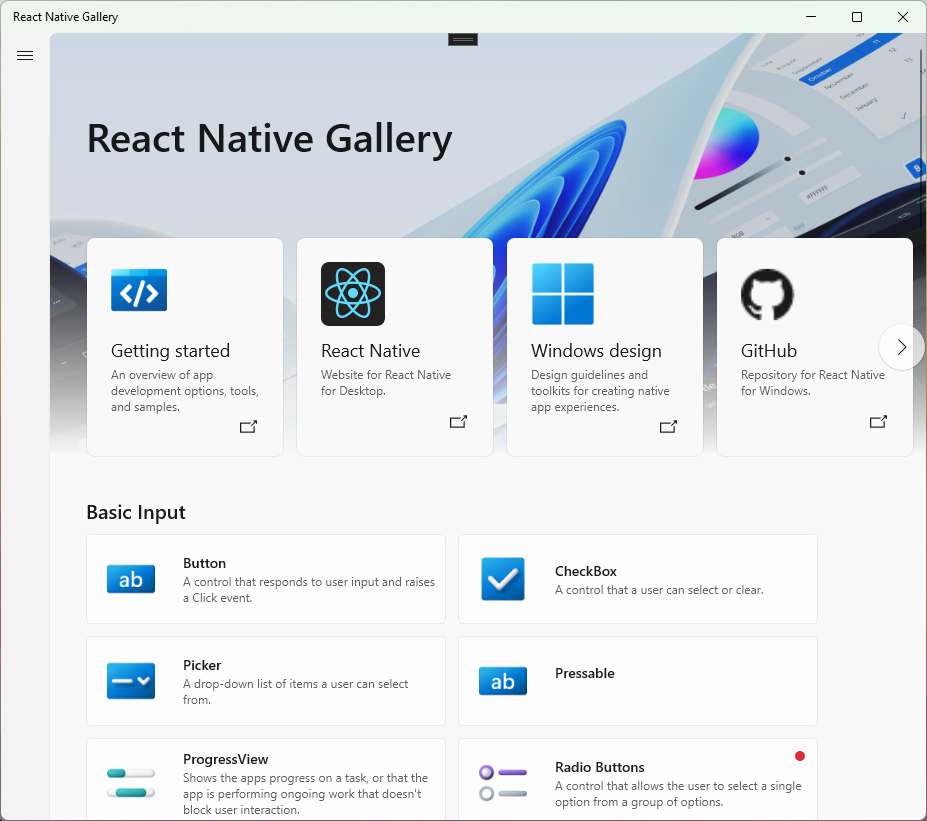
微软官方提供了 React Native Gallery 示例应用,交互式展示所有 RNW 组件和 API 的用法,可在 Microsoft Store 搜索安装。
新架构(Fabric)配置
在 react-native.config.js 中启用新架构:
module.exports = {
  project: {
    windows: {
      useFabric: true,
    },
  },
};
Fabric 渲染器带来更快的启动时间、更小的内存占用和更好的原生互操作性。
调试原生模块
在 Visual Studio 中打开解决方案,选择 Debug 配置和 x64 平台,按 F5 即可附加调试器到应用进程。可在 C++/CX 代码中设置断点,查看原生调用栈。
发布应用到 Microsoft Store
使用 MSRelease 配置编译:npx react-native run-windows --release,生成的 Appx 包可通过 Windows 应用打包工具上传到 Partner Center 发布。

六、常见问题(FAQ)与报错解决
Q1:npx react-native run-windows 报 MSBuild 错误 MSB4019
这通常是因为 Visual Studio 缺少必要的工作负载。打开 Visual Studio Installer,确保勾选了"使用 C++ 的桌面开发"和"通用 Windows 平台开发",然后重启电脑。
Q2:编译报 error MSB3073: command exited with code 1
这是常见的构建失败错误。先执行 npx react-native-windows-init --overwrite 重新生成原生项目文件,再删除 node_modules 和 windows 目录下的 Derived 文件夹后重试。
Q3:应用启动后白屏或红屏
确认 Metro 开发服务器已启动(npx react-native start)。如果使用 Release 模式,检查是否正确打包了 JavaScript Bundle。在开发模式下摇晃设备或按 Ctrl+R 重新加载。
Q4:无法连接到 Metro 服务器
检查防火墙是否阻止了 8081 端口。在应用中打开开发者菜单(Ctrl+Shift+P),手动输入 Metro 服务器地址 http://localhost:8081。
Q5:安装 Visual Studio 后仍提示缺少 Windows SDK
在 Visual Studio Installer 的"单个组件"标签页中,确认安装了与目标版本匹配的 Windows 10/11 SDK。运行 npx react-native doctor 检查环境完整性。
Q6:npm install 后 react-native-windows 版本不匹配
RNW 版本必须与 React Native 核心版本严格对应。使用 npx react-native-windows-init --version x.xx 指定匹配版本,或参考 官方文档中的版本对照表。
七、总结与参考资源
React Native for Windows 让前端开发者能够使用 React 技术栈构建原生 Windows 桌面应用,是微软大厂开源生态中连接 Web 与原生的重要桥梁。通过 React Native CLI 即可快速创建带 Windows 支持的项目,配合 Visual Studio 完成原生编译和调试。新架构 Fabric 的推进将进一步提升性能和原生互操作能力。
相关资源: