
一、项目简介:Pylance 是什么
Pylance 是微软为 VS Code 打造的、快速且功能丰富的 Python 语言支持服务器。仓库 microsoft/Pylance 主要用于收集反馈与发布文档,Pylance 的代码库本身并不开源;它的核心类型引擎建立在开源的 Pyright 之上,如果你想改进核心类型推断,可以向 Pyright 仓库贡献代码。Pylance 是 VS Code 中 Python 的默认语言支持,并作为 Python 扩展的一个可选依赖被自动附带安装。名字本身是向《巨蟒与圣杯》里第一位回答桥守人问题的骑士兰斯洛特(Lancelot)致敬。
它为 Python 3 提供文档字符串、带类型信息的签名帮助、参数提示、代码补全、自动导入(以及添加/移除 import 的代码操作)、边输入边报出的错误与警告诊断、代码大纲、代码导航、类型检查模式、原生多根工作区支持、Jupyter Notebook 兼容、语义高亮等能力。
除上面提到的能力外,Pylance 还提供:为工作区根目录、资源管理器文件夹与 Python 脚本生成依赖文件(Pylance: Generate Dependency File)、Python 块注释切换(Pylance: Toggle Block Comment)、自动查找并为已装依赖安装类型存根包(Pylance: Install Matching Type Stubs),以及面向事实的 Copilot Chat 技能(类型推断、内联类型注解、查找经审核的第三方存根、存根编写、重构、性能优化等)。它还原生支持多根工作区与 Jupyter Notebook。
之所以"快",是因为它的核心类型引擎 Pyright 用 TypeScript 编写、运行在独立进程里,借助增量分析与索引,在大型代码库上也能给出近乎实时的补全与诊断。相比更早的 Jedi 语言服务器,Pylance 在类型推断准确度、补全速度与语义高亮上都有明显提升,因此成为 VS Code Python 的默认选择。
二、环境准备与前置依赖
Pylance 是 VS Code 扩展形态的语言服务器,部署前请确认:
- 已安装 Visual Studio Code;
- 系统里已装好受支持版本的 Python,并在 VS Code 中选定了解释器;
- 网络可访问 VS Code Marketplace(离线场景见后文 VSIX)。
理解部署 Pylance 的关键在于它的运行方式:Pylance 是一个在后台独立进程里运行的语言服务器,通过 LSP 与 VS Code 通信。它启动时会加载你所选解释器的标准库与第三方包、建立索引,随后才能提供补全与诊断。因此第一次打开大项目时,右下角可能短暂显示 "Pylance: indexing…",属于正常现象。
Pylance 内置了运行所需的 Node 运行时,绝大多数用户无需自己安装 Node。只有在遇到内存问题、或需要指定 Node 版本时,才需要通过 python.analysis.nodeExecutable 手动指定。若把它设为 auto,Pylance 会自动从 nodejs.org 下载一份 Node;自定义 Node 的好处是可以通过 python.analysis.nodeArguments(默认 --max-old-space-size=8192)给语言服务器分配更大的堆内存,避免在超大项目上 OOM。
三、部署方式一:随 Python 扩展自动安装(推荐)
最省事的方式就是先装 Python 扩展,Pylance 会作为可选扩展自动装上:
第 1 步:从市场安装 Python 扩展,Pylance 会作为可选扩展自动安装。
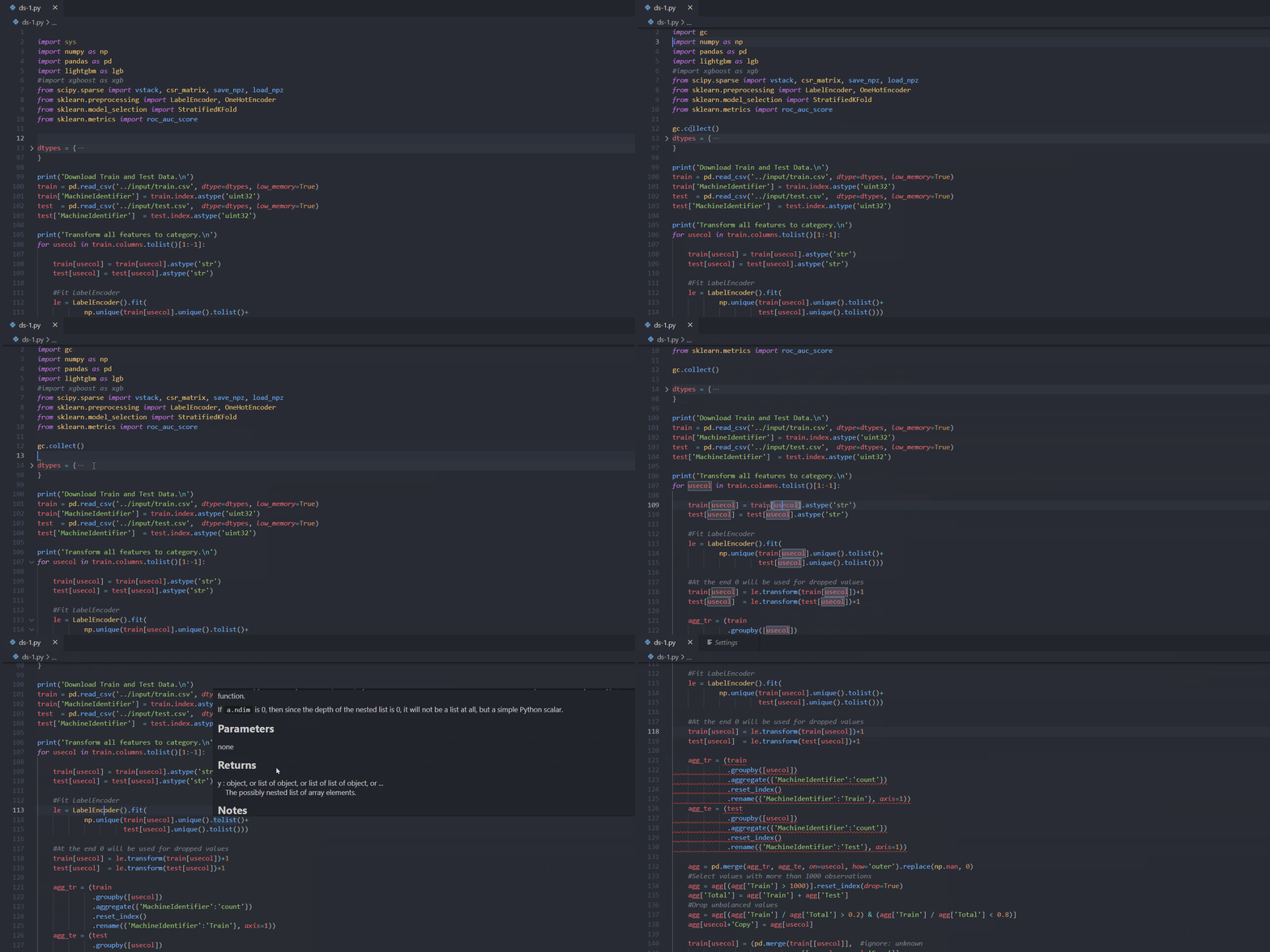
第 2 步:打开一个 Python(.py)文件,Pylance 扩展会自动激活。激活成功后,左下角状态栏会显示语言服务器状态,把鼠标悬停在函数或变量上会出现文档悬浮提示,输入时会有智能补全下拉框。可以在命令面板输入 Pylance: 查看它提供的所有命令,例如重新加载语言服务器、生成依赖文件、安装匹配的类型存根等。
注意:如果你以前手动把语言服务器设成了别的(例如旧的 Jedi),需要在 settings.json 里把 "python.languageServer" 设为 "Default" 或 "Pylance",或通过设置 UI 选择,否则 Pylance 不会生效。
{
  "python.languageServer": "Pylance"
}
四、部署方式二:单独安装 / VSIX 离线安装
你也可以直接在扩展面板搜索 "Pylance"(发布者 Microsoft)单独安装。在内网或隔离环境,则到 Pylance 的 Marketplace 页面下载 VSIX,再通过扩展面板的 "Install from VSIX..." 或命令行安装:
code --install-extension ms-python.vscode-pylance-xxx.vsix安装后同样打开一个 .py 文件触发激活。Pylance 会随 Python 扩展一起自动更新;若需要体验预览版,可在扩展详情页切换到 Pre-release 版本,抢先试用新特性,但稳定性不如正式版。当前文档对齐到 Pylance 2026.4.100,新版本通常会带来性能改进、新代码操作与对新版 Python 语法的支持。
五、核心配置与调优
Pylance 提供大量设置,可写在工作区 settings.json 或通过设置 UI 调整。几个最常用的:
python.analysis.languageServerMode:预设三档light(轻量省内存)、default(平衡,默认)、full(最全 IntelliSense)。light会关闭索引、自动导入等以换取低资源占用;full开启自动导入补全、更厚的索引等。python.analysis.typeCheckingMode:类型检查强度,取值off(默认)、basic、standard、strict。在大型代码库里设为off能减少诊断、提升性能。python.analysis.diagnosticMode:openFilesOnly(默认,只对打开的文件做完整诊断)或workspace。大项目建议保持openFilesOnly。python.analysis.extraPaths:添加额外的 import 搜索路径,解决 "unresolved import"。python.analysis.indexing:是否索引第三方库与用户文件以改善自动导入、工作区符号搜索;关闭可省资源但功能变少。python.analysis.nodeExecutable与python.analysis.nodeArguments:遇到内存溢出时指定自定义 Node,参数默认--max-old-space-size=8192。
三档模式对应的默认设置差异较大:light 模式会把 exclude 设为 ["**"]、关闭索引与自动导入、把 useLibraryCodeForTypes 设为 false,接近一个精简编辑器;default 平衡开启大多数实用功能;full 则额外开启自动导入补全、内联返回类型提示、索引所有用户文件(userFileIndexingLimit 为 -1)、自动下载 Node 等。个别设置可以单独覆盖模式默认值,从而在不切换整档的情况下微调。
内联提示(inlay hints)方面,可以用 python.analysis.inlayHints.functionReturnTypes、variableTypes、callArgumentNames、pytestParameters 等设置在代码中显示函数返回类型、变量类型、调用参数名与 pytest fixture 类型,默认大多关闭,full 模式下自动开启。诊断严重程度覆盖示例:
{
  "python.analysis.diagnosticSeverityOverrides": {
    "reportUnboundVariable": "information",
    "reportImplicitStringConcatenation": "warning"
  }
}
可用严重级别为 error(红色波浪线)、warning(黄色)、information(蓝色)、none(关闭该规则)。若你的项目根目录有 pyrightconfig.json 或 pyproject.toml 中的 [tool.pyright] 配置,它们会覆盖 typeCheckingMode 等设置。
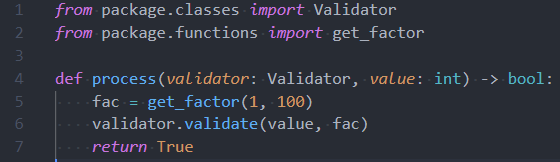
语义高亮方面,VS Code 默认用 TextMate 语法做词法高亮,而 Pylance 作为语言服务器能根据项目上下文提供语义 token,在 TextMate 之上叠加更精确的着色(例如区分函数、类、变量、模块)。下面两张图直观对比了关闭与开启语义高亮的差别:
关闭语义高亮:
开启语义高亮后:
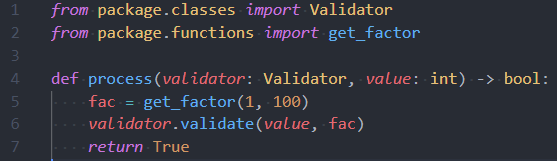
主题可以选择启用语义 token,编辑器会在 TextMate 词法着色之上叠加语义 token 着色。Pylance 提供的语义 token 类型包括 class、enum、parameter、variable、property、function、method、module、intrinsic、magicFunction(双下划线方法)、selfParameter 等;修饰符包括 declaration、readonly、static、abstract、async、typeHint、decorator、builtin、library 等。你可以在 settings.json 的 editor.semanticTokenColorCustomizations 里自定义这些 token 的颜色,例如把装饰器、库函数、类型提示染上特定颜色。
代码操作(灯泡菜单或 Ctrl+.)方面,Pylance 提供移除未使用的 import、添加缺失 import、把 import * 展开为显式导入、提取变量/方法、添加类型注解、实现抽象类等快速修复与重构;启用 GitHub Copilot Chat 后还能获得生成文档字符串、生成函数/类等 AI 辅助代码操作。
六、常见问题与 FAQ(含报错解决)
Q1:Pylance 反复崩溃、停止重启了怎么办?
A:桌面版 VS Code 中 Pylance 会在异常退出后自动重启,但为避免无限崩溃循环,连续崩溃五次后会停止重启(除非两次失败间持续运行满 10 分钟)。此时应打开 Pylance 的 Output 面板(输出通道)查看崩溃详情,对症处理后再 Developer: Reload Window。常见原因是内存不足,可设置 python.analysis.nodeExecutable 指向一个能分配更大内存的 Node,并调大 --max-old-space-size。
Q2:提示 "Import could not be resolved" / unresolved import?
A:先确认选对了解释器(包是否装在当前环境里);若项目用了 src/ 布局,把目录加进 python.analysis.extraPaths;也可以直接用灯泡菜单里的 "Add ... to python.analysis.extraPaths" 快速修复。
Q3:类型检查报了一堆错,想关掉或降级?
A:把 python.analysis.typeCheckingMode 从 strict/standard 降为 off;也可以用 python.analysis.diagnosticSeverityOverrides 单独把某条规则降为 warning/information/none,例如把 reportUnboundVariable 降为提示。
Q4:Pylance 卡、占内存高怎么优化?
A:改用 languageServerMode 为 light;关闭 python.analysis.indexing;用 python.analysis.exclude 排除不需要分析的目录;把 diagnosticMode 设为 openFilesOnly;减少 python.analysis.userFileIndexingLimit。
Q5:Pylance 不是开源的,能二次开发吗?
A:Pylance 本身闭源,但它的类型引擎 Pyright 是开源的。要改进核心类型检查能力,请向 Pyright 贡献;Pylance 也内置了来自 typeshed 与 microsoft/python-type-stubs 的类型存根。
Q6:怎么切换到用 Pyright 或 Pyrefly 做诊断?
A:通过 python.analysis.diagnosticsSource,可选 Pylance(默认)、Pylance + Pyright(用指定版本 Pyright 替换诊断)或 Pylance + Pyrefly(用 Facebook 的 Pyrefly 做诊断,需要 1.1.1+,可自动下载)。
Q7:为什么补全里出现大量无关的导入建议?
A:这是自动导入在索引第三方包。若想精简,可开启 python.analysis.showOnlyDirectDependenciesInAutoImport,只显示 requirements.txt/pyproject.toml 里声明的直接依赖;或关闭 python.analysis.autoImportCompletions。
Q8:装了某个包却没有类型提示,一堆 "Unknown import"?
A:部分包不自带类型。运行命令面板的 Pylance: Install Matching Type Stubs,它会自动查找并安装对应的类型存根包(如 types-requests、types-pillow)。也可以设 python.analysis.useLibraryCodeForTypes 为 true,让 Pylance 在没有存根时直接解析库源码推断类型。
Q9:可以同时保留旧的 Jedi 语言服务器吗?
A:不建议。Pylance 已是默认且功能更强,旧的 Jedi 已逐步退出。通过 python.languageServer 在 Pylance 与 Jedi 间切换即可,但日常开发应使用 Pylance。
切换语言服务器后建议执行一次 Developer: Reload Window,让新的语言服务器完全接管。旧版 Jedi 在大型项目上的补全速度与类型推断准确度都明显落后,新项目无需再考虑它。
关于类型检查的实践建议:日常业务项目用 basic 或 standard 即可,既能挡住明显错误又不会被规则淹没;开源库或框架级代码再上 strict。配合 # pyright: ignore[规则名] 可以在个别地方豁免,而不必全局放宽。
对于大型 monorepo,合理利用 python.analysis.exclude 排除构建产物、node_modules、虚拟环境目录能显著降低索引负担;默认情况下 Pylance 已自动排除这些目录(可由 useDefaultExcludes 控制)。若项目里有大量生成代码,也应把对应目录加入 exclude。
Q10:多根工作区 / monorepo 里不同子项目要用不同解释器怎么办?
A:开启 python.analysis.usePerProjectEnvironments,并通过 python-envs.pythonProjects 声明各子项目;必要时用 extraPaths 或开启 addExtraPathsForPythonProjects 让跨项目 import 正确解析。
Q11:想完全关掉 Pylance 的所有警告/红线?
A:把 python.analysis.typeCheckingMode 设为 off,并把 python.analysis.diagnosticMode 设为 openFilesOnly;若只想屏蔽某目录,用 python.analysis.ignore。临时忽略单行可在该行末尾加 # pyright: ignore[规则名]。
七、总结与相关资源
Pylance 是 VS Code Python 开发体验的"大脑":装好 Python 扩展即自动获得,把 python.languageServer 确认设为 Pylance,再按需用 languageServerMode、typeCheckingMode、extraPaths 等设置调优,就能获得快速补全、精确诊断与语义高亮。遇到崩溃先看 Output 通道,遇到 import 报错先核对解释器与 extraPaths。部署验收很简单:打开一个项目文件,确认悬停有文档、输入有补全、故意写错一行能看到红色波浪线,即说明 Pylance 已正常工作。
更多资料:更新日志 CHANGELOG、仓库内的 故障排查 TROUBLESHOOTING、Pyright 与 Pyright 配置文档。提 Bug 请到 pylance-release Issues。日常使用中,记住三个高频排错动作:选对解释器、把项目根加进 extraPaths、内存不够就调大 Node 堆,就能解决绝大多数 Pylance 问题。