
Onlook:在真实 React 代码上直接可视化编辑的开源 AI 前端编辑器|部署与使用全指南
适用读者:设计师 / 前端工程师,想在自己的 Next.js + Tailwind 项目上像 Figma 那样拖拽改元素、同时让 AI 直接动代码;想自托管一个 Bolt.new / Lovable / V0 开源替代的人。本文所有命令、端口、环境变量均来自 onlook-dev/onlook 仓库根 Dockerfile、docker-compose.yml 与 apps/web/client/.env.example,可放心照做。注意:本仓库是早期浏览器版 Onlook;官方新桌面版(Mac app)源码尚未开源,本文只覆盖仓库内可自部署的 Web 版。

一、Onlook 是什么
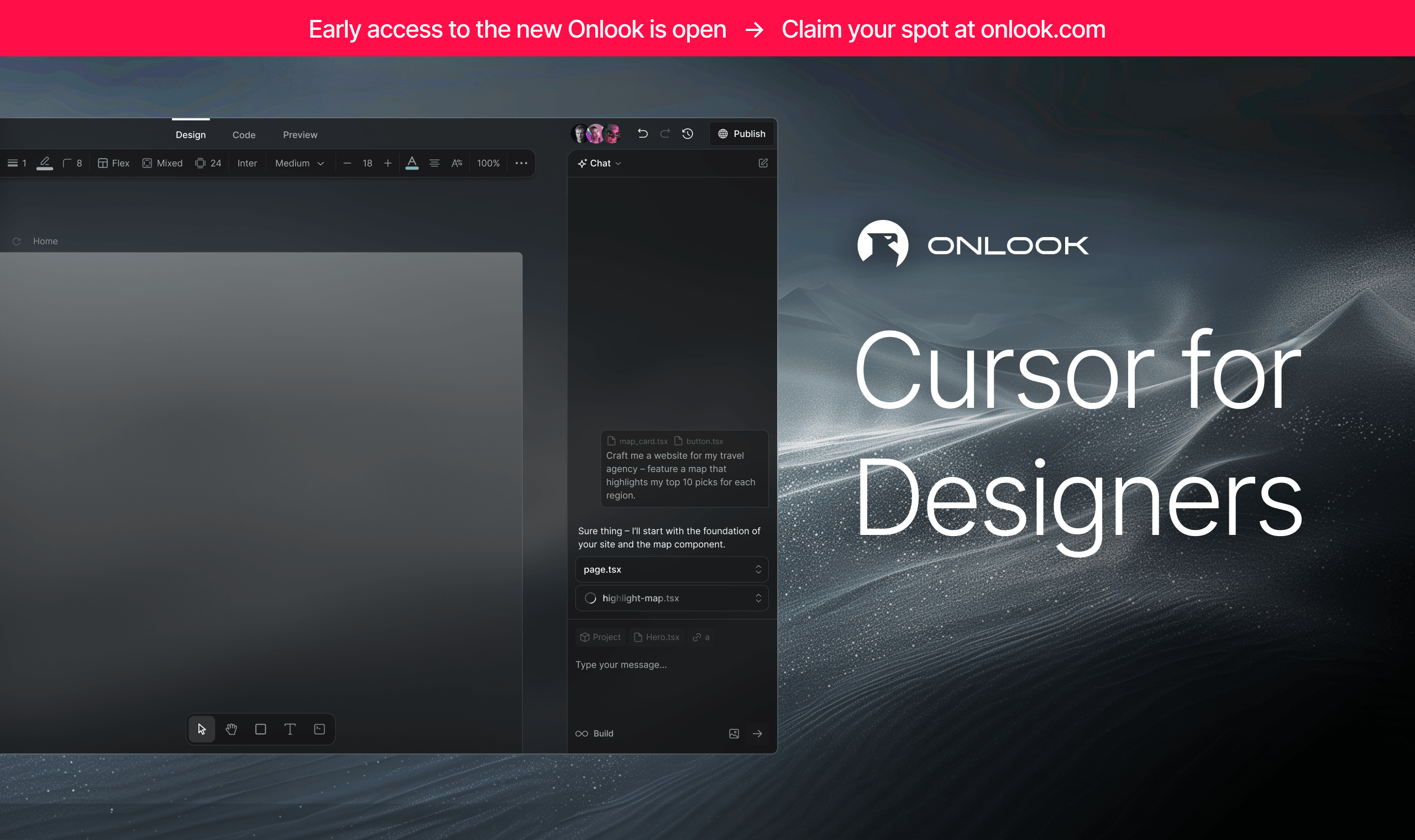
Onlook 是一个开源、可视化优先的代码编辑器:你在浏览器里打开自己的 Next.js + TailwindCSS 项目,Onlook 把页面渲染到一个 iframe 里,让你像 Figma 一样直接点选、拖拽、改样式;所有改动会反向写回真实的 JSX/TSX 源码,而不是生成一份脱离代码的设计稿。它对标 Bolt.new、Lovable、V0、Replit Agent、Figma Make、Webflow 一类工具,但代码是你自己仓库里的。
| 项目 | 信息 |
|---|---|
| GitHub 仓库 | https://github.com/onlook-dev/onlook |
| 官网 | https://onlook.com |
| 文档 | https://docs.onlook.com |
| 许可证 | Apache-2.0 |
| 包管理器 | Bun 1.3.1(packageManager: bun@1.3.1) |
| 主端口 | 3000(Dockerfile
ENV PORT=3000、EXPOSE 3000) |
| 依赖后端 | 本地 Supabase(API 默认 127.0.0.1:54321,Postgres 默认 127.0.0.1:54322) |
| AI 提供商 | OpenRouter(必填);MorphLLM / Relace(fast apply,二选一可选) |
| 沙箱 | CodeSandbox SDK(CSB_API_KEY,用于跑用户生成的应用) |
| 项目状态 | 活跃维护(仓库最近提交见主页);新桌面 Mac app 通过 waitlist 发放,源码未开源 |
适用场景:你已经有一个 Next.js + Tailwind 项目,想让设计师 / 非工程同学在不碰源码的前提下改文案、调样式、挪布局;或者你想自托管一个 AI 建站工具,而不是把代码交给 SaaS。
能力边界(README 勾选清单原文):
- 已支持:几秒起一个 Next.js 应用(文本或图片起步、模板起步)、Figma 风格 UI、实时预览、品牌资产与 token 管理、页面与图层管理、图片管理、组件检测(组件检测此前在独立的 Onlook Desktop 仓库做过)、分支实验、实时代码编辑器、检查点保存与恢复、CLI 跑命令、应用市场、分享链接、自定义域名、多人实时编辑、多消息排队;
- 未支持:拖拽组件面板、评论、图片作参考/资产、MCP 配置、让 Onlook 把自己当工具调、非 Next.js 项目、非 Tailwind 项目。
关于新桌面版:docs.onlook.com/developers/running-locally
页面明确写"我们正在准备把新的 Onlook 桌面 app
开源,未来几周内发布",并强调"当前 Onlook app
没有从源码构建的步骤,不要把旧 Onlook
项目的构建步骤套到它身上"。也就是说,本文档覆盖的
onlook-dev/onlook 仓库是早期浏览器版,与新 Mac 桌面 app
是两套不同代码;桌面版目前只能去 https://onlook.com/install 下载
Mac Apple Silicon 安装包并排 waitlist。
二、功能特性
- 可视化编辑真实 DOM:在 iframe 里画新 div、在父容器内拖拽排序;
- 右键定位源码:任意元素右键即可跳到它在代码里的精确位置;
- 工具栏直接调 Tailwind:选中元素后在工具栏改 Tailwind 样式、对象属性、布局(Flex、间距 8/18/24、字号 Medium、行高 100% 等都在工具栏里点);
- Design / Code / Preview 三栏:设计稿、源码、预览并排;
- AI 聊天改代码:用自然语言让 AI 新建或改项目,AI 走 OpenRouter;search-replace 改不动时退到 Morph / Relace 的 fast apply;可以一次排队多条消息;
- 分支与检查点:实验性改动走分支,随时保存 / 恢复检查点;
- 分享与发布:生成可分享链接,或绑自己的域名;
- 技术栈(来自 README "Our Tech Stack" 原文):前端 Next.js(全栈)+ TailwindCSS + tRPC;数据库 Supabase(鉴权 / DB / 存储)+ Drizzle ORM;AI 走 Vercel AI SDK + OpenRouter + Morph Fast Apply + Relace;沙箱与托管用 CodeSandbox SDK + Freestyle;运行时 Bun(monorepo / runtime / bundler)+ Docker。
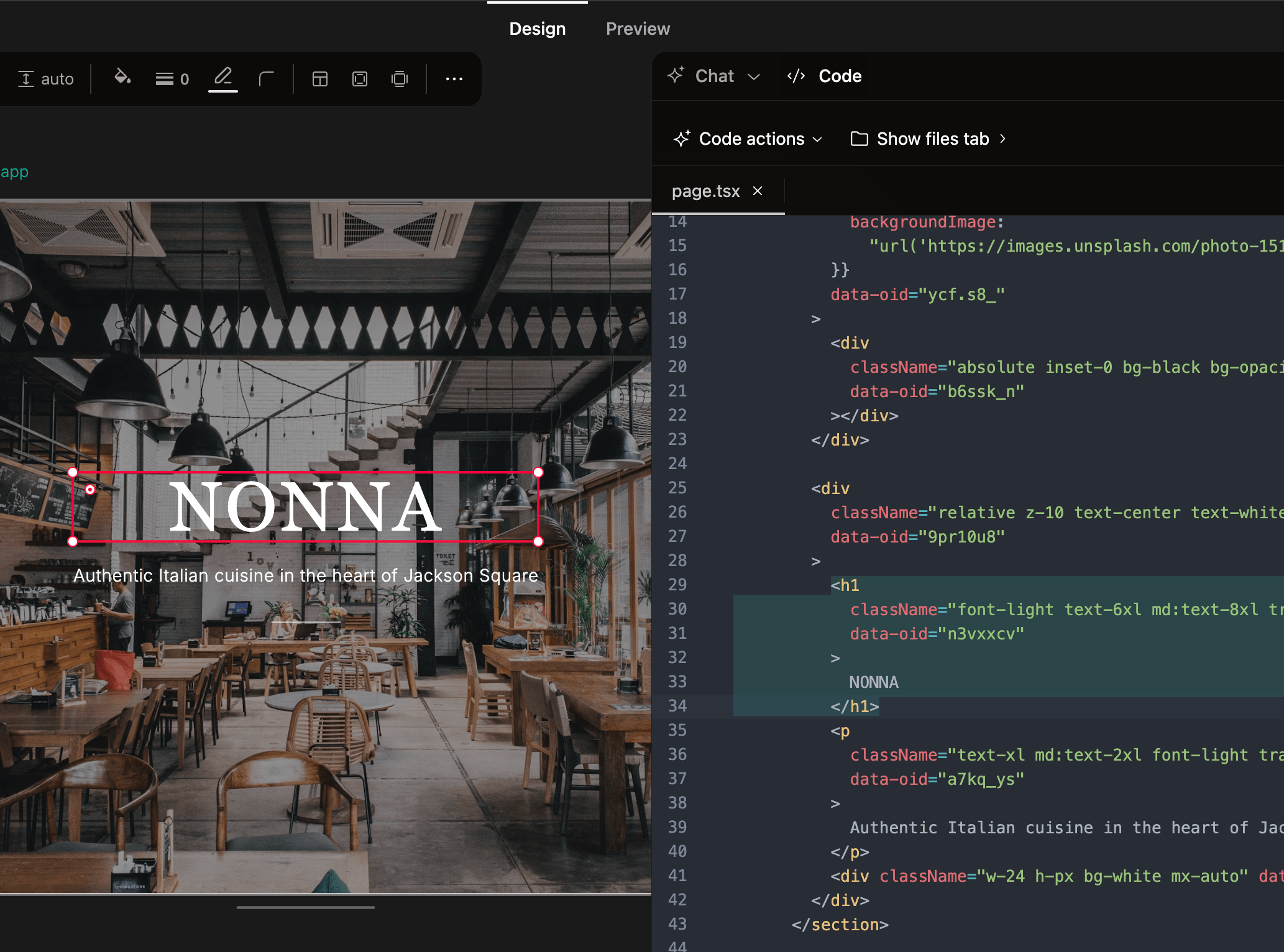
三、官方界面预览
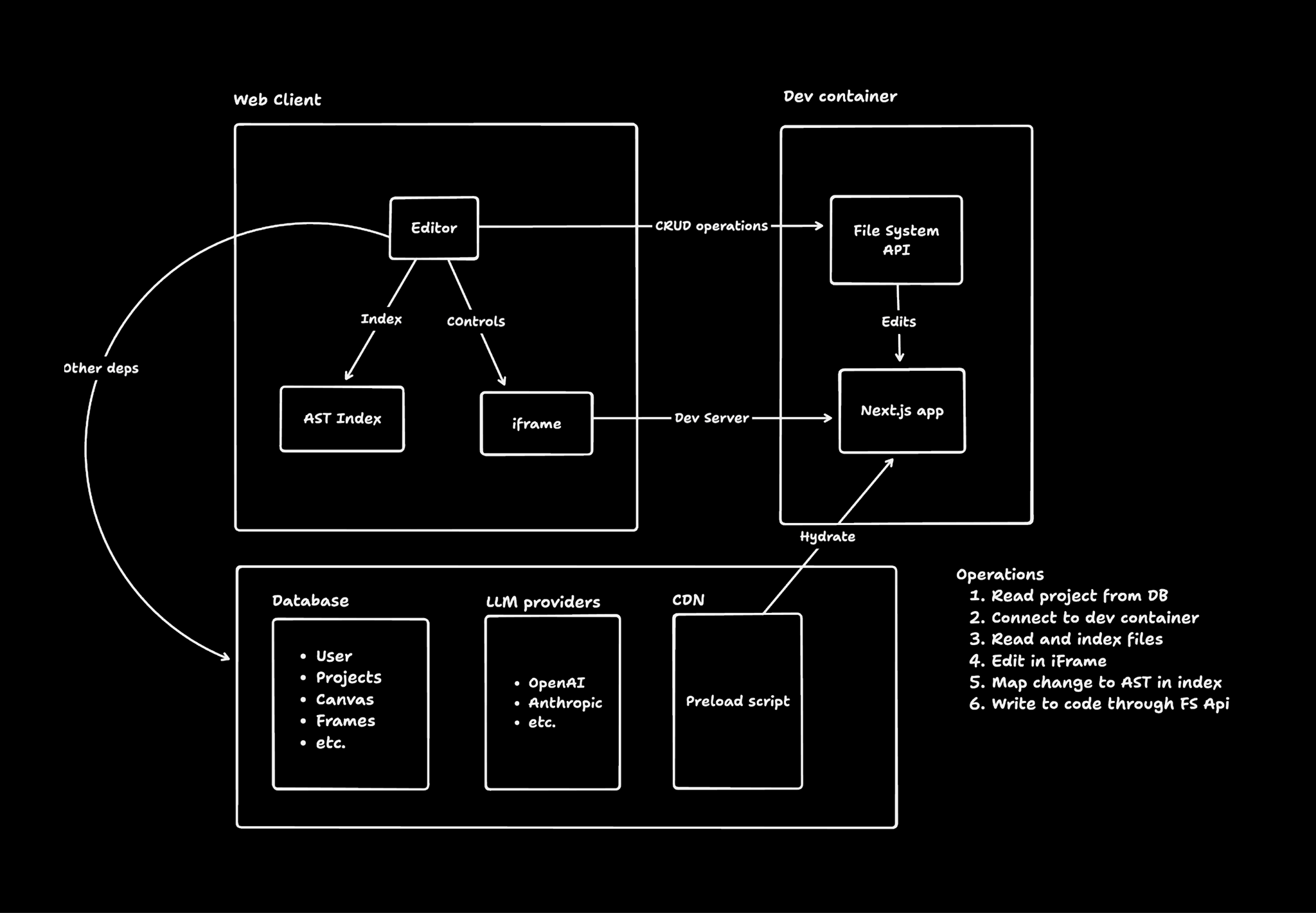
除开头两张外,官方 README 还给出了一张架构图,说明它怎么把"画布上的操作"映射回代码。其工作原理(README "How it works" 原文七步):
- 你创建应用时,Onlook 把代码加载进一个 Web 容器;
- 容器跑起来并对外提供服务;
- 编辑器拿到预览链接,用 iframe 显示;
- 编辑器从容器读取并索引代码;
- 编辑器对代码做插桩(instrument),把 DOM 元素映射回源码位置;
- 你在 iframe 里改元素,先改 iframe 里的 DOM,再同步改回源码;
- AI 聊天同样有代码访问权和工具,可以理解代码并改代码。
官方明确说:这套架构理论上能扩展到任何"用声明式方式渲染 DOM"的语言或框架(jsx / tsx / html),但目前只认真打磨 Next.js + TailwindCSS。
四、官方链接汇总
| 资源 | 地址 |
|---|---|
| 仓库 | https://github.com/onlook-dev/onlook |
| 官网 / waitlist | https://onlook.com |
| 文档站 | https://docs.onlook.com |
| 架构文档 | https://docs.onlook.com/developers/architecture |
| 本地运行文档 | https://docs.onlook.com/developers/running-locally |
| 新桌面 app 下载(Mac Apple Silicon) | https://onlook.com/install |
| Discord | https://discord.gg/hERDfFZCsH |
| Twitter/X | https://x.com/onlookdev |
| https://www.linkedin.com/company/onlook-dev/ | |
| 联系邮箱 | contact@onlook.com |
五、前置要求
- Docker 与 Docker Compose:官方根目录提供 Dockerfile 与 docker-compose.yml,推荐容器化跑;
- Bun 1.3.1:如果你想裸跑而不是走 Docker,需要本机装
Bun(
packageManager: bun@1.3.1); - 本地 Supabase:
.env.example默认指向http://127.0.0.1:54321(Supabase API)与postgresql://postgres:postgres@127.0.0.1:54322/postgres(Postgres 直连);docker-compose 里声明了一个外部网络supabase_network_onlook-web,意味着你需要先在同一台机器上把 Supabase 起来; - API Key:
OPENROUTER_API_KEY(必填,AI 聊天走这里);CSB_API_KEY(必填,CodeSandbox SDK 用来沙箱跑用户应用);MORPH_API_KEY或RELACE_API_KEY(fast apply,二选一可选);
- 操作系统:Linux / macOS 均可;不支持 Windows 原生路径(容器化跑可绕开)。
六、安装部署
方式 A:Docker Compose(官方推荐路径)
git clone https://github.com/onlook-dev/onlook.git
cd onlook

# 1. 准备环境变量
cp apps/web/client/.env.example apps/web/client/.env
# 然后编辑 apps/web/client/.env,填入你自己的 OpenRouter / CodeSandbox 等 Key

# 2. 构建并启动
bun run docker:build     # = docker compose build
bun run docker:up        # = docker compose up -d
等价的裸 docker 命令:
docker compose build
docker compose up -d
启动后访问 http://localhost:3000。
根 docker-compose.yml 关键内容(照抄):
services:
  web-client:
    build:
      context: .
      dockerfile: Dockerfile
    env_file:
      - apps/web/client/.env
    ports:
      - "3000:3000"
    restart: unless-stopped
    network_mode: host
根 Dockerfile 关键内容:基础镜像
oven/bun:1,NODE_ENV=production、NEXT_TELEMETRY_DISABLED=1、STANDALONE_BUILD=true、HOSTNAME=0.0.0.0、PORT=3000;执行
bun install --frozen-lockfile 与
cd apps/web/client && bun run build:standalone;启动命令
bun apps/web/client/server.js。Dockerfile 还带一个
HEALTHCHECK,每 30 秒
bun -e "fetch('http://localhost:3000')..." 探活,启动宽限期
5 秒、3 次重试。
关于 network_mode: host
与外部网络:compose 里写了
network_mode: host,意味着容器直接共享宿主机网络栈,这样容器里访问
127.0.0.1:54321 就是宿主机上的
Supabase;同时又声明了一个外部网络
supabase_network_onlook-web(external: true),这是为了让
Onlook 容器能和 Supabase CLI 起的本地栈在同一个 Docker
网络里互通。如果你不用 Supabase CLI 而是自己起的
Postgres,请按你自己的网络命名改这一段,或者直接去掉这行
networks 配置。
方式 B:裸 Bun 跑
git clone https://github.com/onlook-dev/onlook.git
cd onlook
bun install
cd apps/web/client
bun run build:standalone
bun server.js
前提仍是本地 Supabase 已起、.env 已填。
七、配置项说明(apps/web/client/.env)
来自 .env.example 原文,逐项说明:
必填:
| 变量 | 默认值 / 说明 |
|---|---|
NEXT_PUBLIC_SUPABASE_URL |
http://127.0.0.1:54321,本地 Supabase API 地址 |
NEXT_PUBLIC_SUPABASE_ANON_KEY |
起 Supabase 后打印的 anon
key(<Fill in from content after running supabase start>) |
SUPABASE_DATABASE_URL |
postgresql://postgres:postgres@127.0.0.1:54322/postgres,Postgres
直连串 |
SUPABASE_SERVICE_ROLE_KEY |
Supabase service role key,服务端用 |
OPENROUTER_API_KEY |
从 https://openrouter.ai/settings/keys 申请 |
CSB_API_KEY |
从 https://codesandbox.io/t/api 申请,CodeSandbox SDK 沙箱跑用户应用 |
可选:
| 变量 | 说明 |
|---|---|
MORPH_API_KEY |
MorphLLM fast apply(https://morphllm.com/dashboard) |
RELACE_API_KEY |
Relace fast apply(https://app.relace.ai/settings/api-keys),与 Morph 二选一,search-replace 失败时兜底 |
NEXT_PUBLIC_POSTHOG_KEY /
NEXT_PUBLIC_POSTHOG_HOST |
PostHog 统计 |
NEXT_PUBLIC_GLEAP_API_KEY |
Gleap 应用内反馈 / bug 上报 |
NEXT_PUBLIC_RB2B_ID |
RB2B 访客识别 |
端口固定 3000,由 Dockerfile
ENV PORT=3000与 compose3000:3000共同写死;要换端口需同时改这两处。
八、使用流程
- 起本地 Supabase,确保 54321 / 54322 可访问,并在
apps/web/client/.env里填好 anon key 与 service role key; - 按上一节
docker compose up -d启动 Web 客户端; - 浏览器开
http://localhost:3000; - 要么从文本 / 图片 / 模板新建一个 Next.js 应用,要么把你已有的 Next.js + Tailwind 项目导入 Onlook;
- 在画布上点选元素、拖拽、改 Tailwind 样式;右键任意元素跳到源码对应位置;
- 用 AI 聊天下指令("把 hero 区改成深色"、"加一个 pricing 表"),OpenRouter 出代码、Morph/Relace 负责把补丁可靠落到文件;
- 实验性改动走分支,满意后再合回主线;需要分享时生成链接或绑自定义域名;
- 团队协作场景下,Onlook
目前已支持实时编辑,但评论功能尚未上线(README 勾选清单里
Leave comments是未勾选状态)。
九、常用运维 / 更新命令
根 package.json 提供的脚本(均为 bun workspace
过滤器,workspaces 声明了
packages/*、apps/*、tooling/*、apps/web/*、docs):
| 命令 | 作用 |
|---|---|
bun run dev |
开发模式起 web 客户端 |
bun run build |
构建 @onlook/web |
bun run start |
生产起 web 客户端 |
bun run db:gen / db:push /
db:migrate / db:seed /
db:reset |
Drizzle 数据库迁移与种子 |
bun run docker:build |
docker compose build |
bun run docker:up |
docker compose up -d |
bun run docker:down |
docker compose down |
bun run docker:logs |
docker compose logs -f |
bun run docker:restart |
docker compose down && docker compose up -d --build |
bun run clean |
git clean -xdf node_modules |
bun run setup:env |
跑 packages/scripts 下的环境初始化脚本 |
更新到最新:git pull origin main && bun run docker:restart。第一次
git pull 后建议先 bun install 刷新
lockfile,再
docker compose build --no-cache,避免容器里用旧依赖起新代码。
十、常见故障排查
| 现象 | 处理 |
|---|---|
| 容器起不来、报 Supabase 连接失败 | .env 里的 NEXT_PUBLIC_SUPABASE_URL /
SUPABASE_DATABASE_URL 是否指向本地 Supabase;compose 用了
network_mode: host,请确认宿主机能直连 127.0.0.1:54321 /
54322 |
提示外部网络 supabase_network_onlook-web 不存在 |
这是 docker-compose 里声明的 external: true 网络;先用
Supabase CLI 起好本地栈,网络会自动创建;或按你自己的 Supabase
部署改这个名字 |
| AI 聊天没反应 | 先核对 OPENROUTER_API_KEY 是否填、余额是否够;再看
CSB_API_KEY 是否有效(应用沙箱起不来聊天也会卡住) |
| search-replace 改不动代码 | 配 MORPH_API_KEY 或 RELACE_API_KEY 走 fast
apply 兜底 |
| 改完样式源码没动 | Onlook 只支持 Next.js + Tailwind 项目;非这两个栈目前不支持,别硬塞 |
| 想看新版桌面 app | 浏览器版与新 Mac 桌面版是两套代码;桌面版源码未开源,只能去 https://onlook.com/install 下载 Mac Apple Silicon 安装包并排队 waitlist,不要按本文 Docker 步骤去找桌面版 |
| 端口被占 | 同时改 Dockerfile ENV PORT 与 compose
ports 映射;不要只改一处 |
| 数据库表没建 | 跑 bun run db:push 或
bun run db:migrate;首次起库后再
bun run db:seed |
| 容器起得慢 / 拉不动 bun 镜像 | Dockerfile 用 oven/bun:1,国内网络可预先
docker pull oven/bun:1 或配镜像加速器 |
| 401 / 403 鉴权失败 | 多半是 SUPABASE_ANON_KEY 与
SUPABASE_SERVICE_ROLE_KEY 填反了;anon key
给浏览器用,service role key 给服务端用,别互换 |
十一、风险与责任使用声明
- 本文命令、端口(3000)、Supabase 默认端口(54321 /
54322)、环境变量均来自 onlook-dev/onlook 仓库根
Dockerfile、docker-compose.yml 与
apps/web/client/.env.example;新版桌面 Mac app 的构建流程官方文档明确写"coming soon",本文不混用。 - Onlook 会在沙箱里跑你(或 AI)生成的代码;
CSB_API_KEY对应的 CodeSandbox 额度按你自己账号计费,请设好预算告警。 SUPABASE_SERVICE_ROLE_KEY是绕过 RLS 的高权限 Key,.env文件不要提交到公开仓库;docker-compose 默认network_mode: host,生产暴露前请自行加反代与鉴权。- AI 生成的代码会直接写进你导入的 Next.js 仓库;建议先在分支上玩,重要改动走 PR review。
- 许可证 Apache-2.0,可自由自用与二次开发;你接入的 OpenRouter / CodeSandbox / Morph / Relace / PostHog 等第三方服务各自有服务条款,请同时遵守。
关于"能不能用 Onlook 直接做生产站点":README 明确说当前只打磨 Next.js + TailwindCSS,非 Next.js 或非 Tailwind 项目不支持;多人协作的评论功能还没上线;MCP 配置、图片作资产、让 Onlook 自我迭代这些高级能力也都在未勾选清单里。把它当一个"设计师在真实代码上拖拉拽"的内部工具用是合适的,直接拿它对外交付商业站点前请自己评估成熟度。