
NPS 是一个轻量、高性能、功能强大的内网穿透代理服务器,自带 Web 管理终端。支持 TCP、UDP、HTTP(S)、Socks5、P2P、HTTP 代理等几乎所有常用协议,全平台兼容。
注意:NPS 最近一次提交为 2021 年 10 月,已多年未更新,但因其简单易用仍被广泛使用。
一、项目官方信息
| 项目 | 信息 |
|---|---|
| GitHub 仓库 | https://github.com/ehang-io/nps |
| 官方文档 | https://ehang-io.github.io/nps/ |
| 开源协议 | GPL-3.0 |
| 主要语言 | Go(约 96.5%) |
| Star 数 | 约 34.0k |
二、官方图片
NPS Web 管理终端:
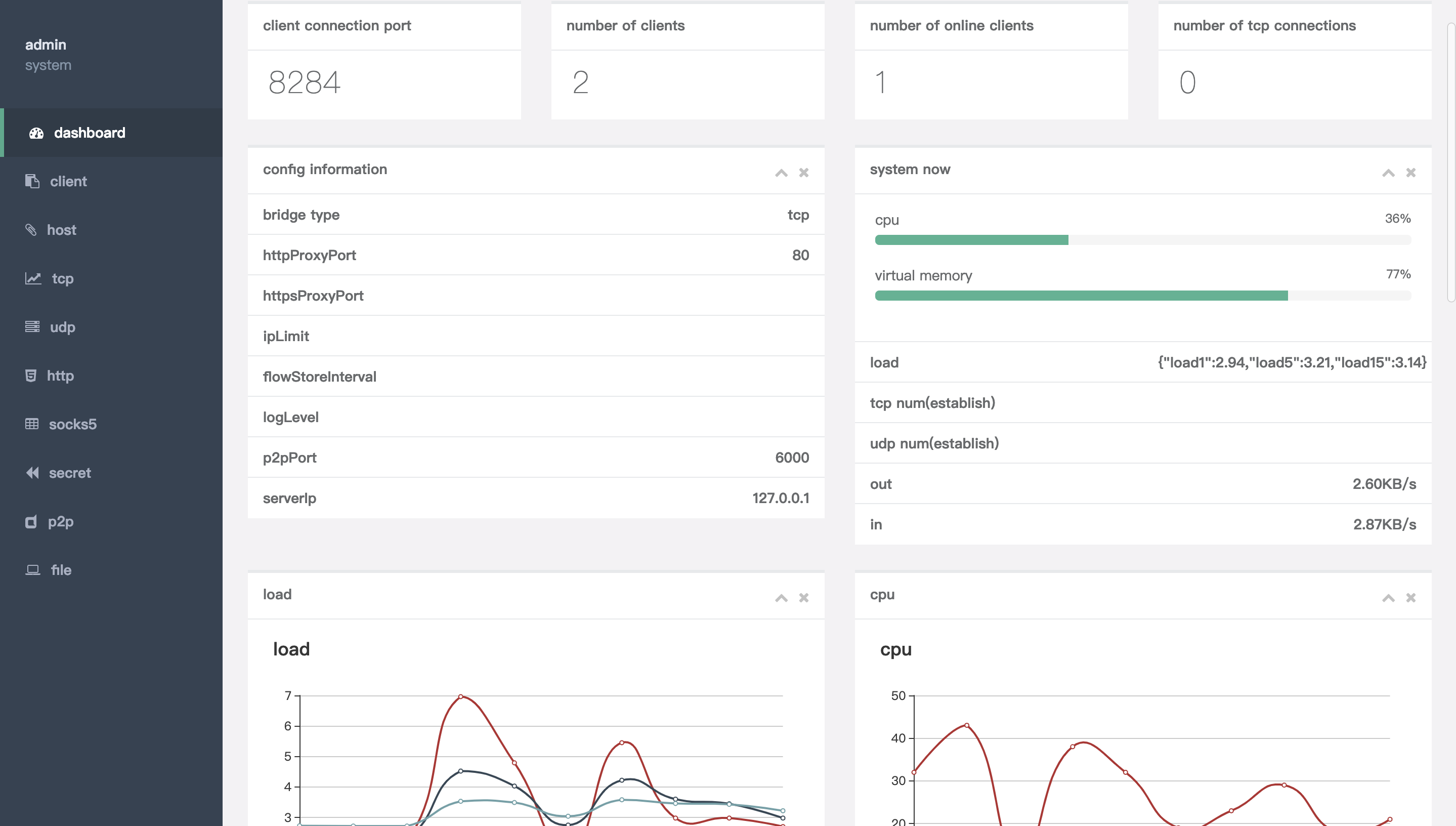
三、环境要求
- 公网服务器一台(运行 nps)。
- 内网机器(运行 npc)。
- Linux/macOS/Windows/Synology。
- 默认端口:80、443(主机模式)、8080(Web 管理)、8024(客户端通信)。
四、完整部署步骤
1. 下载
到 https://github.com/ehang-io/nps/releases 下载对应系统版本,服务端与客户端分开打包。
2. 服务端安装
解压服务端压缩包,进入目录:
sudo ./nps install
Windows 以管理员身份运行 cmd:
nps.exe install
3. 启动服务端
sudo nps start
Windows:
nps.exe start
配置文件位置:Linux/macOS 在 /etc/nps,Windows 在 C:\Program Files\nps。
4. 访问 Web 管理台
浏览器打开 http://服务器IP:8080,默认账号 admin/123,生产环境务必修改。
5. 创建客户端
在 Web 管理台点「客户端」→「新建」,填写备注后保存。点客户端前的 + 号复制启动命令。
6. 客户端连接
在 Linux 机器上执行复制的启动命令:
./npc -server=服务器IP:8024 -vkey=xxxxxxxx
Windows 把 ./npc 换成 npc.exe。
7. 配置穿透隧道
客户端上线后,在 Web 管理台为该客户端添加隧道:TCP/UDP/HTTP/HTTPS 等,填写本地端口与远程端口。
五、使用方法
支持的协议
- TCP、UDP;
- HTTP(S);
- Socks5;
- P2P;
- HTTP 代理。
功能特性
- 全平台兼容,支持注册为系统服务;
- 服务端与客户端双向控制;
- HTTPS 集成,支持多证书;
- Web UI 简单配置;
- 流量、系统信息、实时带宽、客户端版本展示;
- 缓存、压缩、加密、流量限制、带宽限制、端口复用;
- 域名解析自定义头、404 页、Host 修改、站点保护、URL 路由、泛解析;
- 多用户与用户注册。
日志排查
Linux/macOS 日志在 /var/log/nps.log,Windows 在程序运行目录。
六、常见问题 FAQ
1. Web 管理台打不开?
检查 8080 端口是否放行;用 nps start 确认服务已启动。
2. 客户端连不上? 确认 8024 端口放行;检查 vkey 是否正确。
3. 默认密码要改吗? 必须改,默认 admin/123 仅用于首次登录。
4. 支持 Docker 吗? 官方未提供 Docker 镜像,但可自行打包。
5. 项目还在维护吗? 最后提交为 2021 年 10 月,已多年未更新;新项目建议用 frp。
6. 如何注册为系统服务?
nps install 已自动注册;客户端用 npc 的 install 参数。
七、跳转链接
- GitHub 仓库:https://github.com/ehang-io/nps
- 官方文档:https://ehang-io.github.io/nps/
- Releases:https://github.com/ehang-io/nps/releases
- Gitter 社区:https://gitter.im/cnlh-nps/community