
Nextcloud:自私有云数据与文件同步平台部署与使用指南
一、项目官方信息
| 项目 | 信息 |
|---|---|
| GitHub 仓库 | https://github.com/nextcloud/server |
| 官方网站 | https://nextcloud.com/ ,https://nextcloud.com/install/ |
| 开源协议 | AGPL-3.0(或更高版本) |
| 主要语言 | PHP(约 58.1%) |
| Star 数 | 约 37k |
| 官方镜像 | nextcloud(Docker Hub 官方镜像) |
Nextcloud Server 的口号是 “A safe home for all your data.”(给你所有数据一个安全的家)。它是一套自托管私有云平台:把文件、联系人、日历等放在你自己选择的服务器上,在多设备之间同步,并能把内容共享给他人协作。官方 README 列出的核心能力包括:
- 📁 访问你的数据:文件、联系人、日历等存放在自选服务器。
- 🔄 同步你的数据:在多个设备之间保持同步。
- 🙌 共享你的数据:把想让别人看到的内容授权出去、协同编辑。
- 🚀 数百款应用可扩展:官方应用商店提供 Calendar、Contacts、Mail、Video Chat(Spreed)等。
- 🔒 安全:自带加密机制、HackerOne 漏洞赏金计划与双因素认证。
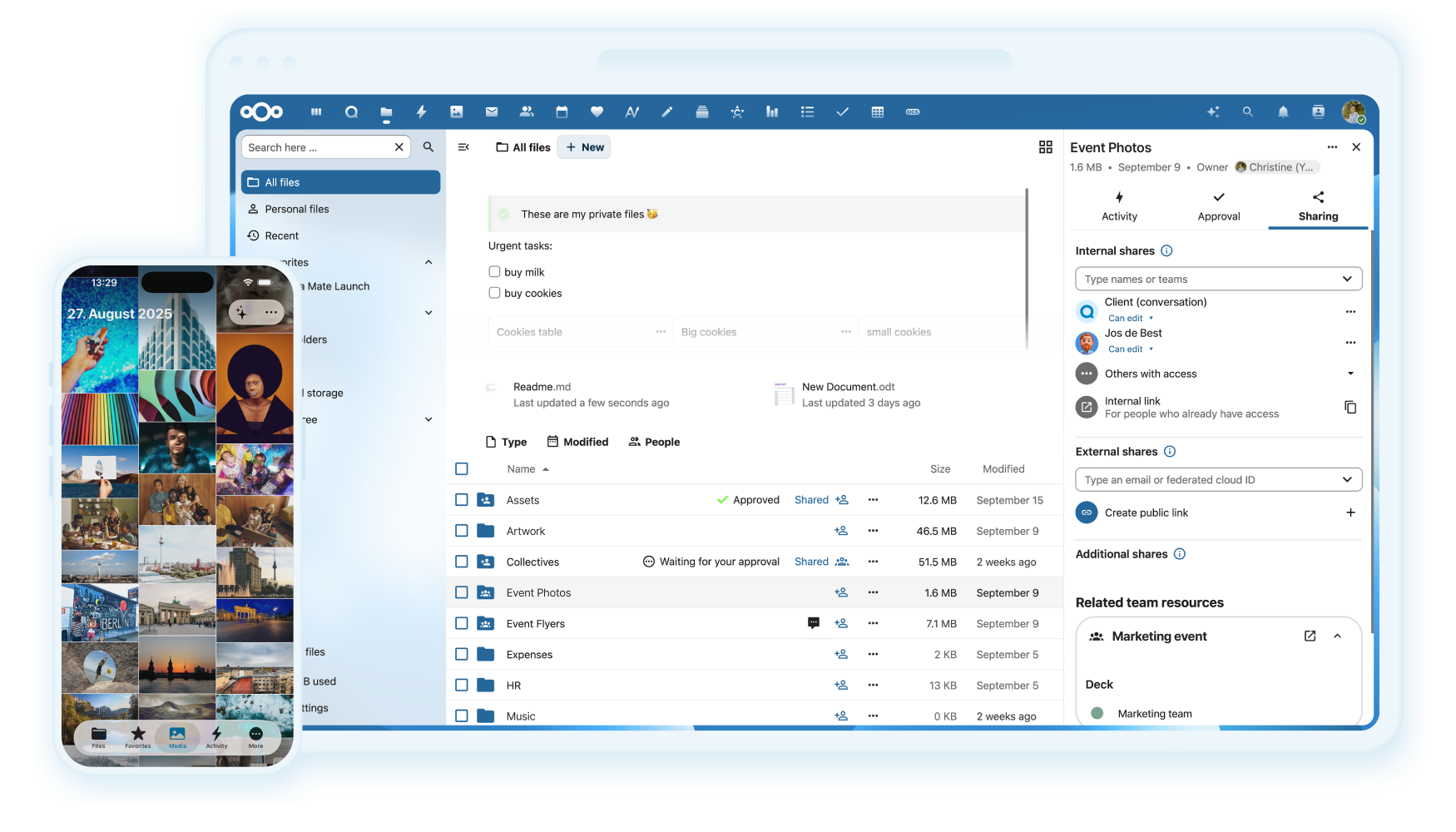
二、官方图片
上图为 Nextcloud 官方 README 中的文件管理界面(Nextcloud Hub 文件列表),展示了 Web 端的文件浏览、上传与分享操作入口。
三、环境要求
- 已安装 Docker 引擎(推荐 20+)。
- 对外端口:容器内 80(HTTP),映射到宿主机如 8080;生产建议套反向代理 + HTTPS。
- 数据库:最简可用 SQLite;正式使用建议外接 MySQL / MariaDB / PostgreSQL(官方推荐)。
- 资源:内存 1GB 以上,磁盘按存储需求规划。
- PHP 环境由官方镜像自带,无需在宿主机单独安装。
四、完整部署步骤
方式 A:Docker 快速体验(自带 SQLite)
docker run -d \
  --name nextcloud \
  -p 8080:80 \
  -v nextcloud_html:/var/www/html \
  nextcloud
说明:
-p 8080:80:把容器 80 映射到宿主机 8080,浏览器访问http://服务器IP:8080。-v nextcloud_html:/var/www/html:持久化 Nextcloud 程序与数据目录。- 该方式默认使用 SQLite,适合快速体验;生产建议外接数据库。
方式 B:Docker Compose 生产部署(Nextcloud + MariaDB)
新建目录并写入 docker-compose.yml:
services:
  db:
    image: mariadb:10.11
    container_name: nextcloud-db
    restart: unless-stopped
    command: --transaction-isolation=READ-COMMITTED --binlog-format=ROW
    environment:
      - MYSQL_ROOT_PASSWORD=请改成强密码
      - MYSQL_PASSWORD=请改成数据库密码
      - MYSQL_DATABASE=nextcloud
      - MYSQL_USER=nextcloud
    volumes:
      - db:/var/lib/mysql

  app:
    image: nextcloud:apache
    container_name: nextcloud
    restart: unless-stopped
    ports:
      - "8080:80"
    environment:
      - MYSQL_HOST=db
      - MYSQL_DATABASE=nextcloud
      - MYSQL_USER=nextcloud
      - MYSQL_PASSWORD=请改成数据库密码
    volumes:
      - html:/var/www/html
    depends_on:
      - db

volumes:
  db:
  html:
启动:
docker compose up -d
docker compose ps
方式 C:手动安装包
按官方安装指引(https://nextcloud.com/install/#instructions-server)下载压缩包,解压到 Web 服务器(Apache/Nginx + PHP),浏览器访问后按向导完成。本指南以 Docker 方式为主。
初始化向导
- 浏览器打开
http://服务器IP:8080。 - 首次进入要求创建管理员账号:填写用户名与密码。
- 若用方式 B(外接数据库),在向导底部「Storage & database」选择 MySQL/MariaDB,填入 compose 里的数据库用户名、密码、库名与主机名
db。 - 点「Install」,等待安装完成,进入 Nextcloud 文件主界面。
验证
- 登录后能看到文件主界面。
- 手动上传一个文件,刷新后仍在。
- 在设置里确认无警告(如缺少维护脚本、反向代理警告等)。
五、使用方法
- 文件管理:Web 端上传、新建文件夹、分享链接;支持版本历史与回收站。
- 多端同步:安装 Nextcloud Desktop / Mobile 客户端,登录服务器地址,即可双向同步指定文件夹。
- 日历与联系人:在应用商店启用 Calendar、Contacts,通过 CalDAV/CardDAV 同步到手机与桌面。
- 邮件与视频会议:启用 Mail 收发邮件;启用 Spreed(Talk)进行自建视频聊天与会议(README 应用列表中列出)。
- 应用扩展:访问 https://apps.nextcloud.com 安装笔记、待办、办公套件等数百款应用。
- 安全加固:在设置里开启双因素认证(2FA),README 强调其内置加密与 2FA 能力。
- 外部存储:可把 S3、SFTP、本地外部目录挂载为 Nextcloud 存储。
六、常见问题 FAQ
-
访问提示「您正在使用 SQLite,不适合生产」? 方式 A 默认 SQLite。正式使用请改用方式 B,外接 MariaDB/MySQL/PostgreSQL,提升并发与稳定性。
-
反向代理后访问跳转到内网地址 / 提示不安全? 需在 Nextcloud 的
config.php里配置trusted_domains与overwriteprotocol => 'https',并把反代正确的X-Forwarded-*头传进来。 -
上传大文件失败? 官方镜像 PHP 默认上传限制较小。在配置或反代层调整
upload_max_filesize、post_max_size、client_max_body_size。 -
数据库连接失败? 检查 compose 里
MYSQL_HOST是否填的是服务名db、用户名密码是否与 db 服务一致;用docker compose logs db看数据库是否就绪。 -
客户端连不上服务器? 确认客户端填的服务器地址是可访问的 URL(含端口)、防火墙放行;公网部署建议配 HTTPS 域名后再连接。
-
Nextcloud 与网盘有什么区别? README 定位是“安全的家”:除文件存储外,它自带日历、联系人、邮件、视频会议等协同能力,且数据完全自控,配合加密与 2FA 适合家庭与团队私有云。