
一、项目简介:什么是 Monaco Editor
Monaco Editor 是微软开源的、基于浏览器的全功能代码编辑器内核,也就是驱动 Visual Studio Code 桌面版的那同一个编辑器。它由 VS Code 的核心代码直接抽取而来,并在外层包裹了一层适配浏览器运行环境的 shim(垫片),因此你在 VS Code 里熟悉的语法高亮、智能补全、多光标编辑、命令面板、大纲视图、面包屑、括号配对等能力,几乎都能在网页里原样复现。官方仓库位于 microsoft/monaco-editor,采用 MIT 许可证,可自由用于商业与个人项目,无需开源衍生作品。它在 GitHub 上长期保持活跃维护,微软团队持续跟随 VS Code 的内核迭代同步更新。
许多知名在线产品都把 Monaco 作为内嵌编辑器,例如各类在线 IDE、在线 SQL 编辑器、低代码平台的脚本编辑框、博客的 Markdown 与代码片段编辑器、在线表单的公式编辑框等。它天生就是为"嵌入到你自己的 Web 应用"而设计的库,而不是一个独立成品。官方提供了一个可交互的 Playground 在线演示,在上面可以即改即看、切换不同版本、生成最小复现用例,是学习用法、反馈 Bug 的最佳入口。
它支持语法高亮、智能感知、代码折叠、多光标与选区、查找替换、括号自动闭合、自动缩进、缩略图(minimap)、分割编辑器并排比较、命令行式的快速命令面板、自定义主题与自定义语言(通过 Monarch 语法规则)等特性。由于与 VS Code 同源,编辑器的按键习惯、交互细节几乎与桌面版一致,开发者几乎零学习成本就能上手。对中文使用者而言,界面语言、字体渲染、IME 中文输入法的兼容性也都经过长期验证。
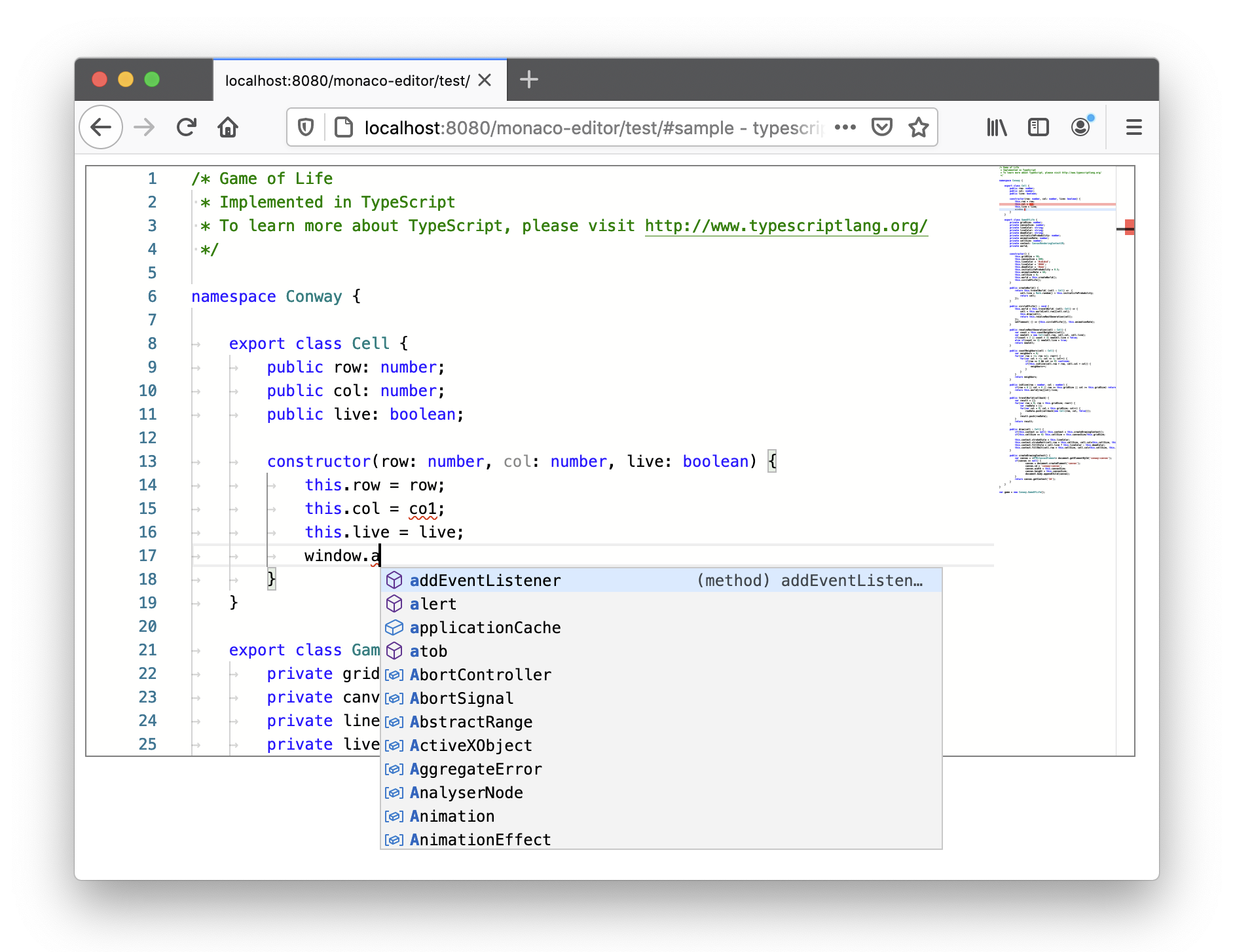
在动手集成之前,建议先理解五个核心概念。Model(模型)是一切的中心,代表一份打开的文件,它持有文本内容、判定语言类型、追踪编辑历史;模型不一定对应真实磁盘文件,也可以是内存里的虚拟文件。URI 是每个模型的唯一标识,两个模型不能共用同一个 URI,推荐用 file:/// 作为虚拟文件系统的根路径来模拟用户正在编辑的真实文件;若创建模型时不指定 URI,它会被分配为 inmemory://model/1,数字随模型增多而递增。Editor(编辑器)是模型对外可见的视图,负责挂载到 DOM、展示模型、管理视图状态、执行动作与命令。Provider(提供者)对外提供补全、悬停信息等智能特性,它映射到 语言服务器协议(LSP) 的能力,且部分特性依赖文件 URI(例如 TypeScript 解析 import、JSON 根据模型选择对应 schema),因此给模型起一个规范的 URI 很重要。Disposable(可释放对象):许多 Monaco 对象都实现了 .dispose() 方法用于资源回收,例如 model.dispose() 会注销模型并释放 URI,编辑器也应 dispose 以移除模型监听器、避免内存泄漏。
二、环境准备与前置依赖
Monaco 是一个纯前端库,部署本质上就是"把它打包或加载进你的网页"。在开始之前,请准备好以下环境。
- Node.js 16 及以上版本(推荐当前 LTS),并自带 npm,或改用 pnpm/yarn;
- 一个现代桌面浏览器(Chrome、Edge、Firefox、Safari 最新版);官方明确表示不支持移动浏览器与移动 Web 框架内嵌;
- 如果你打算用打包器,需要熟悉 webpack、Vite 或 Rollup 之一;
- 一份可对外访问的静态站点或前端工程。特别注意:HTML5 不允许通过
file://协议页面创建 Web Worker,因此本地预览必须用http://或https://起一个本地服务器,而不是直接双击 HTML 文件。
先确认 Node 与 npm 可用:
node -v
npm -v
然后新建工程目录并安装:
mkdir my-monaco-demo && cd my-monaco-demo
npm init -y
npm install monaco-editor
如果 npm install monaco-editor 较慢或失败,可以切换国内 npm 镜像源:npm config set registry https://registry.npmmirror.com,再重新安装。安装时若报 Node 版本不满足 engines 要求,请升级到 LTS。验证安装成功的最简单方式是在工程里 node -e "console.log(require('monaco-editor/package.json').version)" 打印出版本号。
安装完成后,node_modules/monaco-editor 目录里会得到两类关键产物:/esm 目录是 ESM 版本的编辑器,可直接被 webpack、Vite 消费;monaco.d.ts 是类型声明文件,描述了对外稳定的公共 API——这也是真正会随版本号演进的部分,其余内部实现都可能在任意版本变动。需要特别提醒:仓库同时附带了一份 AMD 构建用于向后兼容,但 AMD 支持已被标记为废弃,未来版本会移除,新工程应优先使用 ESM 方式。
三、部署方式一:npm + 打包器(ESM,推荐)
这是官方推荐、也是生产环境最稳妥的集成方式。以 webpack 为例,完整说明见仓库文档 Integrate the ESM version 以及 samples 目录下的完整示例工程。
安装依赖:
npm install monaco-editor
npm install --save-dev webpack webpack-cli webpack-dev-server
在入口 JS 中通过 ESM 引入并创建编辑器:
import * as monaco from 'monaco-editor';

monaco.editor.create(document.getElementById('container'), {
  value: 'function hello() {\n\talert("Hello world!");\n}',
  language: 'javascript',
  theme: 'vs-dark',
  automaticLayout: true
});
如果你只需要核心编辑能力,而不需要内置的 TypeScript、HTML、CSS、JSON 等完整语言服务,可以手动按需引入以减小产物体积。此时需要自己配置 Web Worker:
import * as monaco from 'monaco-editor';
import editorWorker from 'monaco-editor/esm/vs/editor/editor.worker?worker';

self.MonacoEnvironment = {
  getWorker: function (workerId, label) {
    return new editorWorker();
  }
};

monaco.editor.create(document.getElementById('container'), {
  value: '// 这里是你的代码',
  language: 'plaintext'
});
编辑器创建时常用的配置项包括 value(初始文本)、language(语言标识)、theme(内置 vs、vs-dark、hc-black 三套主题)、wordWrap(自动换行)、readOnly(只读)、minimap.enabled(缩略图)、fontSize 与 tabSize 等。代码层面常见操作还有 monaco.editor.createModel 显式建模型、model.setValue()/getValue() 读写文本、monaco.languages.registerCompletionItemProvider 注册自定义补全。需要注意,多个编辑器共享同一份文本时应复用同一个 Model,而不是各自 create 一份相同内容,否则会浪费内存且无法保持一致。
若使用 Vite 且希望省去手写 worker 的样板代码,社区维护的 monaco-editor-vite 之类封装可以一键注入 worker;但直接按上面 ?worker 写法手动注册同样可靠,且不引入额外依赖。官方 Playground 内置了 webpack、Vite、AMD 等多种模板,选择后可一键导出最小可运行工程。
四、部署方式二:script 标签 / CDN(快速试验)
如果你只是想快速试验、不想引入打包器,可以直接用 script 标签加载。官方已不推荐在生产环境长期依赖 AMD,但用于 Demo 仍然可行:
<div id="container" style="width:800px;height:600px;border:1px solid #ccc"></div>
<script src="https://cdn.jsdelivr.net/npm/monaco-editor@0.55.1/min/vs/loader.js"></script>
<script>
  require.config({ paths: { vs: 'https://cdn.jsdelivr.net/npm/monaco-editor@0.55.1/min/vs' } });
  require(['vs/editor/editor.main'], function () {
    monaco.editor.create(document.getElementById('container'), {
      value: 'print("hello world")',
      language: 'python',
      theme: 'vs'
    });
  });
</script>
把这段 HTML 放到任意静态目录,用 npx serve . 或 python3 -m http.server 8080 起本地服务后访问 http://localhost:8080 即可。这种方式无需任何构建步骤,适合做概念验证。若要完全本地化部署 CDN 资源,只需把 npm pack monaco-editor 解开后的 min/vs 整个目录下载到你自己的服务器,再把 require.config 里的 paths.vs 指向本地路径(例如 /vendor/vs),即可实现离线、内网可用。
这种 script 标签方案的好处是零构建、易部署到任意静态托管;缺点是 AMD 加载机制已废弃、按需裁剪困难、首屏需要额外加载 loader.js,因此仅建议在原型验证、内网工具、技术 Demo 中使用。正式产品请回到 ESM 打包方案,以便走 CI/CD、做代码分包与缓存策略。
五、部署方式三:从源码构建与本地开发
当你需要二次开发、调试 Monaco 本身,或想向社区贡献代码时,可以直接从源码运行。按照仓库 CONTRIBUTING 的说明操作:
git clone https://github.com/microsoft/monaco-editor.git
cd monaco-editor
npm install
npm run watch
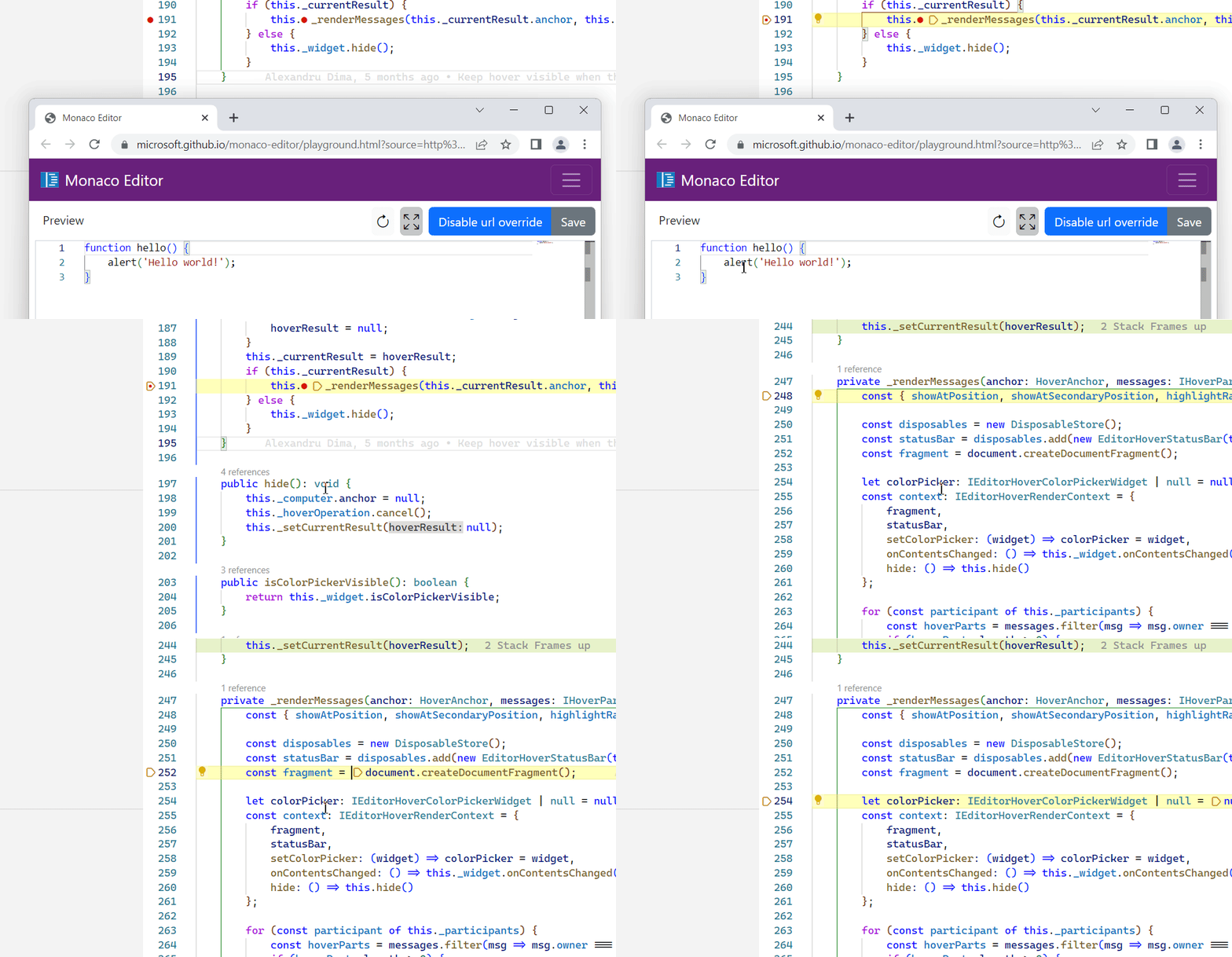
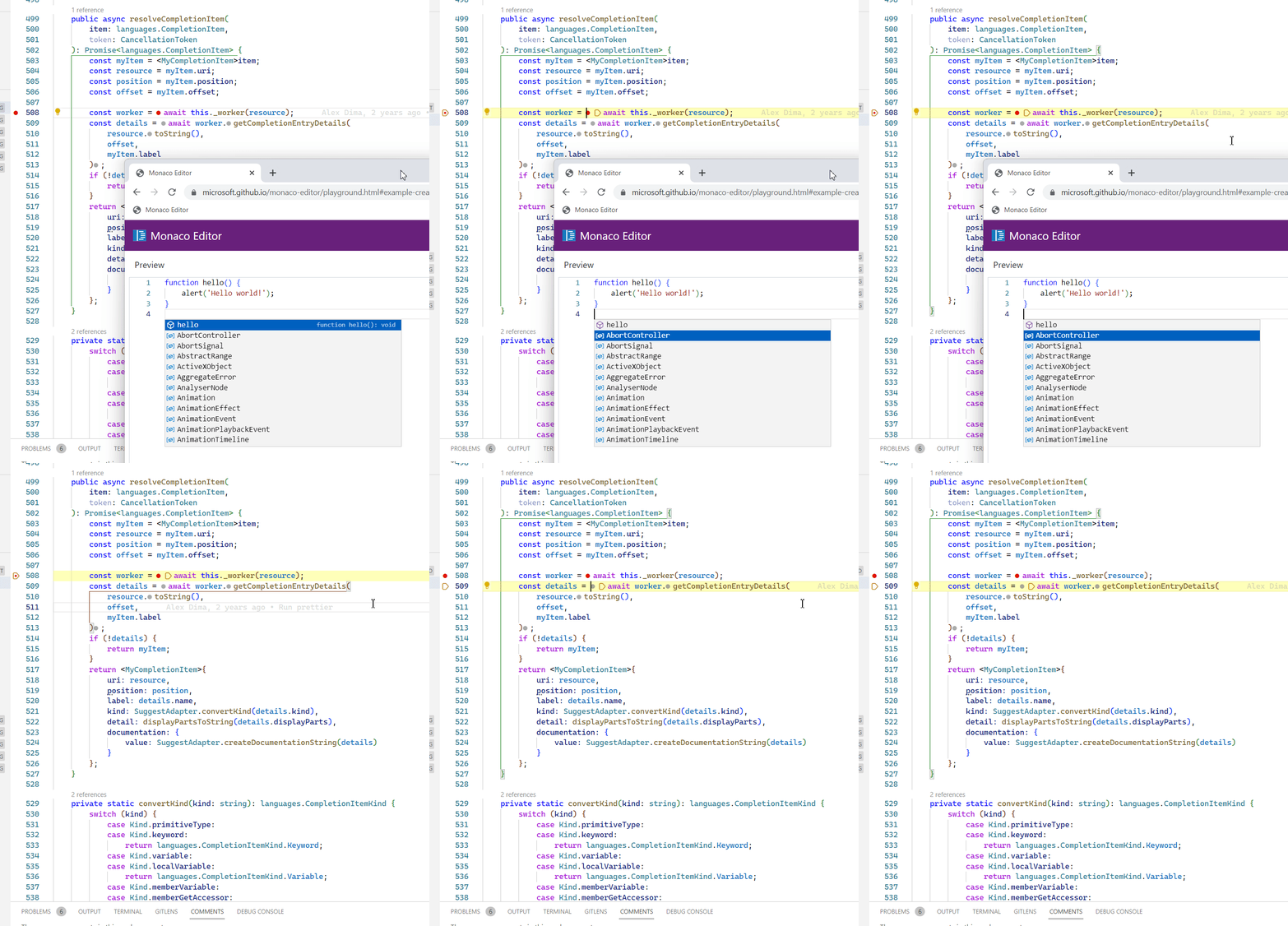
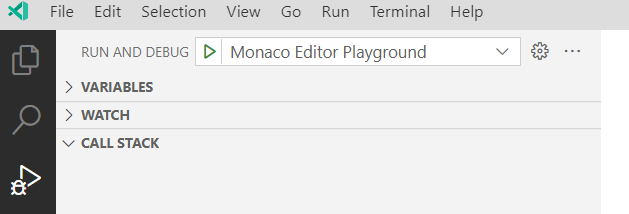
启动完成后,打开 test/samples/index.html(通过本地服务器访问)即可看到大量官方样例。调试核心编辑器用 npm run watch,调试各语言服务(languages)则使用对应的 debug 任务。官方文档里提供了两套调试场景的演示,分别对应核心编辑功能与语言服务:
源码目录结构上,website 目录是 Playground 与文档站点本身,samples 是各打包器集成示例,test/samples 是运行时调试样例。提交代码前请阅读 CONTRIBUTING 中的代码规范与测试要求,确保通过 npm run test。由于 Monaco 与 VS Code 同源,部分改动需要同时考虑在 VS Code 侧的兼容性。
多语言本地化方面,如果希望编辑器的界面提示以德语等特定语言显示,需要在主 monaco 脚本之前先加载对应的 nls 文件。例如加载德语:
<script src="path/to/monaco-editor/esm/nls.messages.de.js"></script>可用语言列表请查看 ESM 目录下的 nls.messages.*.js 文件。关于无障碍(a11y),官方还提供了一份 Integrator 无障碍指南,面向屏幕阅读器场景务必对照配置。如果你想为一门新的编程语言编写高亮规则,可以在 Monarch Playground 里在线调试 Monarch 令牌化器。
六、常见问题与 FAQ(含报错解决)
Q1:控制台报 "Could not create web worker" 怎么办?
A:这是因为页面通过 file:// 协议直接打开,HTML5 出于安全限制不允许这种页面创建 Web Worker。解决方法就是改用 http:// 或 https:// 协议,通过本地静态服务器(如 npx serve、python -m http.server)访问页面即可。
Q2:我写的 VS Code 扩展能直接在浏览器里的 Monaco 上跑吗?
A:不能。Monaco 是从 VS Code 源码裁剪出来的库,并不具备 VS Code 完整的扩展宿主环境。唯一的例外是:如果你的扩展完全基于 LSP,且语言服务器本身是用 JavaScript 编写的,才有可能在浏览器端运行。
Q3:为什么有这么多 Web Worker?需要担心吗?
A:语言服务会把补全、语法分析等重计算放到 UI 线程之外的 Web Worker 里执行,资源开销极小,只要它能正常启动即可。唯一需要处理的是跨域部署场景下 worker 脚本的路径配置问题,确保 worker 脚本与主页面同源或正确配置了 CORS。
Q4:Monaco 为什么不直接支持 TextMate 语法?
A:Monaco 自带的是 Monarch 令牌化引擎。如需 TextMate 语法,可参考 bolinfest/monaco-tm,它把 monaco-editor、vscode-oniguruma 与 vscode-textmate 组合起来实现 TM 语法支持。
Q5:VS Code 版本号和 Monaco 版本号有对应关系吗?
A:没有。Monaco 是一个独立的库,它的版本号直接反映自身源码发布节奏,与 VS Code 的版本号无关,升级时请以 npm 页面上的最新稳定版为准。
Q6:编辑器在容器里高度/宽度不对、显示不全怎么办?
A:这是因为 Monaco 依赖 DOM 元素尺寸,容器 resize 时不会自动重排。创建时加上 automaticLayout: true,或在窗口缩放时手动调用 editor.layout() 即可解决。
Q7:打包后产物体积太大怎么办?
A:默认引入 monaco-editor 会带上所有内置语言服务。若你只需要一两种语言,应改为手动从 monaco-editor/esm/vs/editor/editor.api 引入核心,再按需引入具体语言贡献与对应 worker,并在 getWorker 中只返回需要的 worker,可显著减小产物体积。
Q8:能否在 vscode.dev / github.dev 这类网页版里使用?
A:Monaco 本身就是浏览器端编辑器,完全可以;而 vscode.dev 是更上层的完整 VS Code 网页版产品,二者定位不同。要在浏览器里写代码,直接用 Monaco 嵌进自己页面即可,无需依赖 vscode.dev。
Q9:如何监听用户输入、获取内容变化?
A:通过 model.onDidChangeContent(event => { ... }) 监听文本变更,返回的是一个 Disposable,组件卸载时记得调用其 .dispose()。若要在失去焦点或保存时取文本,用 editor.getValue() 即可。
七、总结与相关资源
Monaco Editor 是目前浏览器端最成熟、生态最完善的代码编辑器内核:想要快速验证就用 CDN script 方案,想要工程化生产就用 npm + webpack/Vite 的 ESM 方案,想要改源码或贡献则 clone 仓库跑 npm run watch。集成时牢记 Model、URI、Editor、Provider、Disposable 五个概念,记得在 http(s) 协议下运行、及时 dispose 释放资源,并给容器加上自动布局,就能避开绝大多数坑。
升级版本时建议先在 Playground 切换到目标版本验证既有代码是否兼容,因为 monaco.d.ts 之外的内部 API 可能在任意版本变动。生产部署完成后,可通过浏览器开发者工具的 Network 面板确认所有 worker 脚本都以 200 加载、Console 无报错,即代表部署成功。
从成本看,CDN 方案首屏最快但长期依赖外部网络;ESM 打包方案可控性最好、产物体积可裁剪,是中大型产品的首选;源码方案只在你要改编辑器本身时才需要。三者并不互斥,可以用 CDN 做快速验证,再平滑迁移到打包方案。
进一步学习可参考:官方 API 文档、仓库里的 monaco.d.ts 类型定义、samples 完整示例,以及在 StackOverflow 的 monaco-editor 标签下搜索既有问答。遇到问题请先在仓库 Issues 中检索,避免重复反馈。