

LiveTalking —— 实时交互流式数字人引擎,文本/音频驱动数字人实时口型同步并推流输出
适用场景:个人电脑本地部署数字人口播、虚拟主播/直播带货、AI 客服、在线教育分身、大屏讲解、短视频批量出镜。本节命令以官方 README、官方文档站、官方源码(
config.py、app.py、docs/api.md)为准;未被官方文档写明的数值会在表格中显式标注"官方未列明 / 待验证"。
项目定位与基本信息
| 项目 | 内容 |
|---|---|
| 一句话定位 | 实时交互流式数字人引擎,通过文本或语音驱动虚拟形象说话,结合 LLM 实现音视频同步对话,支持 WebRTC / RTMP / 虚拟摄像头输出(来源:官方 README 标题与"使用场景"章节) |
| 开源许可 | Apache License 2.0。出处:官方仓库 LICENSE 文件(https://raw.githubusercontent.com/lipku/LiveTalking/main/LICENSE,web_fetch 全文核验为 Apache-2.0 原文,版权署名 livetalking@lipku);README 顶部徽章同时标注 license-Apache 2(https://github.com/lipku/LiveTalking/blob/main/README.md) |
| 官方 GitHub 仓库 | https://github.com/lipku/LiveTalking(curl HEAD 状态码 200,2026-10-25 核验) |
| 国内镜像仓库 | Gitee:https://gitee.com/lipku/LiveTalking(curl 200);GitCode:https://gitcode.com/lipku/LiveTalking(curl 200,README"国内镜像"章节给出) |
| 官方文档/官网 | https://doc.livetalking.ai —— 官方使用说明、FAQ、API 文档入口(curl 200);API 明细见仓库 docs/api.md;FAQ:https://doc.livetalking.ai/docs/faq/(curl 200) |
| 版本信息 | 截至 2026-10,GitHub Releases 最新标签 v2.0.4(来源:README release 徽章渲染值 https://img.shields.io/github/v/release/lipku/LiveTalking,2026-10-25 curl 核验;Release 列表页 https://github.com/lipku/LiveTalking/releases。本次撰写时 GitHub API 限流,发布日期未能核验,待验证) |
| 官方测试环境 | README"1. 安装"声明:已在 Ubuntu 22.04、Python 3.12、PyTorch 2.9.1、CUDA 12.8 测试通过;README 徽章标注 python-3.10+、os-linux, win, mac |
| 官方后端模型 | README Features 列出:ernerf、musetalk、wav2lip、Ultralight-Digital-Human;当前 main 分支 app.py 注册并可直接启动的 avatar 插件为 musetalk / wav2lip / ultralight(来源:app.py 中 _avatar_modules 字典);ernerf 模型位于独立 git 分支 ernerf-rtmp(来源:官方文档 3.1.3 节) |
| 输出方式 | README Features:WebRTC、RTMP、虚拟摄像头;config.py 中 --transport 可选 rtcpush / webrtc / rtmp / virtualcam,默认 webrtc |
官方图片
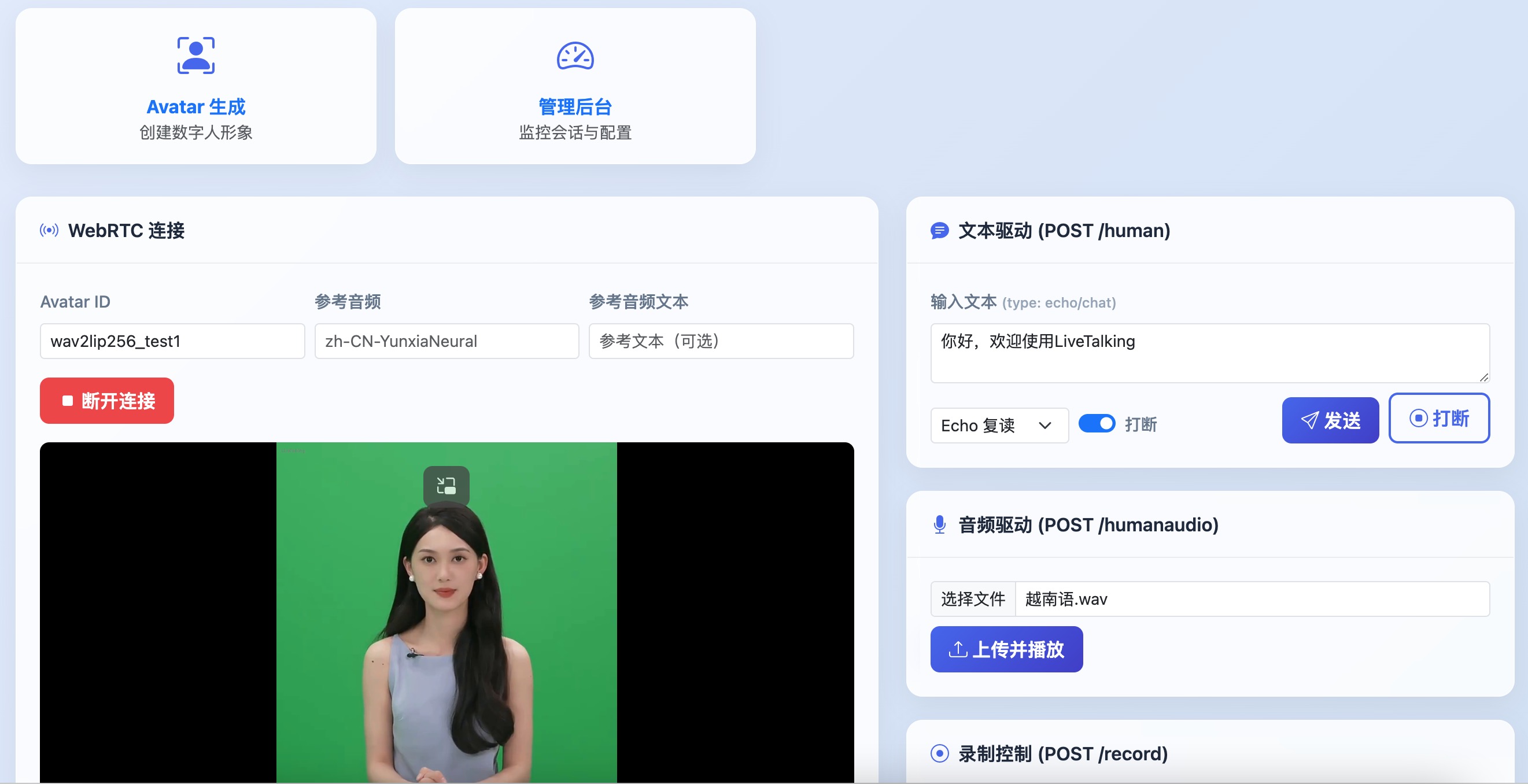
下图为官方仓库 README 中使用的官方 logo 与 Web 首页界面截图,均从官方仓库 assets/ 目录原始下载,未做任何二次生成或加工。
图 06-1 LiveTalking 官方 Logo

- 来源 URL:https://raw.githubusercontent.com/lipku/LiveTalking/main/assets/LiveTalking-logo.png(README 顶部
<img src="./assets/LiveTalking-logo.png">) - 下载方式:
curl -L -o 06_livetalking_logo.png "<上述 URL>";2026-10-25 下载后file校验:PNG image data, 800 x 281, 8-bit/color RGBA,大小 182,644 字节(>20KB)。

图 06-2 LiveTalking Web 首页界面(官方 README "2.4 Web 页面" 引用图)
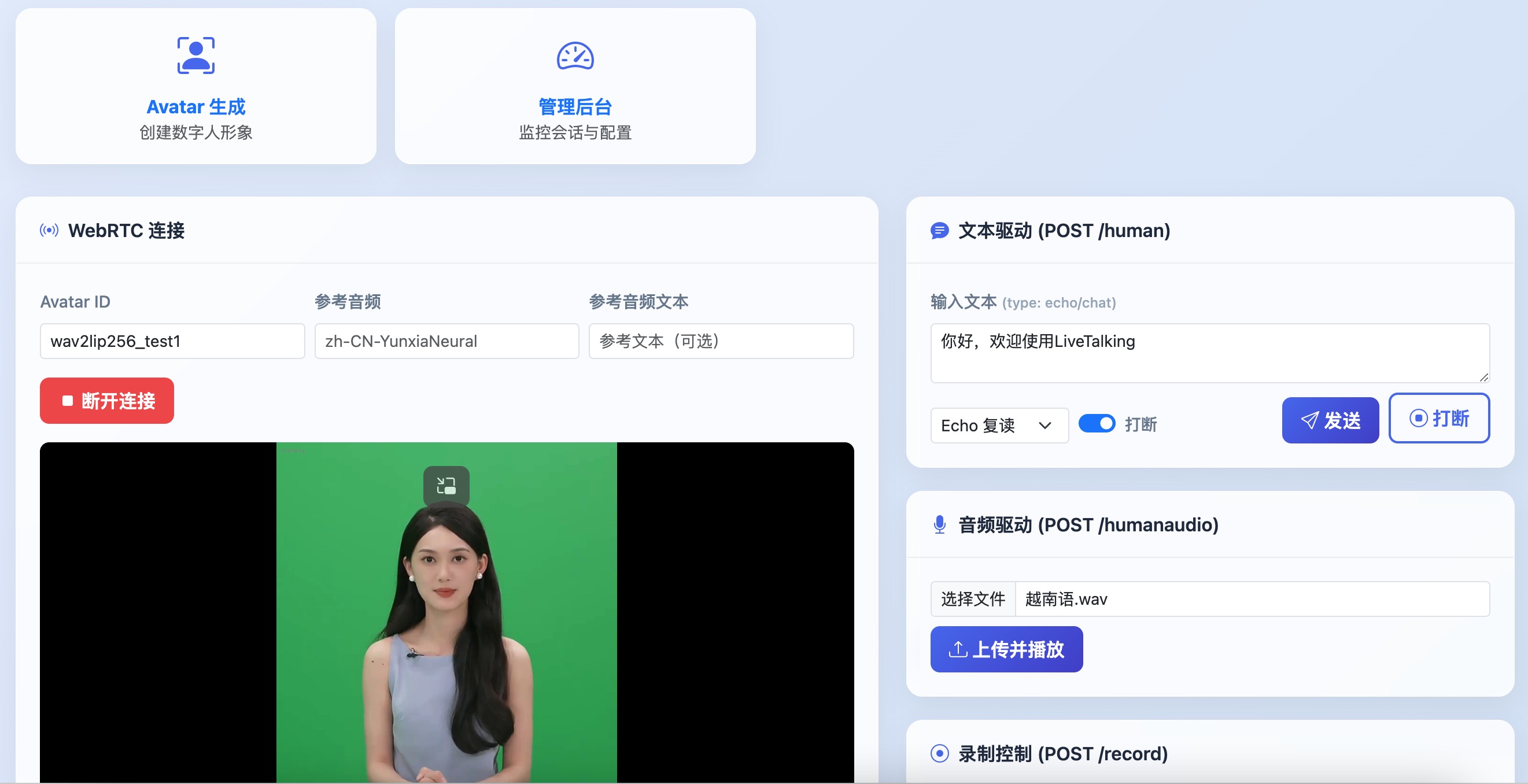
- 来源 URL:https://raw.githubusercontent.com/lipku/LiveTalking/main/assets/index.jpg(README 中
<img src="./assets/index.jpg">) - 下载方式:
curl -L -o 06_livetalking_webui.jpg "<上述 URL>";2026-10-25 下载后file校验:JPEG image data, JFIF standard 1.01, 2642x1356, baseline,大小 279,848 字节(>20KB)。
备用官方架构图(已下载备查,本节未在正文引用):数据流图 https://raw.githubusercontent.com/lipku/LiveTalking/main/assets/dataflow.png,本地保存为
https://zhouruolin.cn/upload/06_livetalking_dataflow.png,file校验为PNG image data, 2476 x 262,84,053 字节。

环境要求
下表"官方依据"列标注信息是否直接来自官方 README / 文档 / 源码;官方未给出的数值不做推算填充。
| 维度 | 要求 / 说明 | 官方依据 |
|---|---|---|
| 操作系统 | README 徽章:linux, win, mac;官方实测环境为 Ubuntu 22.04;官方同时提供 Windows 整合包(README 2.5 节)。本机推荐路径:WSL2(Ubuntu 24.04)内运行源码;Windows 原生可使用官方整合包 |
README 徽章 + README"1. 安装" + README 2.5 节 |
| Python | 徽章 python-3.10+;安装命令使用 Python 3.12(conda create -n livetalking python=3.12) |
README"1. 安装" |
| PyTorch / CUDA | README 测试组合:PyTorch 2.9.1、torchvision 0.24.1、torchaudio 2.9.1、CUDA 12.8;若本机 nvidia-smi 显示的 CUDA 版本不同,README 要求按 PyTorch 官网(https://pytorch.org/get-started/previous-versions)选择对应版本 |
README"1. 安装"(原文:"如果 CUDA 版本不为 12.8(运行 nvidia-smi 确认),请根据 PyTorch 官网安装对应版本") |
| GPU 与显存(官方性能表) | wav2lip256:RTX 3060 → 60 FPS,RTX 3080Ti → 120 FPS;官方推荐 RTX 3060 及以上。musetalk:RTX 3080Ti → 42 FPS,RTX 3090 → 45 FPS,RTX 4090 → 72 FPS;官方推荐 RTX 3080Ti 及以上。官方未在 README 给出各模型显存占用 GB 数值(待实测确认) | README"6. 性能指标"实时推理性能表 |
| 本机显卡适配说明 | RTX 3070 8GB:跑 wav2lip256 后端高于官方推荐的 3060 起步线,可运行;musetalk 后端官方推荐 3080Ti 起步,3070 不在官方测试清单内,官方未承诺帧率,建议先跑 wav2lip 后端、必要时调低 --batch_size。RTX 4090 24GB:处于官方 musetalk 测试型号(4090 72 FPS)之上,余量充足。以上 3070 判断为基于官方性能表的对照说明,非官方实测结论 |
README 性能表(对照得出,已注明) |
| 内存 | 官方 README / 文档未列明内存容量要求(待验证)。README 性能指标说明:"每路视频压缩消耗 CPU,分辨率越高 CPU 消耗越大;每路口型推理消耗 GPU;不说话时并发数取决于 CPU,同时说话并发数取决于 GPU" | README"6. 性能指标" |
| 必备依赖 | 核心依赖见官方 requirements.txt:numpy、scipy、resampy、soundfile==0.12.1、einops、transformers、edge_tts、flask、opencv-python-headless、aiortc、aiohttp_cors、diffusers、accelerate、librosa、openai、websockets==12.0、dashscope、python-dotenv、pyyaml、tqdm 等(以仓库 requirements.txt 原文为准) |
https://raw.githubusercontent.com/lipku/LiveTalking/main/requirements.txt(web_fetch 核验) |
| ffmpeg | README 源码安装命令未单独列出 ffmpeg;官方 FAQ 第 6 条:RTMP 推流时 ffmpeg 版本需包含 libx264("运行一下 ffmpeg,打印的信息里需要有 libx264,如果没有肯定不行");FAQ 给出的官方安装方式为 conda install ffmpeg(清华 conda-forge 源)。WSL2 Ubuntu 也可用系统包管理器安装(此为发行版通用做法,非 README 原文命令) |
FAQ https://doc.livetalking.ai/docs/faq/(web_fetch 核验) |
| 磁盘空间 / 模型权重体积 | 官方 README 与网盘页面未列明各权重文件体积(待下载后实测确认)。官方提供两份模型打包:wav2lip 运行所需模型(含 s3fd.pth、wav2lip256.pth、示例数字人 wav2lip256_avatar1.tar.gz);musetalk 后端模型包(含 musetalk 权重与 musetalk_avatar1.tar.gz) |
README 2.1 节 + 官方文档 3.1.1 / 3.1.2 节 |
| 网络要求 | 默认 TTS 为 edgetts(需要访问微软 Edge 在线语音接口);默认 LLM 为 dashscope(对话模式需要 DASHSCOPE_API_KEY);echo 复读模式不调用 LLM |
config.py 默认值 + .env.example + 官方文档 3.5 节 |
最详细部署步骤(WSL2 Ubuntu 24.04 / Windows 双视角)
视角 A:WSL2 内 Ubuntu 24.04(与官方测试环境 Ubuntu 22.04 同系,源码部署主路径)。视角 B:Windows 10/11 原生,优先使用官方整合包;源码级调试建议回到 WSL2。
安装基础依赖
视角 A:WSL2 Ubuntu 24.04(官方 README 命令)
# 0. 确认已安装 NVIDIA 驱动(Windows 侧)并在 WSL2 中可看到显卡
nvidia-smi

# 1. 安装 miniconda 后创建官方指定环境(README 原文命令)
conda create -n livetalking python=3.12
conda activate livetalking

# 2. 安装 PyTorch:README 测试组合 CUDA 12.8
#    若 nvidia-smi 显示的 CUDA 版本不同,请按 https://pytorch.org/get-started/previous-versions 选择对应 cu 版本
pip install torch==2.9.1 torchvision==0.24.1 torchaudio==2.9.1 --index-url https://download.pytorch.org/whl/cu128

# 3. 拉取源码(国内可改用 Gitee / GitCode 镜像,见 06.4.2"国内加速方案")
git clone https://github.com/lipku/LiveTalking.git
cd LiveTalking

# 4. 安装 Python 依赖(README 原文命令)
pip install -r requirements.txt

# 5. ffmpeg(FAQ 官方方式:conda 安装;需保证编译选项含 libx264)
conda install -c conda-forge ffmpeg
ffmpeg -version    # 输出信息中应能看到 --enable-libx264 相关支持
视角 B:Windows 10/11 原生
- 官方 README 2.5 节提供 Windows 整合包:https://pan.quark.cn/s/a040bf5cb065(curl 200 核验,2026-10-25),按包内说明启动即可,无需手动装 PyTorch。
- 官方 README 2.3 节另提供 Windows 桌面客户端:https://pan.quark.cn/s/d7192d8ac19b(curl 200 核验)。
- README 未提供 Windows 原生逐条源码安装命令;若需源码部署,在 WSL2 Ubuntu 中执行视角 A 的步骤。
下载模型 / 权重
wav2lip 后端(README 2.1 节 + 官方文档 3.1.1 节,两个官方网盘二选一)
| 网盘 | 官方地址 | 核验状态 |
|---|---|---|
| 夸克云盘 | https://pan.quark.cn/s/83a750323ef0 | curl 200(2026-10-25) |
| Google Drive | https://drive.google.com/drive/folders/1FOC_MD6wdogyyX_7V1d4NDIO7P9NlSAJ?usp=sharing | 沙箱网络直连超时(000);链接来自官方 README 2.1 节,境外网络可访问性待用户所在环境核验 |
下载后按官方文档 3.1.1 节放置文件:
| 官方要求的目标路径 | 文件 |
|---|---|
wav2lip/face_detection/detection/sfd/s3fd.pth |
s3fd.pth(官方文档 3.1.1 节) |
models/wav2lip.pth |
wav2lip256.pth 拷贝到 models/ 目录后重命名为 wav2lip.pth(README 2.1 节 + 文档 3.1.1 节;app.py 中 load_model("./models/wav2lip.pth") 与之一致) |
data/avatars/wav2lip256_avatar1/ |
解压 wav2lip256_avatar1.tar.gz,整个文件夹拷贝到 data/avatars/ 目录下(README 2.1 节) |
musetalk 后端(官方文档 3.1.2 节)
- 官方迅雷网盘地址:https://pan.xunlei.com/s/VOW3nYho64jeCxT2sxrjcE7fA1?pwd=evnw(curl 200,2026-10-25 核验;提取码
evnw来自链接本身) - 将压缩包内
models/下文件拷贝到项目models/目录;解压musetalk_avatar1.tar.gz后将整个文件夹拷贝到data/avatars/目录下。 - 官方文档 3.1.2 节注明:以下库只在生成 avatar 时需要,推理不需要:
conda install ffmpeg
sudo apt install build-essential cmake
pip install "setuptools<81"
pip install face_recognition
国内加速方案(README 原文给出)
- 源码国内镜像:Gitee https://gitee.com/lipku/LiveTalking、GitCode https://gitcode.com/lipku/LiveTalking(README 首页"国内镜像"章节;两站 curl 均 200)。
- 模型本身官方即托管于国内网盘(夸克 / 迅雷),无需 HF 镜像;Google Drive 为 README 备选下载渠道。
关键配置(命令行参数,来源:官方 config.py 源码 parse_args())
| 参数 | 默认值 | 说明 |
|---|---|---|
--model |
wav2lip |
avatar 模型:musetalk / wav2lip / ultralight(app.py 注册项;README Features 另列 ernerf,独立分支) |
--avatar_id |
wav2lip256_avatar1 |
data/avatars 目录下的数字人形象 ID |
--transport |
webrtc |
输出方式:rtcpush / webrtc / rtmp / virtualcam |
--batch_size |
16 |
推理 batch 大小;官方文档 3.1.1 节说明"可以设置 --batch_size 提高显卡利用率" |
--tts |
edgetts |
TTS 插件:edgetts / gpt-sovits / cosyvoice / fishtts / tencent / doubao / indextts2 / azuretts / qwentts(config.py help 文本) |
--REF_FILE |
zh-CN-YunxiaNeural |
参考文件名或语音模型 ID(音色) |
--REF_TEXT |
None |
参考文本(gpt-sovits 等声音克隆场景使用) |
--TTS_SERVER |
http://127.0.0.1:9880 |
第三方 TTS 服务地址 |
--llm_provider |
dashscope |
LLM 提供方:dashscope / orcarouter |
--llm_model |
空 | 覆盖默认 LLM 模型;空 = 提供方默认模型 |
--push_url |
http://localhost:1985/rtc/v1/whip/?app=live&stream=livestream |
rtcpush 模式推流地址 |
--max_session |
5 |
最大并发会话数;官方文档 3.6 节示例 --max_session 3 |
--listenport |
8010 |
Web 服务监听端口(app.py 中 TCPSite(runner, '0.0.0.0', opt.listenport)) |
--stun |
stun:stun.freeswitch.org:3478 |
WebRTC STUN 服务器地址 |
--fps |
25 |
视频帧率,help 文本注明 must be 25 |
--customvideo_config |
空 | 自定义动作编排 JSON 配置路径 |
--audio_output_device |
None |
音频输出设备索引,仅 --transport=virtualcam 生效;用 python list_audio_devices.py 查看设备 |
--config / -c |
config.yaml |
YAML 配置文件路径;优先级:CLI 参数 > YAML > 默认值 |
环境变量(来源:官方 .env.example):.env.example 提供 TENCENT_APPID / TENCENT_SECRET_KEY / TENCENT_SECRET_ID / DASHSCOPE_API_KEY / DOUBAO_API_KEY / AZURE_SPEECH_KEY / AZURE_TTS_ENDPOINT,按所选 TTS / LLM 服务填写;不使用对应服务可留空。
启动服务(官方 README 2.2 节命令)
conda activate livetalking
cd LiveTalking

# wav2lip 后端(默认)
python app.py --transport webrtc --model wav2lip --avatar_id wav2lip256_avatar1

# musetalk 后端示例(需先按 06.4.2 下载对应模型与 avatar)
python app.py --transport webrtc --model musetalk --avatar_id musetalk_avatar1
README 原文注意事项:服务端需开放端口 TCP:8010,UDP:1-65536(WebRTC 媒体通道)。本机
http://127.0.0.1:8010无需额外放行;云服务器部署需在安全组放行。
使用方法
启动方式与入口页面(README 2.3 / 2.4 节 + docs/api.md)
| 接入方式 | 说明 | 地址 / 入口 |
|---|---|---|
| 浏览器 WebUI | 打开 http://<serverip>:8010/index.html,点击"开始连接"播放数字人视频,在文本框输入文字提交即可(README 2.3 节) |
/index.html(首页:WebRTC 连接 + 文本/音频驱动 + 录制控制) |
| Avatar 生成页 | 上传视频自动生成数字人形象(README 2.4 节) | /avatar.html |
| 管理后台 | 实时监控会话状态与全局配置(README 2.4 节) | /admin.html |
| 命令行 / HTTP API | 参考 docs/api.md 通过 HTTP 接口驱动(README 2.3 节) |
基础路径 http://<host>:<listenport> |
| 桌面客户端 | 官方下载:https://pan.quark.cn/s/d7192d8ac19b(README 2.3 节) | Windows 客户端 |
WebUI 操作流程(README 2.3 节 + 官方文档 3.1 节)
- 启动服务后浏览器访问
http://127.0.0.1:8010/index.html。 - 点击"开始连接"建立 WebRTC 通道,页面出现数字人待机画面。
- 在文本框输入要播报的文字,提交后由默认 TTS(edgetts)合成语音并驱动口型;切换到对话模式会先经 LLM 生成回复再播报。
- 需要自定义形象时进入
/avatar.html上传闭嘴不说话的视频生成 avatar(官方文档 3.1.1 / 3.1.2 节给出的命令行等价方式见 06.5.4)。 - 录制:首页提供录制控制按钮;对应后端 API 为
/record与/record/{sessionid}。
HTTP API 参数说明(来源:官方 docs/api.md,web_fetch 全文核验)
| 接口 | 方法 | 关键参数 | 说明 |
|---|---|---|---|
/offer |
POST(JSON) | sdp(必填)、type(必填,offer)、avatar、refaudio、reftext、custom_config |
交换 SDP 建立 WebRTC 连接;响应含 sessionid |
/whep |
POST(application/sdp) |
Query:avatar、refaudio、reftext、tts、tts_server、tts_speed、custom_config |
WHEP 协议接入;响应头 X-Session-ID 返回会话 ID |
/human |
POST(JSON) | sessionid(必填)、text(必填)、type(必填:echo 直接复读 / chat 触发 LLM 回答)、interrupt(可选,bool,是否打断当前播报)、tts(可选,透传 TTS 配置) |
文本驱动数字人说话 |
/humanaudio |
POST(multipart/form-data) | sessionid(必填)、file(必填,音频文件) |
上传音频文件直接驱动数字人 |
/interrupt_talk |
POST | sessionid(必填) |
立即清空当前会话音频队列,打断播报 |
/is_speaking |
POST | sessionid(必填) |
查询是否正在说话,返回 data: true/false |
/record |
POST | sessionid(必填)、type(必填:start_record / end_record) |
服务端渲染录制控制 |
/record/{sessionid} |
GET | 路径参数 sessionid |
下载录制完成的 MP4;不存在返回 404 |
/set_audiotype |
POST | sessionid(必填)、audiotype(必填,int) |
设置动作编排(静音视频 / 自定义状态) |
/sse?sessionid=<sessionid> |
GET(SSE) | Query sessionid(必填) |
服务器→客户端异步状态推送,事件格式 data: {"status": "start"} |
常用命令行补充(官方文档 3.1 节)
# wav2lip 后端:用自己的视频生成 avatar(输入视频需闭嘴不说话;img_size 固定 256)
python -m avatars.wav2lip.genavatar --video_path xxx.mp4 --img_size 256 --avatar_id wav2lip256_avatar1
# 若一直卡住不动,可将 --face_det_batch_size 改小(文档 3.1.1 节备注)

# musetalk 后端:用视频或图片生成 avatar
python -m avatars.musetalk.genavatar --avatar_id musetalk_avatar1 --file ~/sun.mp4

# 多并发会话(文档 3.6 节)
python app.py --transport webrtc --model wav2lip --avatar_id wav2lip256_avatar1 --max_session 3

# 虚拟摄像头输出(文档 3.8 节:先安装 pyvirtualcam 驱动与 Python 包、pyaudio)
pip install pyvirtualcam
pip install pyaudio
python app.py --transport virtualcam --model wav2lip --avatar_id wav2lip256_avatar1
# 浏览器另开 http://<serverip>:8010/virtualcam.html;OBS 等直播软件选择虚拟摄像头即可
端到端示例(输入 → 命令 → 输出)
场景:本机 WSL2 内用默认 wav2lip 数字人播报一句开场词,并录制为 MP4。
- 输入素材:无需额外图片/视频素材,使用官方示例 avatar
wav2lip256_avatar1;播报文本:大家好,欢迎来到我的频道。 - 启动服务:
conda activate livetalking
cd LiveTalking
python app.py --transport webrtc --model wav2lip --avatar_id wav2lip256_avatar1
- 浏览器打开
http://127.0.0.1:8010/index.html→ 点击"开始连接";在文本框输入大家好,欢迎来到我的频道。提交(type=echo复读模式,不依赖 LLM Key)。 - 录制(
docs/api.md):先POST /record,body{"sessionid": "<连接后获得的 sessionid>", "type": "start_record"};播报结束后type改为end_record;最后GET http://127.0.0.1:8010/record/<sessionid>.mp4下载成片。 - 输出:浏览器端实时看到口型同步的数字人画面;服务端
data/record/<sessionid>.mp4为录制视频。 - 实时性自检(README"6. 性能指标"):后端日志
inferfps= GPU 推理帧率,finalfps= 最终推流帧率,两者均需 ≥25 才算实时。
常见坑(现象 + 原因 + 解决,均来自官方 README / FAQ / 文档)
| # | 现象 | 原因 | 官方解决方式 |
|---|---|---|---|
| 1 | 启动后报找不到 wav2lip.pth 或模型加载失败 |
模型文件未按 README 2.1 节放置,或 wav2lip256.pth 未重命名为 wav2lip.pth;s3fd.pth 未放入 wav2lip/face_detection/detection/sfd/ |
按 06.4.2 表格核对三个目标路径;app.py 固定读取 ./models/wav2lip.pth |
| 2 | 画面卡顿、finalfps 低于 25,不说话不卡、一说话就掉帧 |
同时说话并发受 GPU 限制;--batch_size 过大;显卡性能不匹配所选后端的推荐型号 |
参考 README 性能表:wav2lip256 需 RTX 3060+,musetalk 需 RTX 3080Ti+;适当调低 --batch_size;后端日志查看 inferfps / finalfps 是否 ≥25 |
| 3 | RTMP 推流失败 / 推流后无画面 | ffmpeg 编译选项不含 libx264(FAQ 第 6 条,"网上版友反馈需要 4.2.2 版本",作者注明不确定具体哪些版本不行) | FAQ:conda config --add channels https://mirrors.tuna.tsinghua.edu.cn/anaconda/cloud/conda-forge 后 conda install ffmpeg;ffmpeg -version 输出中需能看到 libx264 |
| 4 | 浏览器无法采集麦克风 / 语音输入被拦截 | http://<非 localhost IP>:8010 属于非安全来源,浏览器禁止音频采集(官方文档 3.7 节) |
浏览器地址栏打开 edge://flags/#unsafely-treat-insecure-origin-as-secure,将服务端网址(如 http://192.168.3.5:8010)填入并重启浏览器 |
| 5 | 依赖版本报错:numpy.dtype size changed, may indicate binary incompatibility |
numpy 版本与编译好的二进制包不兼容 | FAQ 第 9 条:pip install --upgrade "numpy==1.26.4" |
| 6 | 依赖版本报错:cannot import name 'Dinov2WithRegistersConfig' from 'transformers',或提示需升级 torch 到 v2.6 |
transformers 版本不匹配 | FAQ:pip install transformers==4.50.0(两条 FAQ 记录均指向该版本) |
| 7 | musetalk 预处理数字人报错 'MMCV==2.2.0 is used but incompatible' |
pip 版本过高导致 MMCV 安装不匹配 | FAQ 第 8 条:python -m pip install pip==24.0,再 mim install "mmdet>=3.1.0"、mim install "mmpose>=1.1.0";若报 'Adafactor is already registered in optimizer at torch.optim',执行 mim install mmengine==0.10.7 |
| 8 | 对话模式报错 / 回复为空 | 未配置 LLM 服务密钥;默认 llm_provider=dashscope 需要 DASHSCOPE_API_KEY |
在 .env 中配置 DASHSCOPE_API_KEY,或改用 --llm_provider orcarouter 并配置对应网关密钥;仅复读用 echo 模式,不需要 LLM Key(文档 3.5 节 + .env.example) |
| 9 | 端口 8010 被占用 | 本机其他进程占用默认监听端口 | 用 --listenport 指定其他端口(config.py 参数);云服务器确认 TCP:8010 与 UDP:1-65536 已放行 |
| 10 | setuptools 相关报错(face_recognition 安装阶段) |
setuptools 版本过高 | FAQ 第 12 条:pip install "setuptools<81" |
本节来源清单
| # | URL | 用途 | 验证方式(2026-10-25) |
|---|---|---|---|
| 1 | https://github.com/lipku/LiveTalking | 官方仓库主页 | curl HEAD 200 |
| 2 | https://raw.githubusercontent.com/lipku/LiveTalking/main/README.md | README 全文(定位、Features、安装、模型下载、端口、性能表、页面、API 入口) | web_fetch 完整读取(2261 字符,全文) |
| 3 | https://raw.githubusercontent.com/lipku/LiveTalking/main/LICENSE | Apache-2.0 许可证核验 | web_fetch 完整读取(Apache 2.0 原文) |
| 4 | https://raw.githubusercontent.com/lipku/LiveTalking/main/config.py | CLI 参数、默认端口、默认模型/TTS/LLM 取值 | web_fetch 完整读取(1404 字符) |
| 5 | https://raw.githubusercontent.com/lipku/LiveTalking/main/app.py | 模型插件注册、默认加载路径、监听端口实现 | web_fetch 完整读取(2125 字符) |
| 6 | https://raw.githubusercontent.com/lipku/LiveTalking/main/requirements.txt | Python 依赖清单与版本钉版 | web_fetch 完整读取(全文 181 字符) |
| 7 | https://raw.githubusercontent.com/lipku/LiveTalking/main/.env.example | TTS/LLM 环境变量名清单(7 个变量) | web_fetch 完整读取(全文 46 字符) |
| 8 | https://raw.githubusercontent.com/lipku/LiveTalking/main/docs/api.md | HTTP API 接口与参数表 | web_fetch 完整读取(1265 字符) |
| 9 | https://doc.livetalking.ai | 官方文档站首页 | curl HEAD 200 |
| 10 | https://doc.livetalking.ai/docs/usage | 官方使用说明(四种模型、传输模式、TTS、动作编排、LLM、多并发、语音输入、虚拟摄像头) | web_fetch 完整读取(3818 字符) |
| 11 | https://doc.livetalking.ai/docs/faq/ | 官方 FAQ(模型、ffmpeg、numpy/transformers/MMCV/setuptools 等排错) | web_fetch 完整读取(634 字符) |
| 12 | https://doc.livetalking.ai/docs/service | 开源版 / 商用版说明入口 | curl HEAD 200 |
| 13 | https://github.com/lipku/LiveTalking/releases | Release 列表(v2.0.4 徽章对应页面) | README 徽章跳转目标;GitHub HTML 页 robots 限制自动抓取,版本号取自 #14 徽章 |
| 14 | https://img.shields.io/github/v/release/lipku/LiveTalking | 最新 release 标签 v2.0.4 | curl 读取 SVG,aria-label="release: v2.0.4" |
| 15 | https://gitee.com/lipku/LiveTalking | README 给出的国内 Gitee 镜像 | curl HEAD 200 |
| 16 | https://gitcode.com/lipku/LiveTalking | README 给出的国内 GitCode 镜像 | curl HEAD 200 |
| 17 | https://pan.quark.cn/s/83a750323ef0 | wav2lip 模型官方夸克网盘(README 2.1 + 文档 3.1.1) | curl HEAD 200 |
| 18 | https://drive.google.com/drive/folders/1FOC_MD6wdogyyX_7V1d4NDIO7P9NlSAJ?usp=sharing | wav2lip 模型官方 Google Drive 备选 | 沙箱网络直连 000(受限网络);URL 来自 README 原文,境外环境待用户核验 |
| 19 | https://pan.xunlei.com/s/VOW3nYho64jeCxT2sxrjcE7fA1?pwd=evnw | musetalk 后端模型官方迅雷网盘(文档 3.1.2) | curl HEAD 200 |
| 20 | https://pan.quark.cn/s/a040bf5cb065 | README 2.5 节 Windows 整合包 | curl HEAD 200 |
| 21 | https://pan.quark.cn/s/d7192d8ac19b | README 2.3 节 Windows 桌面客户端 | curl HEAD 200 |
| 22 | https://www.livetalking.top | README 2.5 节商用版体验地址 | curl HEAD 200 |
| 23 | https://raw.githubusercontent.com/lipku/LiveTalking/main/assets/LiveTalking-logo.png | 图 06-1 官方 logo 原图 | curl 下载 + file 校验 PNG 800×281,182,644 字节 |
| 24 | https://raw.githubusercontent.com/lipku/LiveTalking/main/assets/index.jpg | 图 06-2 官方 Web 首页截图原图 | curl 下载 + file 校验 JPEG 2642×1356,279,848 字节 |
| 25 | https://raw.githubusercontent.com/lipku/LiveTalking/main/assets/dataflow.png | 备用官方数据流图(已下载备查) | curl 下载 + file 校验 PNG 2476×262,84,053 字节 |
| 26 | https://github.com/lipku/livestream | README 使用场景中"虚拟主播/直播带货"关联项目 | curl HEAD 200 |
| 27 | https://github.com/letmaik/pyvirtualcam | 文档 3.8 节虚拟摄像头驱动 | curl HEAD 200 |
| 28 | https://github.com/lipku/python_rtmpstream | 文档 3.2.3 节 RTMP 推流依赖库 | curl HEAD 200 |
| 29 | https://github.com/anliyuan/Ultralight-Digital-Human | 文档 3.1.4 节 ultralight 后端训练参考项目 | curl HEAD 200 |
| 30 | https://pytorch.org/get-started/previous-versions | README 指定的 PyTorch 历史版本选择页(README 原文引用) | 官方站点,README 引用;未单独抓取页面内容 |
| 31 | https://download.pytorch.org/whl/cu128 | README 安装命令中 torch 2.9.1 cu128 wheel 索引 | curl HEAD 200 |
| 32 | https://mirrors.tuna.tsinghua.edu.cn/anaconda/cloud/conda-forge | FAQ 第 6 条 ffmpeg 安装所用 conda-forge 镜像 | curl HEAD 200 |
| 33 | https://github.com/lipku/LiveTalking/blob/main/README.md | README 源码页面(06.1 许可证徽章指向) | curl HEAD 200 |