
Immich:高性能自托管照片与视频管理方案部署与使用指南
一、项目官方信息
| 项目 | 信息 |
|---|---|
| GitHub 仓库 | https://github.com/immich-app/immich |
| 官方网站 / 文档 | https://immich.app/ ,https://docs.immich.app/ |
| 开源协议 | AGPL-3.0 |
| 主要语言 | TypeScript(约 53.6%) |
| Star 数 | 约 117k |
| 官方镜像 | ghcr.io/immich-app/immich-server 等 |
Immich 是一个高性能自托管照片与视频管理方案,定位对标 Google 相册:你把照片视频备份到自己服务器,手机 App 自动备份、网页浏览,并且支持人脸聚类、CLIP 语义搜索、地图时间线、回忆(Memories)等。官方 README 明确警告:珍贵照片视频务必遵循 3-2-1 备份策略。
它的核心能力(README 功能表)包括:App 打开即自动备份、防止重复资源、选择性相册备份、多用户、相册与共享相册、RAW 格式支持、EXIF/地图元数据查看、按元数据/物体/人脸/CLIP 搜索、OAuth、LivePhoto/MotionPhoto 备份与播放、全局地图、搭档共享、人脸识别聚类、回忆(x years ago)、只读画廊、文件夹视图、标签等。

二、官方图片
Immich 官方 README 中的主截图,展示了 Web 端相册时间线与照片浏览界面。
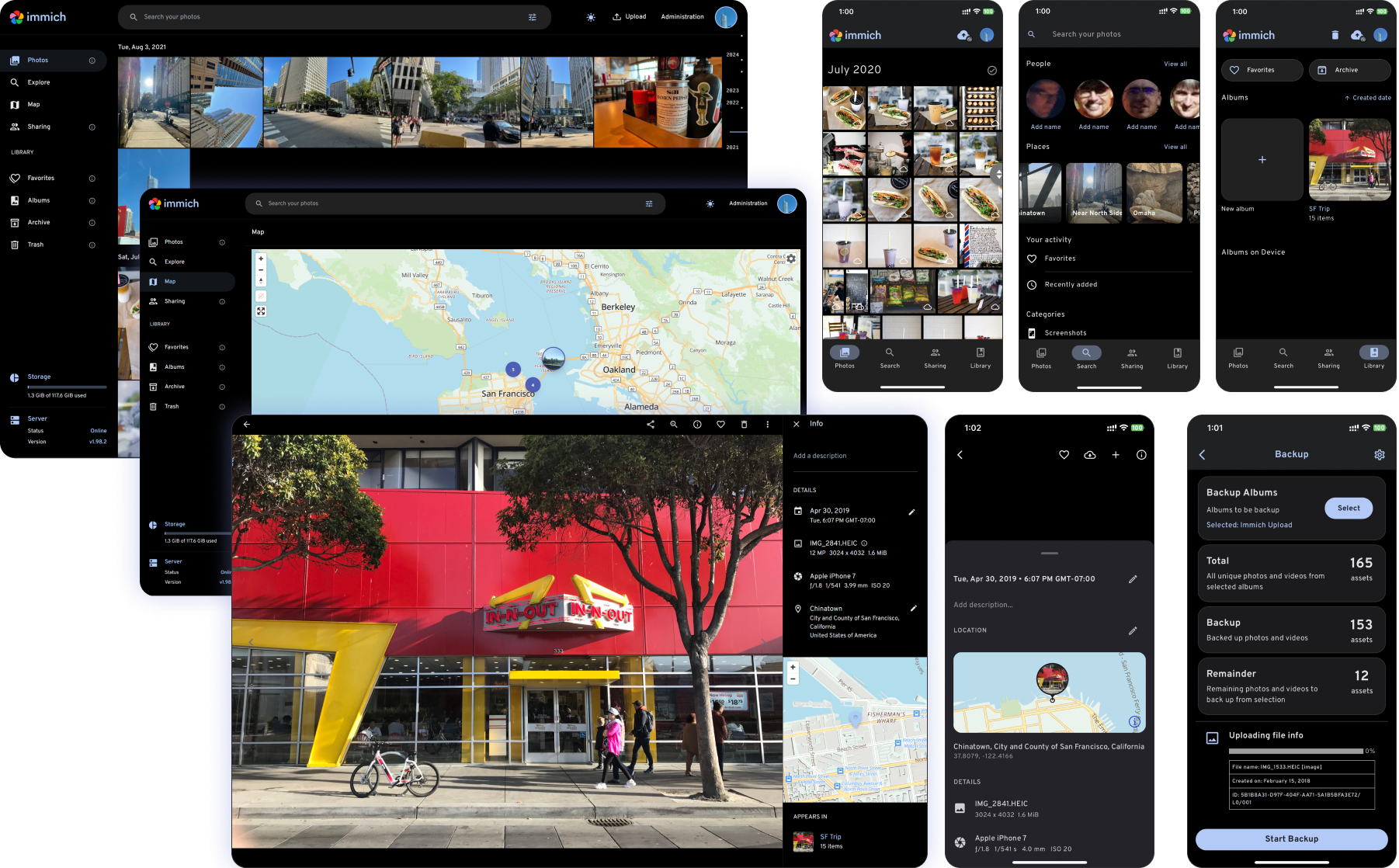
官方提供在线 Demo:https://demo.immich.app,账号 demo@immich.app,密码 demo,可在部署前先体验。
三、环境要求
根据官方文档(https://docs.immich.app/install/requirements):
- 已安装 Docker 引擎与 Docker Compose 插件。
- 内存 2GB 以上(启用人脸识别/机器学习容器建议 4GB+)。
- 磁盘:存放照片与视频的大容量数据盘;Immich 会在数据盘上生成缩略图与编码缓存。
- 端口:Web 服务默认监听 2283。
- 可选但推荐:NVIDIA GPU(加速机器学习/人脸识别与视频转码)。
- 不支持在树莓派等 ARM 设备上运行机器学习容器(官方要求)。
四、完整部署步骤
1. 准备目录
mkdir -p /opt/immich && cd /opt/immich
2. 下载官方 compose 与环境文件
官方安装方式是从 Release 下载现成的 docker-compose.yml 与示例 .env:
wget -O docker-compose.yml https://github.com/immich-app/immich/releases/latest/download/docker-compose.yml
wget -O .env https://github.com/immich-app/immich/releases/latest/download/example.env
国内服务器若访问 GitHub Release 慢,可配置代理或用 jsdelivr / 镜像加速后再下载,文件内容与官方一致即可。
3. 按需编辑 .env
打开 .env,重点确认两个路径变量,把它们指向你实际存放照片的目录:
# 上传目录(Immich 原生照片库)
UPLOAD_LOCATION=/opt/immich/upload
# 时区
TZ=Asia/Shanghai
UPLOAD_LOCATION 是照片数据落盘的位置,务必指向大容量磁盘,后续迁移也要整体迁移这个目录。
4. 启动服务
docker compose up -d
官方 compose 会拉起以下容器:
immich-server:主服务(Web + API),监听 2283。immich-microservices:后台任务(缩略图、元数据、转码)。immich-machine-learning:机器学习(人脸识别、CLIP 搜索),可选但推荐。redis:缓存。postgres:数据库。
查看日志确认全部就绪:
docker compose ps
docker compose logs -f immich-server
5. 初始化管理员
浏览器打开 http://服务器IP:2283,首次进入会要求创建管理员账号(邮箱 + 密码)。创建后即进入 Web 控制台。
6. 连接手机 App
在 iOS / Android 应用商店安装 Immich App,打开后在「Server Endpoint URL」填入 http://服务器IP:2283,用刚创建的账号登录,即可开启自动备份。
7. 验证
- Web 端能看到时间线,手动上传一张照片成功。
- 手机端拍摄一张照片,等待自动备份出现在 Web 时间线。
- 在「Administration → Jobs」里看到缩略图、元数据任务在跑。
五、使用方法
- 自动备份:手机 App 登录后开启备份,App 打开即自动上传最近照片;可选择只备份特定相册。
- 相册与共享:Web/App 里建相册,可把相册共享给其他用户或生成公开分享链接。
- 人脸识别:在探索页会自动按人脸聚类,可给人物命名;同一人的照片自动归拢。
- 搜索:支持按地点、物体、文字(CLIP)、相机型号等搜索,例如直接搜“海边 狗”。
- 外部库:把已有的照片目录挂载为 External Library,让 Immich 索引但不移动原文件。
- OAuth / SSO:可在设置里对接外部 OAuth 登录,README 功能表明确支持 OAuth。
- 备份提醒:README 强调坚持 3-2-1 备份——Immich 是照片管理工具,不是唯一备份,重要照片请再异地留存一份。
六、常见问题 FAQ
-
启动后 2283 打不开 / 一直转圈? 多为数据库或 microservices 未就绪。用
docker compose ps看容器状态,docker compose logs immich-microservices查错;首次启动 Postgres 初始化需要稍等。 -
照片上传了但看不到缩略图? 缩略图由
immich-microservices异步生成。到「Administration → Jobs」手动触发 Thumbnail 任务,或等待队列跑完。 -
人脸识别 / CLIP 搜索不工作? 需要
immich-machine-learning容器正常运行,且内存充足(建议 4GB+)。ARM 设备跑不了该容器,这是官方限制。 -
.env里UPLOAD_LOCATION改错了怎么办? 它决定照片落盘位置,改错会导致照片写到错误磁盘。改完需docker compose up -d重建容器;已上传的照片要把旧目录整体迁到新路径。 -
手机 App 连不上服务器? 检查 App 里的 Server Endpoint URL 是否填对(含端口 2283)、服务器防火墙是否放行 2283;公网部署建议套反向代理 + HTTPS 后再用域名连接。
-
Immich 能当唯一的照片备份吗? 不能。README 明确提醒遵循 3-2-1 备份策略,Immich 是管理与浏览工具,重要照片要额外异地备份。