
HandBrake部署指南:开源跨平台视频转码工具的安装与使用

项目介绍
HandBrake 是一款开源的跨平台视频转码工具,采用 GNU 通用公共许可证第二版发布。它可以将几乎任何格式的视频转换为现代、广泛兼容的编码格式——主要是 H.264、H.265 和 AV1 编码的 MP4 或 MKV 文件。HandBrake 最初在 2003 年开发,最初是为了将 DVD 转换为数字格式,随着技术发展逐渐扩展为通用的视频转码工具。
对于普通用户来说,视频转码的需求场景很常见:手机拍摄的视频太大无法通过消息发送;下载的视频格式在电视上无法播放;旧的 DVD 收藏需要数字化存档;录制的屏幕视频需要压缩后上传。HandBrake 把这些复杂的操作封装成简单的界面——导入视频,选择预设,点击开始,等待完成。背后涉及的视频编码、音频编码、字幕处理、容器格式选择等复杂技术细节,都由预设自动处理。
HandBrake 支持 Linux、Windows 和 macOS 三大桌面平台。它使用 FFmpeg 作为底层解码和编码库,在此基础上构建了友好的图形界面。最新稳定版本为 1.11.2(2026年发布),持续添加对新编码格式的支持。它不是一个命令行工具——尽管有命令行版本——而是以图形界面为主要交互方式,适合不熟悉视频编码参数的普通用户。
视频编码是计算密集型任务。一段一小时的视频转码可能需要几十分钟甚至数小时。HandBrake 充分利用现代 CPU 的多核性能和指令集优化,在保证质量的前提下尽可能加快转码速度。它还支持硬件加速编码——如果你的显卡支持 Intel Quick Sync、NVIDIA NVENC 或 AMD VCE,转码速度可以提升数倍。对于批量处理多个视频文件,HandBrake 提供队列功能,可以将多个任务排队依次处理。
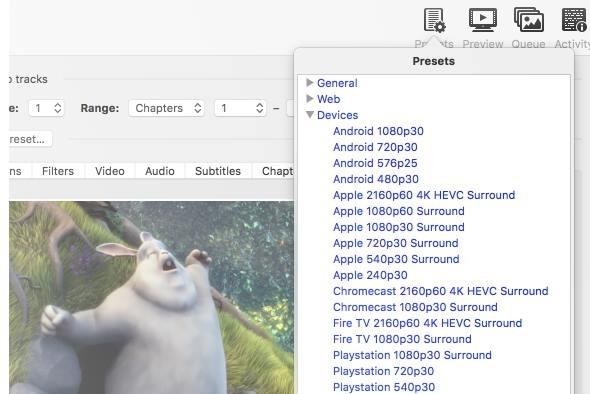
HandBrake 的预设系统是它最易用的特性。你不需要理解比特率、帧率、关键帧间隔等专业术语——只需要选择一个描述场景的预设,所有参数自动配置好。通用预设适合大多数场景;网页预设优化了文件大小和流媒体兼容性;设备预设针对手机和电视做了专门优化。这种"傻瓜式"设计让没有视频编码知识的普通用户也能获得专业级的输出质量。
对于视频内容创作者来说,HandBrake 是后期工作流中的重要环节。拍摄的原始视频素材通常占用大量存储空间,格式也不一定适合发布平台。通过 HandBrake 转码,可以将素材压缩为适合上传的格式,同时保持足够的画质。许多播客制作者和视频博主都使用 HandBrake 作为日常转码工具。它的免费开源特性让它成为个人创作者的理想选择。
官方信息
| 项目 | 信息 |
|---|---|
| 仓库地址 | HandBrake/HandBrake |
| 官方网站 | handbrake.fr |
| Star 数量 | 24,805+ |
| 最近更新 | 2026-10-27 |
| 开源协议 | GPL v2 |
| 最新版本 | 1.11.2 |
核心特性
多格式输入支持可以打开几乎所有常见的视频格式,包括 DVD 和蓝光的 MPEG-2、AVI、MKV、MOV、FLV 等。底层使用 FFmpeg 的解码库,支持的格式非常广泛。无论你收到的视频是什么格式,HandBrake 基本都能打开处理。
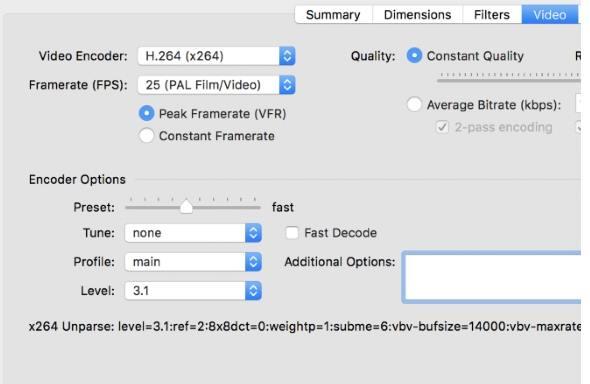
现代输出编码支持 H.264、H.265、AV1、MPEG-4、VP9 等编码格式。H.265 在相同画质下比 H.264 节省约一半的码率,AV1 则是新一代开源编码,压缩效率更高但编码速度较慢。选择编码格式时需要在文件大小、画质和编码速度之间权衡。
预设系统让转码变得简单。内置了针对各种设备和场景的预设:通用快速 1080p30、通用快速 2160p60 4K、网页标准、iPhone、Android、流媒体等。选择对应预设,所有参数自动配置好。
队列批量处理允许将多个视频加入队列依次转码。你可以导入多个视频文件,分别配置参数,然后一次性开始,HandBrake 会按顺序处理每个任务。
章节标记和字幕支持可以保留 DVD 的章节信息,导入外挂字幕文件,选择字幕轨道。这些功能让 HandBrake 不仅是一个简单的格式转换器,更是一个完整的视频处理工具。
环境与版本要求
HandBrake 的安装方式因平台而异。Windows 用户从官网下载安装包,支持 Windows 10 及以上版本。macOS 用户下载 dmg 安装包或通过 Homebrew 安装,支持 macOS 10.15 及以上版本。Linux 用户可以通过官方 PPA、Flatpak 或从源码编译。
硬件方面,视频转码是 CPU 密集型任务。多核现代 CPU 可以显著缩短转码时间。如果你有支持硬件加速的显卡(Intel Quick Sync、NVIDIA NVENC),可以在编码设置中启用硬件加速,速度提升数倍。硬件加速的缺点是画质通常略低于纯软件编码,但对于大多数日常使用来说差异不明显。
磁盘空间方面,转码过程需要临时存储空间。确保输出磁盘和临时目录所在磁盘有足够的空间——输出文件可能比输入文件小,但转码过程中的临时文件可能占用较多空间。建议预留至少等于输入文件两倍的磁盘空间。
本地部署步骤
方式一:Windows 安装
从 HandBrake 官网下载 Windows 安装程序。运行安装向导,按照提示完成安装。安装完成后从开始菜单启动 HandBrake。首次运行会显示欢迎窗口。
方式二:macOS 安装
通过 Homebrew 安装最方便。运行 brew install 命令。安装完成后在应用程序文件夹中找到 HandBrake 启动。也可以从官网下载 dmg 文件手动安装。
方式三:Linux Flatpak 安装
在支持 Flatpak 的 Linux 发行版上,通过 flatpak 命令安装 HandBrake。Flatpak 版本包含所有依赖,不会与系统库冲突。安装完成后从应用菜单启动。对于 Ubuntu 用户,官方 PPA 也是一个不错的选择。
基本使用流程
打开 HandBrake,点击打开源按钮选择要转码的视频文件。在预设面板中选择合适的预设——大多数用户选通用快速预设即可。设置输出文件的保存路径。点击开始按钮开始转码。进度条显示当前进度,预计剩余时间显示在底部。转码完成后会弹出提示。你可以打开输出文件检查画质和文件大小是否符合预期。
API用法与示例
HandBrake 主要是一个图形界面工具,但它也提供命令行版本 HandBrakeCLI。命令行版本适合在服务器上批量处理视频,或者集成到自动化脚本中。对于需要每天处理大量视频的媒体公司,命令行版本是必不可少的。
常用命令行参数包括:指定输入文件、指定输出文件、选择预设、设置视频质量、选择音频轨道。你可以写一个 Shell 脚本批量处理目录中的所有视频文件,通过循环调用 HandBrakeCLI 完成。预设名称可以从图形界面中查看,然后在命令行中直接引用。
典型应用场景
场景一:视频文件压缩分享
用手机拍摄的视频动辄几百 MB,通过消息发送时会被压缩得面目全非。用 HandBrake 将视频转码为 H.265 编码的 MP4,画质几乎不变但文件体积缩小一半以上,通过邮件或网盘分享时方便很多。
场景二:DVD 收藏数字化
家里有大量 DVD 影碟,但没有 DVD 光驱了。用 HandBrake 将 DVD 转换为数字文件存储到硬盘或 NAS 中,选择通用预设即可在手机、电视、电脑上随时播放。
场景三:视频格式统一整理
收集的视频文件格式五花八门——MKV、AVI、MOV、WMV——有些设备不支持某些格式。用 HandBrake 队列功能批量转换为 MP4(H.264/AAC),所有设备都能流畅播放。
场景四:视频压缩以节省存储空间
拍摄的视频素材占用大量硬盘空间。使用 HandBrake 将原始视频从 H.264 转码为 H.265,在几乎不损失画质的前提下将文件体积缩小一半。对于存储大量家庭视频或项目素材的用户,这种压缩可以节省大量硬盘空间和备份时间。
场景五:适配不同设备的播放需求
手机、平板、智能电视、网页播放器对视频格式和分辨率的支持各不相同。HandBrake 的设备预设针对每种设备优化了参数——分辨率、编码格式、音频轨道、字幕格式都预先配置好,你只需要选择对应的设备预设,输出的视频就能在目标设备上完美播放。
常见问题FAQ
问题一:转码后的视频画质变差了怎么办?
选择更高质量的预设,或者手动调整质量参数。RF 值越低画质越好文件越大,建议在 18 到 23 之间调整。如果你对画质要求很高,可以选择更高质量的编码预设。另外,注意不要反复转码同一段视频——每次转码都会损失一定画质,最好直接从原始素材开始。
问题二:转码速度很慢怎么办?
启用硬件加速编码(如果显卡支持);选择更快的编码预设;关闭其他占用 CPU 的程序。H.265 比 H.264 编码慢但文件更小,根据需求选择。你也可以降低输出分辨率来加快速度。对于批量转码,建议在夜间无人使用时运行,这样不影响白天的工作。
问题三:支持字幕导入吗?
支持。在字幕选项卡中导入 SRT 或 ASS 格式的字幕文件。可以设置字幕为软字幕(播放时可开关)或硬字幕(烧录到画面中)。软字幕的好处是不影响原始画面,观众可以根据需要开关字幕;硬字幕则不需要播放器支持字幕功能。
问题四:HandBrake 可以裁剪视频吗?
可以。在尺寸选项卡中设置裁剪参数,从上下左右裁剪掉不需要的画面区域。也可以自动检测黑边自动裁剪。这个功能对于去除视频边缘的黑边或水印非常有用。
问题五:批量转码如何操作?
将多个视频文件依次导入队列,每个文件可以独立设置参数。然后点击开始队列按钮,HandBrake 会按顺序处理所有任务。你可以在夜间让电脑自动完成批量转码。队列功能是处理大量视频文件时的必备工具。
HandBrake 作为一款开源的视频转码工具,经过多年发展已经成为视频处理领域的标准工具之一。它的预设系统让普通用户不需要了解复杂的编码参数就能获得专业级输出,同时又为高级用户保留了充分的自定义空间。对于需要处理视频的个人用户和小团队来说,HandBrake 是一个免费且功能强大的选择。无论你是想压缩手机视频分享给朋友,还是将 DVD 收藏数字化存档,HandBrake 都能胜任。它的活跃社区和持续更新也保证了对新编码格式的及时支持。无论是业余爱好者还是专业内容创作者,都能从 HandBrake 中受益。
HandBrake 作为一款开源视频转码工具,经过多年的持续开发,已经成为跨平台视频处理领域的首选工具之一。它的预设系统大大降低了视频转码的门槛,让普通用户也能轻松完成专业级的视频转换工作。无论是压缩手机视频还是数字化 DVD 收藏,HandBrake 都能胜任。