
Gradio 本地部署指南:几行 Python 把模型变成可分享的网页

一、项目介绍
训练完一个模型、写完一个数据处理函数后,怎样让别人(甚至是不懂代码的人)直接在浏览器里点一点就用上?传统做法是写前端、写后端、部署服务器,链路很长。Gradio 把这件事压缩到了几行 Python。
根据官方 README 的定义,Gradio 是一个开源 Python 包,让你可以快速为机器学习模型、API 或任意 Python 函数构建演示或 Web 应用,并通过内置的分享功能在几秒内生成一个可访问的链接。全程不需要 JavaScript、CSS,也不需要任何 Web 托管经验。
正因为这种"零前端"的特性,Gradio 成了模型演示、论文配套 Demo、内部工具和 Hugging Face Spaces 上最流行的搭建框架之一。你写的函数接收什么参数、返回什么结果,Gradio 就自动生成对应的输入输出控件——文本框、滑块、图片上传、音频播放,开箱即用。
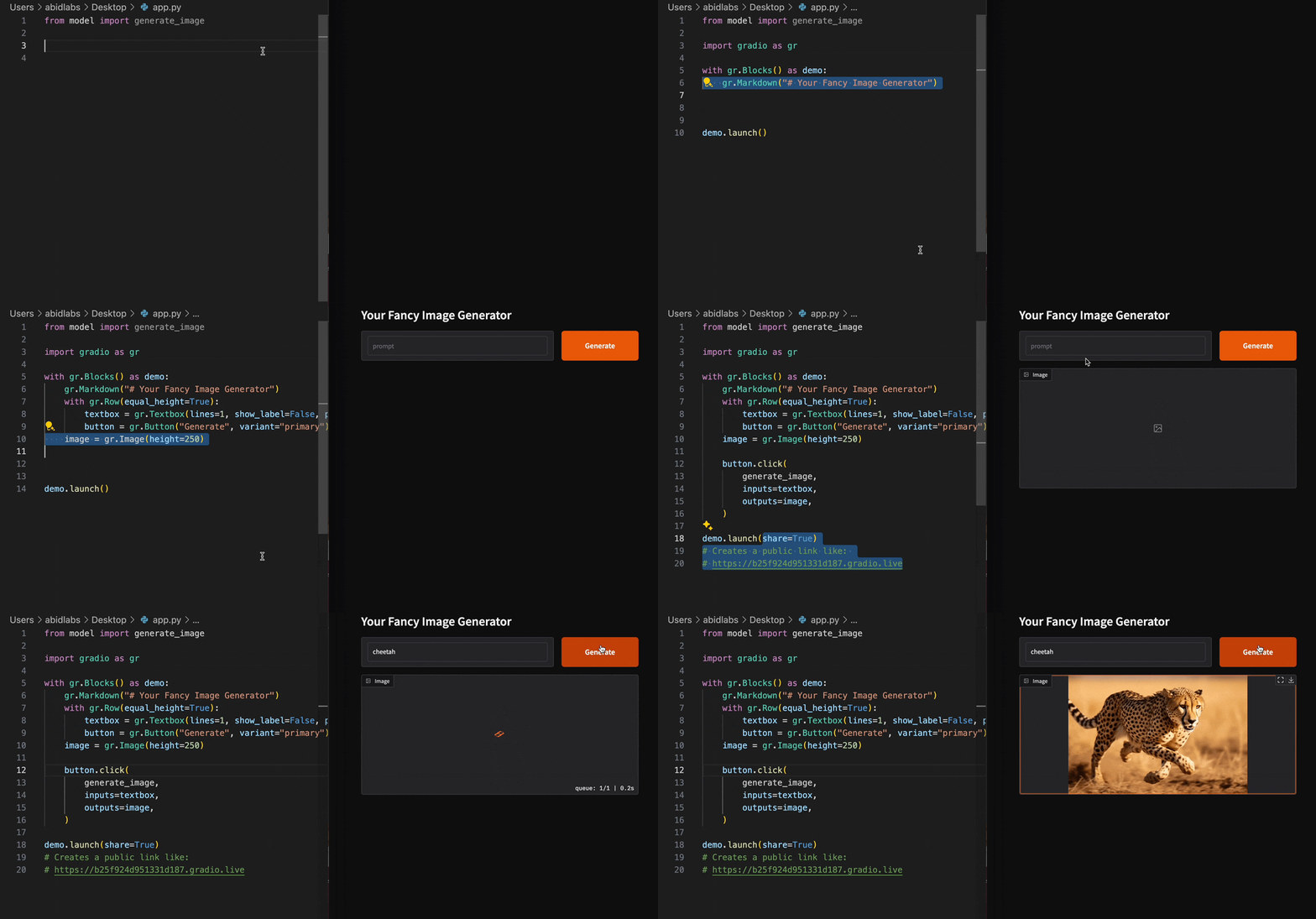
和另一类 Web 框架相比,Gradio 的定位非常明确:它不是用来做正式网站的,而是用来"最快把 Python 函数变成可交互界面"。你不需要写 HTML、不需要设计路由、不需要理解前端框架,只要描述清楚输入输出,界面就自动生成。这种"模型优先"的思路让它在机器学习圈几乎成了事实标准——无论是论文 Demo、内部工具,还是 Hugging Face Spaces 上的开源项目,背后常常都是 Gradio。
二、官方信息
| 项目 | 信息 |
|---|---|
| 仓库地址 | github.com/gradio-app/gradio |
| 官网 | gradio.app |
| 文档 | gradio.app/docs |
| Star 数量 | 约 44k |
| 主语言 | Python |
| Python 要求 | 3.10+ |
| 开源协议 | Apache-2.0 |
| 最近更新 | 2026-10-23 |
无论你是要给论文做演示、给同事做个内部小工具,还是想把模型挂到网上让人体验,本文都会带你从零装好 Gradio 并跑出第一个可交互页面。
三、项目结构与核心特性
Gradio 的 API 分为三个层次,从"最快上手"到"最自由定制"依次是:
gr.Interface:高层封装。给定一个 Python 函数、一组输入控件、一组输出控件,自动生成完整页面。适合单输入单输出的模型演示。gr.ChatInterface:专为聊天机器人设计的高层封装,传入一个生成回复的函数,立刻得到一个完整的对话框界面。gr.Blocks:低层布局。可以自由控制组件在页面上的位置、定义多组数据流(例如某个函数的输出作为另一个函数的输入)、根据用户交互动态更新控件的可见性与属性。大名鼎鼎的 Automatic1111 WebUI 就是用 Gradio Blocks 搭出来的。
除此之外,Gradio 生态还包括:
gradio_client(Python)与@gradio/client(JavaScript):可以在代码里像调用 API 一样驱动任意已部署的 Gradio 应用。- 内置分享链接:
launch(share=True)会生成一个*.gradio.live的公网临时地址,计算仍在本机进行。 - 热重载开发模式:用
gradio app.py代替python app.py,改代码即自动刷新。 - vibe 模式:通过
--vibe在浏览器里用自然语言直接修改你的 Gradio 应用。 - Server 模式:用 Gradio 的后端(队列、流式、MCP、ZeroGPU)搭配自定义前端。
适用场景
Gradio 适合三类典型场景。第一类是论文与模型演示:研究者写好推理函数后,用 Interface 几分钟做出可交互 Demo,附在论文或项目主页上,让评审能直接上手。第二类是内部工具:数据团队的清洗脚本、算法团队的评估流程,都可以包一层界面给非技术同事用,免去反复发文件。第三类是Hugging Face Spaces 托管:把 Gradio 应用免费部署到 Spaces,自动获得公网链接与版本管理。对于"想让别人用,但又不想写前端"的需求,Gradio 几乎是最优解。
与同类框架对比
和 Streamlit 相比,两者都能用纯 Python 做界面,但 Gradio 在"模型演示"上更顺手——内置了大量面向机器学习的组件(图片、音频、视频、麦克风),并且自带分享链接与 Hugging Face Spaces 集成;Streamlit 则更偏向数据应用与仪表盘。和直接写 FastAPI 加前端相比,Gradio 牺牲了定制自由度,但把开发时间从几天压缩到几十行代码。对模型演示这一场景,这个交换非常划算。
四、环境与版本要求
- Python 3.10 或更高版本(官方 README 明确标注的硬性前提)。
- 推荐在虚拟环境中安装,避免与系统 Python 包冲突。
- 浏览器:任意现代浏览器即可访问本机服务。
- 本地默认端口为 7860,若被占用可通过
server_port参数指定其他端口。 - 若需要对外分享,本机需要能访问
gradio.live的临时隧道服务(仅share=True时需要)。
提示:Gradio 底层依赖 FastAPI、Svelte、Vite 等,但这些都会随 pip 包自动安装,无需手动处理。
五、本地部署步骤
1. 安装
官方建议使用 pip,并安装到虚拟环境中:
python -m venv .venv
source .venv/bin/activate     # Windows: .venv\Scripts\activate

pip install --upgrade gradio
2. 编写第一个应用
新建 app.py:
import gradio as gr

def greet(name, intensity):
    # 这是你的任意 Python 函数:接收输入,返回输出
    return "Hello, " + name + "!" * int(intensity)

demo = gr.Interface(
    fn=greet,               # 被包装的函数
    inputs=["text", "slider"],  # 输入控件:文本框 + 滑块
    outputs=["text"],       # 输出控件:文本框
    api_name="predict"      # 自动生成的 API 接口名
)

demo.launch()
逐行说明:
import gradio as gr:社区惯例简写为gr。greet:业务函数,参数数量要与inputs控件一一对应。gr.Interface(...):把函数、输入、输出三者绑定成一个可启动的 Demo。demo.launch():启动本地 Web 服务,默认监听http://localhost:7860。
3. 启动并验证
python app.py
终端会打印一行本地地址,通常是:
Running on local URL: http://localhost:7860
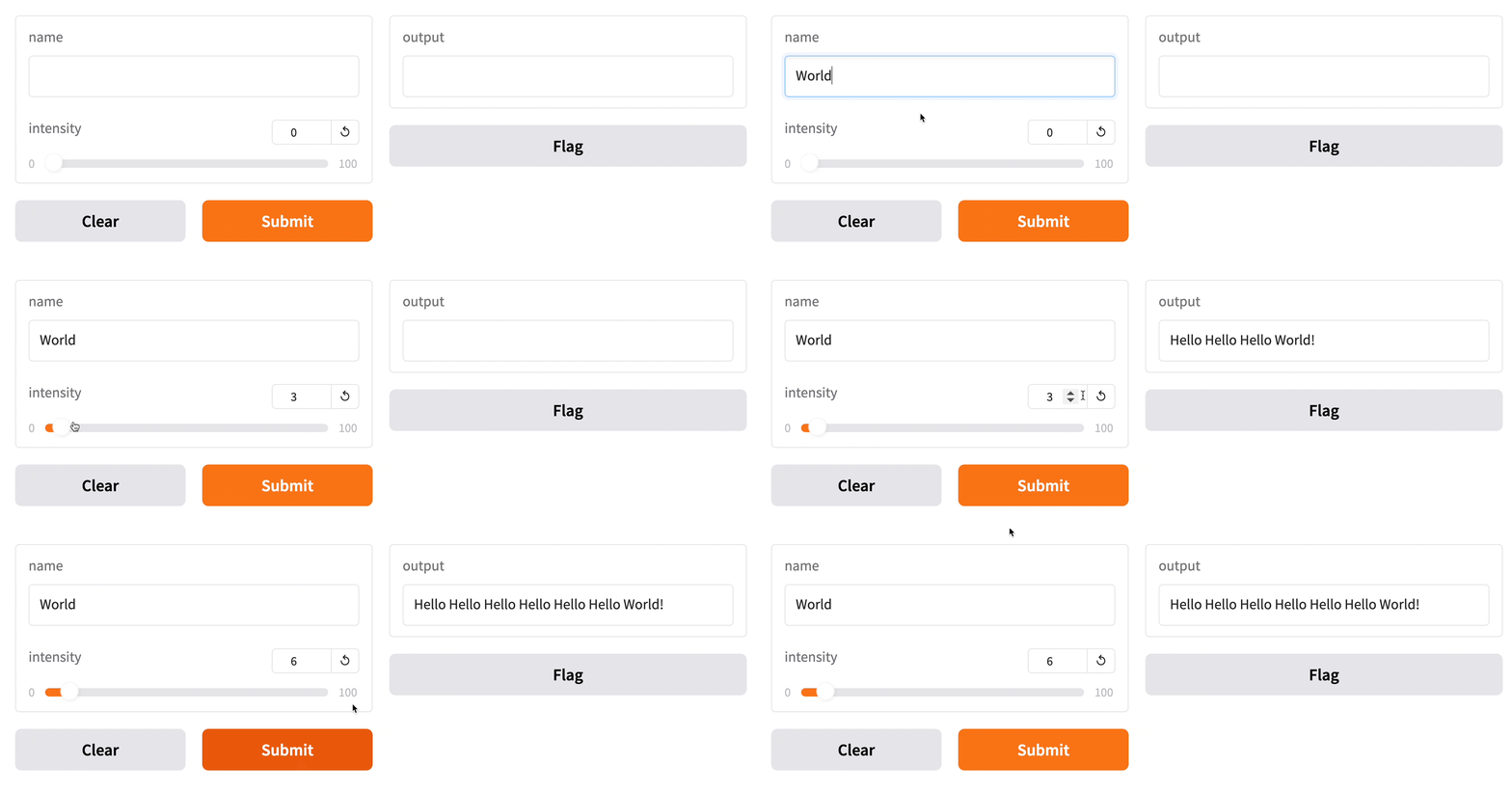
在浏览器打开该地址,左侧输入名字、拖动滑块,点击 Submit,右侧应立即出现 "Hello, 某某!!!!" 的问候。能看到这个交互界面,就说明部署成功。
4. 热重载开发
开发时不想每次手动重启,可以用 Gradio 自带的命令:
gradio app.py
保存文件后页面会自动刷新。更进一步的 vibe 模式:
gradio --vibe app.py
5. 生成临时分享链接
把最后一行改成:
demo.launch(share=True)
运行几秒后,终端会出现形如 https://xxxx.gradio.live 的公网地址,发给别人即可体验,而计算全部仍在你本机进行。这种链接一般在应用关闭后失效,适合临时演示。
排错思路
浏览器打不开页面时,先看终端打印的实际地址与端口;远程访问务必加 server_name="0.0.0.0",并确认防火墙放行了对应端口。如果模型推理很慢导致页面"假死",记得调用 demo.queue() 开启队列,长任务还应配合流式输出,让用户看到进度而不是白屏等待。
另一个高频问题是控件与函数参数对不上:输入控件的数量、顺序要与被包装函数的参数一一对应,输出控件数量要与返回值数量一致。Gradio 报错信息通常会明确指出是哪个参数对不上,对照调整即可。调试界面时,gradio app.py 热重载能大幅缩短"改代码-刷新"的循环。
六、API 用法与示例
gr.Interface 的三个核心参数是 fn、inputs、outputs。Gradio 内置了超过 30 种组件,例如 gr.Textbox()、gr.Image()、gr.Audio()、gr.Gallery()、gr.DataFrame()。输入输出既可以传字符串名(如 "textbox"),也可以传实例(如 gr.Textbox(lines=3))。
一个图片翻转的小例子:
import gradio as gr
from PIL import Image

def flip(image):
    return image.transpose(Image.FLIP_LEFT_RIGHT)

demo = gr.Interface(
    fn=flip,
    inputs=gr.Image(type="pil"),
    outputs="image",
)
demo.launch()
用 gr.Blocks 做多流程:
import gradio as gr

with gr.Blocks() as demo:
    name = gr.Textbox(label="姓名")
    output = gr.Textbox(label="问候")
    greet_btn = gr.Button("生成问候")
    greet_btn.click(fn=lambda n: f"你好,{n}!", inputs=name, outputs=output)

demo.launch()
聊天界面则最简:
import gradio as gr

def echo(message, history):
    return "你说了:" + message

demo = gr.ChatInterface(fn=echo)
demo.launch()
启动后,Gradio 还会在 /gradio_api 路径下自动生成 REST 与文档接口,外部脚本可以通过 gradio_client 直接调用。完整组件与参数见官方 API 文档。
进阶:状态、队列与生产部署
当 Demo 从"单输入单输出"走向"多轮交互"时,就会用到 Gradio 的状态与事件系统。用 gr.State() 可以在不同用户的会话之间保存独立变量,而不会互相串;用 事件.then() 可以把多个动作串成流水线,例如先上传图片、再调用模型、最后展示结果,每一步都能给出实时进度。
如果你的模型推理较慢,一定要开启队列:demo.queue() 让请求排队执行,避免多人同时访问时页面卡死;同时它也支持流式输出,让 LLM 的回答一个字一个字地"打"在界面上。官方默认对较长任务启用队列,但在自定义 Blocks 里建议显式调用。
生产部署方面,Gradio 应用本质上是一个 ASGI/FastAPI 服务。可以直接用 demo.launch() 配合 server_name="0.0.0.0",再用 Nginx 反向代理;更省心的方式是托管到 Hugging Face Spaces,它免费提供公网域名、自动 HTTPS,并且对 Gradio 有原生优化。需要给 Demo 加密码时,用 auth=("user","pass") 参数即可开启登录保护。
七、常见问题 FAQ
Q1:启动后浏览器打不开 localhost:7860?
A:先确认终端确实打印了 Running on local URL;若端口被占用,改用 demo.launch(server_port=8000) 指定其他端口;远程服务器上访问时需要加 demo.launch(server_name="0.0.0.0") 并确保对应端口已开放。
Q2:share=True 生成的链接别人打不开?
A:临时隧道依赖网络连通性,公司内网或某些地区可能访问不到 gradio.live。这种情况下改用 server_name="0.0.0.0" 部署到服务器,或直接托管到 Hugging Face Spaces 更稳定。
Q3:运行时报 Python 版本不兼容?
A:Gradio 要求 Python 3.10 以上。用 python --version 确认版本;过低的话建议用 conda 或 pyenv 新建一个 3.10+ 的环境再安装。
Q4:能不能把 Gradio 应用部署成正式的长期服务?
A:可以。生产环境通常用 demo.launch() 配合进程管理(如 gunicorn),或使用 Gradio 的 Server 模式;更省心的方式是直接托管到 Hugging Face Spaces,免费且自带公网域名。
Q5:如何在自己的代码里调用另一个 Gradio 应用?
A:安装 gradio_client,通过 Client("http://localhost:7860").predict(...) 像调函数一样调用;官方也提供了 JavaScript 客户端 @gradio/client,详见 guides。
小结
Gradio 最打动开发者的地方,是它把"做一个能给别人用的界面"这件事的门槛降到了几行代码。你不需要再为了一个模型演示去学前端、搭后端、买服务器;写完函数,launch() 一下,链接就能发给同事。从 Interface 快速原型,到 Blocks 复杂布局,再到 ChatInterface 对话应用,它覆盖了绝大多数机器学习演示场景。对于想让模型"被更多人摸到"的研究者与工程师,Gradio 几乎是当前最省心的选择。熟练掌握后,你会发现它还能承担内部数据标注、快速评测平台的角色——同一套界面既给最终用户用,也能给模型团队自己调参用,省去重复造轮子。官方还提供了面向 AI 编码助手的技能包,用 gradio skills add 装好后,Cursor、Claude Code 这类工具会更懂如何写出规范的 Gradio 应用,进一步降低上手成本。
部署后的日常使用
日常开发中,用 gradio app.py 热重载是效率最高的方式:改完函数或界面,浏览器自动刷新,不用反复重启。给同事演示时,临时 launch(share=True) 生成一个公网链接即可,对方点开就能用,模型和计算都还在你本机。长期对外的应用,建议直接部署到 Hugging Face Spaces 或用 Nginx 反代,比依赖临时隧道稳定得多。把常用的 Demo 模板存下来,下次做新模型时套上即用,能省去大量重复搭建的时间。
写在最后
Gradio 的魅力在于它让"分享模型"这件事几乎没有成本。从几行代码的 Hello World,到复杂的 Blocks 多流应用,它始终坚持一个原则:让 Python 开发者不必碰前端。把它装进你的工具箱,下次再有"想让别人试试我的模型"的念头,你会立刻知道该怎么做。对研究者而言,这意味着论文成果能被更快地验证与传播,而不是只停留在截图里。这对开源项目的传播同样重要——一个能点开就玩的 Demo,往往比再长的 README 都更有说服力。这也是它能在机器学习社区长盛不衰的根本原因。装好它,你的下一个模型 Demo 就能在几分钟内被全世界点开体验。这种"零成本分享"的能力,正是 Gradio 最迷人的地方。把它用起来,让你的模型真正被人看见。这就是部署一个演示应用最朴素也最有效的意义,不容错过。
部署清单小结
最后再梳理一遍:装好 Python 虚拟环境、pip install gradio、写一个被 gr.Interface 或 gr.Blocks 包装的函数、launch() 启动、浏览器访问默认的 7860 端口。整个流程从零到一个可被他人访问的界面,往往只需要十几分钟。把这个流程跑熟之后,你会发现它还能扩展到数据标注、内部工具、快速原型验证等更多场景,真正成为模型与产品之间那座最轻便的桥。
相关链接
- 仓库:github.com/gradio-app/gradio
- 官网与文档:gradio.app
- 入门指南:gradio.app/getting_started
- 示例集合:github.com/gradio-app/gradio/tree/main/demo
- Hugging Face Spaces:huggingface.co/spaces
- 论文:arXiv:1906.02569