
Flameshot部署指南:功能强大的跨平台开源截图与标注工具

项目介绍
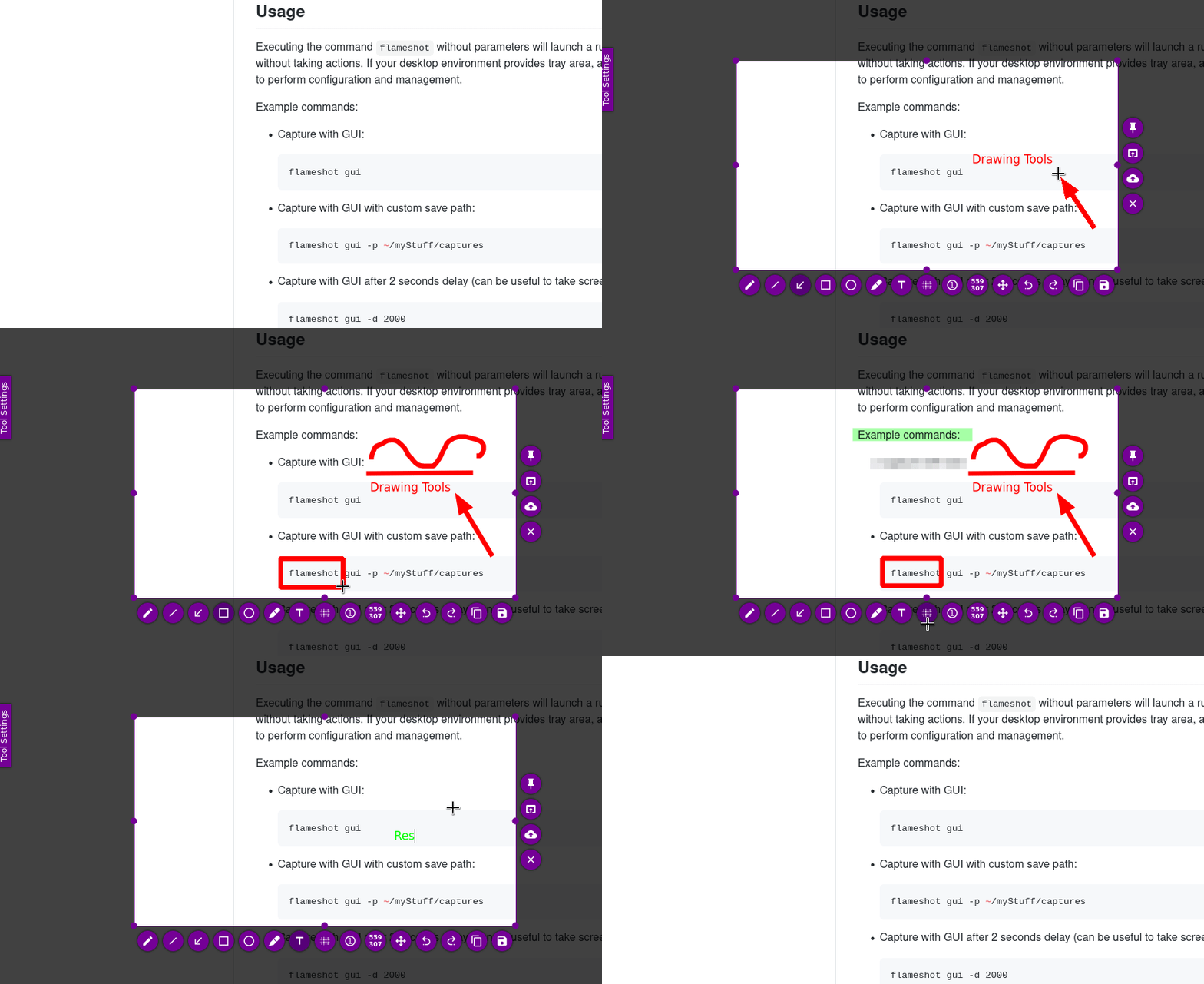
Flameshot 是一款用 C++ 和 Qt 框架编写的开源截图软件,定位为强大而简单易用的屏幕捕获工具。它支持 Linux、Windows 和 macOS 三大平台,提供选区截图、即时标注、颜色拾取、像素模糊等丰富功能,是商业截图工具的开源替代品。与系统自带截图工具相比,Flameshot 的最大优势在于标注功能——截取屏幕后可以直接在图片上添加箭头、文字、矩形框、高亮等标注,不需要打开图像编辑器再做后期处理。
对于远程工作者和技术写作者来说,截图是日常沟通中不可或缺的工具。一张标注清晰的截图比千字文字描述更有效率。Flameshot 的设计目标是让截图到标注的流程尽可能短——按下快捷键,拖拽选区,标注,复制或保存,整个过程在五秒内完成。这种流畅的体验来自于精心设计的交互细节:标注工具栏自动吸附在选区边缘,常用工具只需一次点击,撤销和重做快捷键与文本编辑器一致。
Flameshot 由 GitHub 上的 flameshot-org 组织维护,采用 GNU 通用公共许可证第三版发布。项目活跃开发中,持续有新功能和性能改进。它使用 Qt6 框架构建,界面美观且原生感强,在不同操作系统上保持一致的交互体验。对于习惯了 Linux 桌面环境的用户来说,Flameshot 是最受欢迎的截图工具之一,在大多数主流发行版的软件源中都有打包。
截图工具看似简单,但要做好并不容易。系统自带的截图工具往往功能有限——只能全屏或选区截图,不能标注,不能模糊敏感信息。专业截图工具如 Snagit 功能强大但价格不菲,而且跨平台支持不完整。Flameshot 填补了这个空白:它开源免费、跨平台、功能丰富,而且交互设计优秀。你可以用它截取指定区域、全屏截图、特定窗口截图,截取后立即用内置的标注工具栏添加箭头、线条、矩形、圆圈、文字、记号笔,或者用模糊工具遮挡敏感信息。完成后可以保存到文件、复制到剪贴板、上传到图床,或者直接打开绘图编辑器做进一步处理。
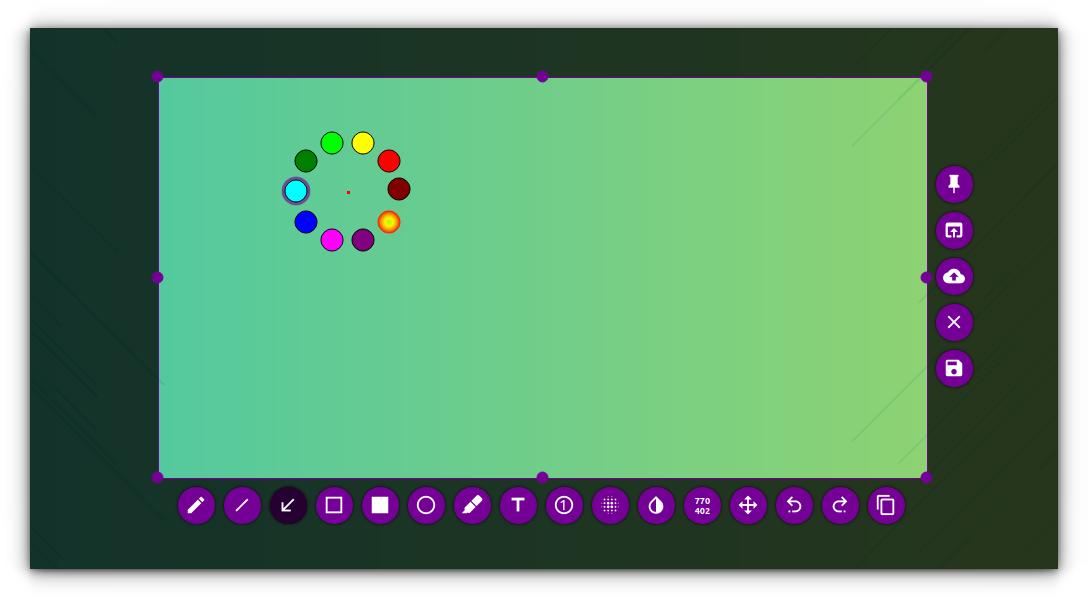
Flameshot 的标注工具栏设计得非常用心。当你拖拽选择一个截图区域后,工具栏会自动出现在选区底部附近,不需要你手动寻找标注按钮。每个标注工具都有快捷键——按 R 选择矩形工具,按 D 选择画笔工具,按 T 选择文字工具。这种流畅的交互让从截图到标注的过程几乎没有延迟。你还可以调整每个标注元素的颜色、粗细和透明度,满足不同的标注需求。
对于远程工作者和在线教育从业者来说,高质量截图是日常工作的必需品。一张标注清晰的截图可以避免大量文字沟通的误解。Flameshot 的出现让这种高质量截图不再需要付费购买专业软件,也不需要在多个工具之间来回切换。它将截图、标注、保存三个步骤整合在一个流畅的工作流中。
官方信息
| 项目 | 信息 |
|---|---|
| 仓库地址 | flameshot-org/flameshot |
| 官方网站 | flameshot.org |
| Star 数量 | 31,340+ |
| 最近更新 | 2026-10-26 |
| 开源协议 | GPL v3+ |
| 主要语言 | C++ / Qt |
核心特性
选区截图是最常用的功能。按下快捷键后,鼠标变为十字线,拖拽选择要截取的区域。选区边缘会显示尺寸信息,方便你精确控制截图大小。你可以拖拽选区边缘调整范围,也可以拖拽选区内部移动位置。
即时标注工具栏是 Flameshot 的核心竞争力。截图后工具栏自动出现在选区附近,提供多种标注工具。箭头工具用于指向特定位置;线条工具用于画直线;矩形和圆形工具用于框选区域;文字工具用于添加说明文字;记号笔工具用于手写标注;橡皮擦工具用于擦除标注。
像素模糊和笔刷用于遮挡敏感信息。你可以模糊掉密码框、邮箱地址、IP 地址等敏感内容,而不需要用黑色块覆盖——模糊效果看起来更自然,也不会完全破坏截图的可读性。
颜色拾取器从屏幕上拾取任意像素的颜色值。这对于前端开发者和设计师非常实用——直接在屏幕上取色,拿到十六进制色值。
多屏支持在多显示器环境下,Flameshot 可以自动检测所有连接的显示器,允许你选择截取哪个屏幕或跨屏幕的区域。每个屏幕的缩放比例会被正确处理,不会出现模糊或坐标错位。
命令行接口支持从终端控制截图功能。你可以将 Flameshot 集成到脚本中,实现自动截图、定时截图等自动化工作流。
环境与版本要求
Flameshot 的安装方式因平台而异。在 Linux 上,大多数发行版的官方软件源中都有 flameshot 包。Ubuntu 20.04 及以上版本通过 apt 安装即可。Fedora 34 及以上版本通过 dnf 安装。Arch Linux 通过 pacman 安装。如果你使用的发行版版本较旧,可能需要从官方 PPA 或从源码编译。
在 Windows 上,可以通过微软商店、Chocolatey 或官方安装包安装。Windows 10 及以上版本支持。在 macOS 上,通过 Homebrew 或 MacPorts 安装,需要 macOS 10.14 及以上版本。
从源码编译需要 C++17 编译器、Qt6 开发库(包括 Widgets、Network、DBus 模块)、CMake 构建系统。编译过程在普通笔记本电脑上约需两分钟。
本地部署步骤
方式一:Linux 包管理器安装
在 Ubuntu 或 Debian 上,运行 apt 安装 flameshot 包。安装完成后,Flameshot 会注册为系统截图工具。你可以在应用菜单中找到它,或者从命令行运行 flameshot 命令。
首次运行建议先配置快捷键。在系统键盘设置中,将自定义快捷键绑定到 flameshot gui 命令。这样按下快捷键就可以触发选区截图。常见的绑定方式是 PrintScreen 键触发全屏截图,Ctrl 加 PrintScreen 触发选区截图。
方式二:Windows 安装
从官方 GitHub Releases 页面下载 Windows 安装包。运行安装程序,按照向导完成安装。安装完成后,Flameshot 会出现在系统托盘。右键点击托盘图标可以打开设置面板。
在设置中配置全局截图快捷键。Windows 上推荐将 PrintScreen 键绑定到 flameshot gui 命令。注意 Windows 系统默认的 PrintScreen 行为可能需要在设置中关闭,否则会与 Flameshot 的快捷键冲突。
方式三:macOS 安装
通过 Homebrew 安装:运行 brew install 命令。安装完成后,在终端运行 flameshot 命令启动。macOS 上需要授予屏幕录制权限——在系统偏好设置的安全性与隐私中,勾选 Flameshot 的屏幕录制权限。否则截取的屏幕会是黑色的。
基本使用验证
按下配置的快捷键,屏幕变暗,鼠标变为十字线。拖拽选择一个区域,选区周围出现标注工具栏。尝试使用箭头工具画一个箭头,用文字工具添加一行说明。然后点击保存按钮将截图保存到指定目录,或者点击复制按钮将截图复制到剪贴板。打开画图软件粘贴,确认截图内容正确。如果所有功能正常,说明 Flameshot 已经可以日常使用了。
API用法与示例
Flameshot 提供命令行接口,可以从终端或脚本中控制截图功能。
常用命令包括:flameshot gui 启动选区截图模式;flameshot full 截取整个屏幕;flameshot screen 截取当前活动屏幕;flameshot config 打开配置面板。
命令行选项包括:指定保存路径;延迟秒数后截图;截取后直接复制到剪贴板;不打开编辑器直接截图。这些选项可以组合使用,实现自动化截图工作流。
在脚本中,你可以写一个定时截图脚本,每隔几分钟截取一次屏幕保存到指定目录,用于活动监控或自动文档记录。
典型应用场景
场景一:远程协作中的标注截图
远程工作时,很多沟通问题用文字描述不清楚。截取对方的界面,用箭头标注出问题按钮的位置,用红色矩形框出异常区域,比打字描述十分钟高效得多。Flameshot 的即时标注功能让这个流程在三秒内完成。
场景二:技术文档编写
撰写使用教程或 API 文档时,需要大量截图说明操作步骤。Flameshot 的像素模糊工具可以一键遮挡敏感信息,文字工具可以在截图上直接添加说明标注,省去了打开图像编辑器做后期处理的步骤。
场景三:Bug 报告提交
向开发团队提交 Bug 时,一张标注清晰的截图比纯文字描述有价值得多。截取错误提示界面,用记号笔圈出错误代码,直接复制粘贴到 Issue 跟踪系统中,开发人员一眼就能定位问题。
场景四:教学演示和课件制作
制作在线课程或培训材料时,需要大量截图来说明操作步骤。Flameshot 的文字标注工具可以在截图上直接添加说明,箭头工具指向具体按钮,矩形框圈出关键区域。所有标注完成后直接导出为图片插入课件,不需要打开专业图像编辑器。
常见问题FAQ
问题一:截图后工具栏不出现怎么办?
这通常是因为显示缩放问题。在设置中检查缩放因子设置是否与你的系统缩放匹配。多显示器环境下,如果不同屏幕缩放比例不同,可能需要分别配置。你也可以尝试将 Flameshot 窗口重启后重新截图。如果问题持续出现,检查是否有其他截图工具占用了快捷键冲突。
问题二:如何设置截图默认保存路径?
打开 Flameshot 配置面板,在常规设置中找到保存路径选项。你可以指定默认保存目录和自动保存命名规则。配置后,截取的图片会自动保存到该目录,文件名自动加上时间戳避免重复。
问题三:Flameshot 支持截取滚动窗口吗?
原生 Flameshot 不支持滚动截图。你可以使用专门的滚动截图工具,或者手动多次截图后拼接。这是 Flameshot 与某些商业截图工具的功能差异之一。开发者社区有计划在未来版本中加入此功能。
问题四:在 Wayland 环境下截图是黑色的?
Wayland 的安全限制阻止了普通应用截取其他窗口的内容。在 GNOME Wayland 环境下,Flameshot 只能截取整个桌面。建议在 X11 会话中使用 Flameshot 获得完整功能。
问题五:如何将截图自动上传到图床?
在配置面板中可以配置上传服务。Flameshot 支持将截图上传到 ImgBB 等图床,上传后自动获取链接复制到剪贴板。这个功能需要网络连接。对于需要频繁分享截图的远程团队,这个功能非常实用。
Flameshot 作为一款开源截图工具,凭借其简洁的交互设计和丰富的标注功能,在跨平台截图工具领域赢得了广泛好评。它将截图、标注、保存三个步骤无缝整合,让日常沟通中的截图分享变得高效流畅。对于远程工作者、技术写作者和在线教育从业者来说,Flameshot 是提升工作效率的得力助手。