
Dufs 保姆级部署教程:一条命令起文件服务器的轻量级自托管工具
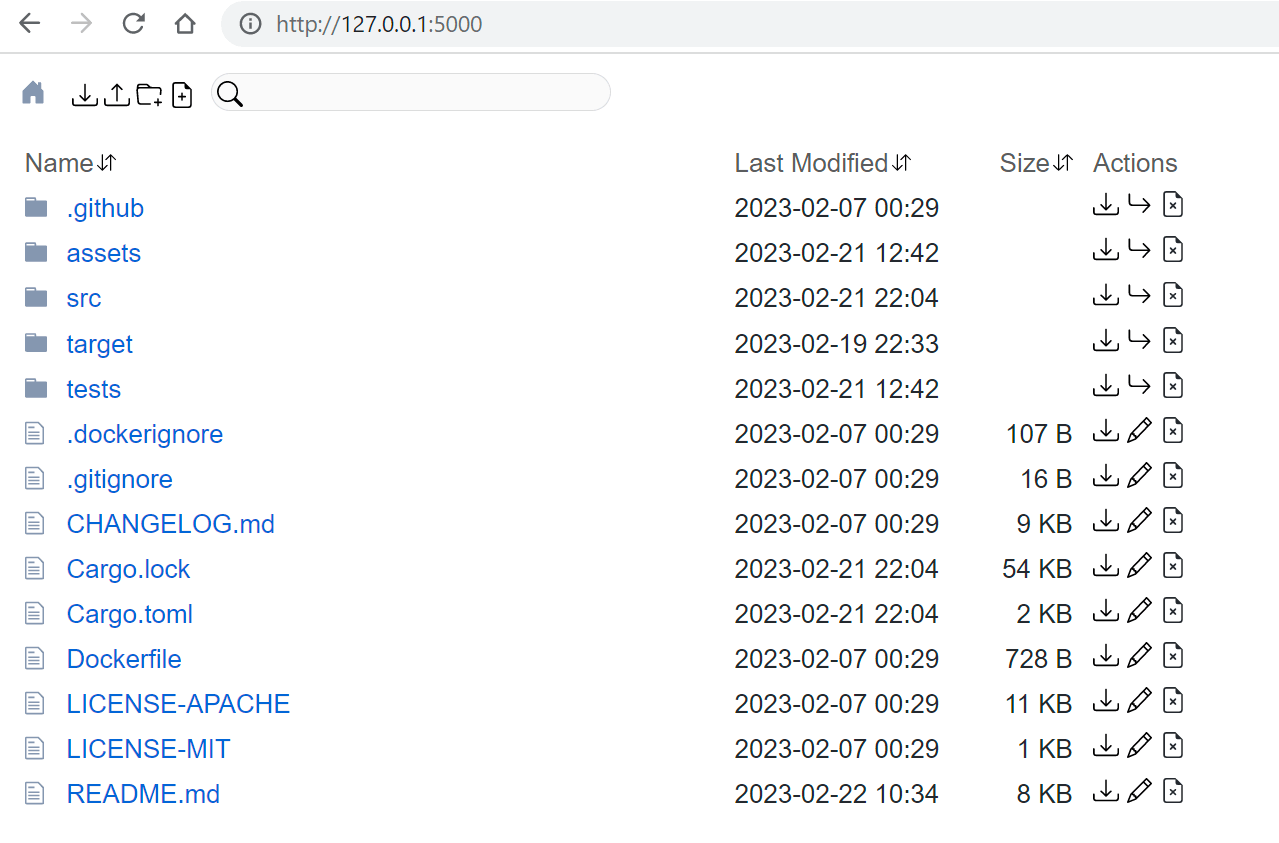
Dufs(仓库 sigoden/dufs,Rust 编写,Star 数约 1.1 万)是一个"与众不同"的实用型文件服务器:支持静态文件服务、上传下载、搜索、访问控制、WebDAV、HTTPS,整个服务只有一个二进制文件,docker run 一行命令就能起一个可以浏览、上传、删除、在线编辑文件的 Web 界面。它和本站写过的 Alist(多存储聚合网盘)定位不同——Dufs 不做聚合,专注把服务器上的一个目录干净利落地变成可用的文件站,适合个人网盘、内网文件共享、开发环境静态资源托管等场景。
一、项目介绍与适用场景
Dufs 官方定位:"a distinctive utility file server"。它把"文件服务器"这件事做到极简:默认服务当前目录,-A 放开全部操作,-a 做精细的账号权限控制,--render-spa 直接托管前端单页应用。因为核心是单文件 Rust 程序,内存占用极小,部署形态灵活——Docker、cargo、Homebrew、官方预编译二进制(Linux/macOS/Windows)全都支持。
适用场景:个人/家庭文件共享、团队内网临时传文件、服务器静态资源目录、给 SPA 前端做文件托管、用 WebDAV 挂载远程目录、给自动化脚本提供一个简单的上传/下载端点等。
二、核心功能逐条拆解
- 静态文件服务:默认只读模式直接浏览目录,支持
?simple(仅文件名输出,类似ls -1)与?json(JSON 路径列表)两种视图,方便脚本消费。 - 上传/下载:浏览器拖拽上传文件与文件夹;
curl -T命令行上传;支持断点续传(curl -C-)与分段续传(X-Update-Range: append)。 - 文件夹打包下载:请求
?zip即可把整个目录打包成 zip 下载,压缩级别可用--compress调(none/low/medium/high)。 - 访问控制:
--auth支持用户名:密码@路径:rw/ro的细粒度权限,支持 sha-512 哈希密码,公开/只读/读写多账号并存。 - WebDAV 支持:内置 WebDAV 协议,可被本机文件管理器或 davfs 直接挂载成磁盘。
- HTTPS 直启:
--tls-cert/--tls-key原生支持 TLS,公网部署可以不经反代直接加密。 - 搜索:
?q=Dockerfile类似find -name的目录内容搜索,配合--allow-search开关。 - SPA/静态站托管:
--render-spa服务单页应用、--render-index优先返回 index.html。 - 自定义 UI:
--assets指定资源目录可整体换皮肤(官方提供三个占位变量),社区有多套第三方 UI。
三、全套官方链接
| 类型 | 链接 |
|---|---|
| GitHub 仓库 | sigoden/dufs |
| 官方文档 | 仓库 README |
| Docker Hub | hub.docker.com/r/sigoden/dufs |
| crates.io | crates.io/crates/dufs |
| License | MIT License 或 Apache License 2.0(二选一,见仓库 LICENSE-MIT / LICENSE-APACHE) |
四、硬件与环境前置要求
Dufs 官方未声明特殊硬件要求,作为单二进制文件服务器,普通 VPS(1 核 512MB 内存)即可流畅运行;官方支持 Linux / macOS / Windows 与 Docker(镜像 sigoden/dufs)。安装方式三种任选:
- Docker:
docker run -v 目录:/data -p 5000:5000 sigoden/dufs /data -A(官方 Quick Start)。 - cargo:
cargo install dufs(需要 Rust 工具链,适合已有 Rust 环境的开发机)。 - Homebrew:
brew install dufs(macOS 一条命令)。
没有特殊运行时依赖,也不依赖数据库——所有配置都是启动参数/环境变量/一个可选 YAML,停止即干净。
五、多平台部署步骤
5.1 Docker 部署(推荐)
第 1 步:拉取并运行官方镜像,把本地目录挂载进容器:
docker run -v `pwd`:/data -p 5000:5000 --rm sigoden/dufs /data -A
-v \pwd`:/data把当前目录挂到容器/data;-A表示允许所有操作(上传/删除/搜索/打包等)。--rm表示退出即删容器,正式常驻时去掉--rm并加--restart=unless-stopped`(见第七节)。
第 2 步:浏览器访问 http://服务器IP:5000,能看到目录列表即部署成功。
第 3 步:生产建议加权限与绑定地址:
docker run -d --name dufs --restart=unless-stopped \
  -v /srv/files:/data -p 127.0.0.1:5000:5000 \
  sigoden/dufs /data -a admin:你的密码@/:rw
5.2 预编译二进制部署(Linux/macOS/Windows)
第 1 步:到 GitHub Releases 下载对应平台的压缩包,解压后把 dufs 放进 $PATH。
第 2 步:Linux 下赋予执行权限并验证版本:
chmod +x dufs
./dufs --version
第 3 步:默认服务当前目录:
dufs
5.3 cargo 安装
有 Rust 工具链时 cargo install dufs 即可,安装完成后同样直接执行 dufs;升级用 cargo install dufs --force。
六、配置文件全部参数解释
Dufs 全部选项既可以用 CLI 参数,也可以用 DUFS_ 前缀环境变量,还可以写进 YAML 配置文件(--config)。常用项:
| 参数 | 环境变量 | 作用 |
|---|---|---|
--serve-path / 位置参数 |
DUFS_SERVE_PATH |
要服务的路径,默认 . |
-b, --bind |
DUFS_BIND |
绑定地址或 unix socket,默认所有网卡 |
-p, --port |
DUFS_PORT |
监听端口,默认 5000 |
--path-prefix |
DUFS_PATH_PREFIX |
URL 前缀,如 /dufs |
--hidden |
DUFS_HIDDEN |
隐藏路径,如 tmp,*.log,*.lock |
-a, --auth |
DUFS_AUTH |
账号权限规则,如 admin:123@/:rw |
-A, --allow-all |
DUFS_ALLOW_ALL |
允许全部操作 |
--allow-upload/--allow-delete/--allow-search |
对应 DUFS_ALLOW_* |
单独放开上传/删除/搜索 |
--render-index/--render-try-index/--render-spa |
对应 DUFS_RENDER_* |
目录请求时渲染 index.html / SPA |
--tls-cert/--tls-key |
DUFS_TLS_CERT/KEY |
HTTPS 证书与私钥 |
--log-file/--log-format |
DUFS_LOG_FILE/FORMAT |
日志落盘与格式(默认 $time_iso8601 $log_level - $remote_addr "$request" $status,可用 JSON 格式) |
--assets |
DUFS_ASSETS |
自定义 UI 资源目录 |
权限规则速记(官方 Advanced Topics 原文要点):@ 分隔账号与路径、: 分隔用户名密码、, 分隔路径、路径后缀 :rw/:ro 设读写/只读。例如 -a admin:admin@/:rw 表示 admin 对全部路径读写;-a user:pass@/:rw,/dir1 表示 user 对根目录读写、对 /dir1 只读;-a @/ 表示所有人可公开访问。注意:--auth 权限受全局权限限制——未开 --allow-upload 时,即使账号配了 :rw 也不能上传(官方原文:"If dufs does not enable upload permissions via --allow-upload, then the account will not have upload permissions even if it is granted read-write(:rw) permissions")。
哈希密码:官方支持 sha-512 哈希密码,用 openssl passwd -6 123456 生成(以 $6$ 开头),启动时必须用单引号包裹避免 shell 把 $6 当变量展开;官方同时注明 digest 认证与哈希密码不兼容。
YAML 配置文件:dufs --config config.yaml,文件里把上面所有选项写成键值即可(serve-path: '.'、port: 5000、auth: [admin:admin@/:rw] 等,官方 README 有完整示例),适合系统化托管多实例。
七、启动、后台常驻与开机自启
7.1 前台启动
dufs -b 127.0.0.1 -p 80
7.2 Docker 常驻
docker run -d --name dufs --restart=unless-stopped \
  -v /srv/files:/data -p 5000:5000 sigoden/dufs /data -a admin:密码@/:rw
7.3 systemd 常驻(官方无现成 unit,按标准模板配置)
[Unit]
Description=Dufs file server
After=network.target

[Service]
ExecStart=/usr/local/bin/dufs /srv/files -a admin:密码@/:rw
Restart=always
User=www-data

[Install]
WantedBy=multi-user.target
sudo systemctl daemon-reload && sudo systemctl enable --now dufs
7.4 HTTPS 直启
dufs --tls-cert my.crt --tls-key my.key
八、功能实操教程
第 1 步:只读模式起服务。进入要分享的目录执行 dufs,浏览器打开 http://服务器IP:5000 即可浏览下载,默认只读、不写任何文件,安全兜底。
第 2 步:放开上传与删除。dufs -A 允许所有操作,适合信任的内网环境;更稳妥的是按需放开:dufs --allow-upload 只允许上传。
第 3 步:加账号权限。dufs -a admin:123@/:rw 后,访问时要求输入 admin/123,该账号可读可写;再配 -a guest:guest@/ 让访客只读。
第 4 步:用 curl 走 API 上传下载(官方 Examples/API 原文):
# 上传
curl -T 本地文件 http://127.0.0.1:5000/new-path/本地文件
# 下载
curl http://127.0.0.1:5000/path-to-file
# 目录打包下载
curl -o folder.zip http://127.0.0.1:5000/path-to-folder?zip
# 搜索
curl http://127.0.0.1:5000?q=Dockerfile
# 健康检查
curl http://127.0.0.1:5000/__dufs__/health
第 5 步:断点续传。下载用 curl -C- -o file http://127.0.0.1:5000/file;上传可用 X-Update-Range: append 分段续传(官方 Advanced Topics 有完整 shell 命令,先 curl -I 取已上传长度再 dd | curl -X PATCH 续传)。
第 6 步:托管 SPA / 静态站。dufs --render-spa 直接服务 react/vue 单页应用;dufs --render-index 目录请求时优先返回 index.html,适合把一个 build 产物目录直接变成线上站点。
第 7 步:隐藏敏感路径。dufs --hidden .git,.DS_Store,tmp,用 glob 匹配(--hidden '*.log'、--hidden '.*' 均支持;官方注明 glob 只匹配文件名/目录名,不匹配完整路径)。
第 8 步:WebDAV 挂载。以 WebDAV 客户端访问 http://服务器IP:5000(带账号则配认证),macOS 访达、Windows 资源管理器、Linux davfs2 均可直接挂载成网络磁盘,配合 --allow-upload 就是私人云盘。
第 9 步:自定义 UI。git clone 社区皮肤(如 dufs-material-assets)后用 dufs --assets 皮肤目录 生效;自建 UI 需包含 index.html,可使用 __INDEX_DATA__、__ASSETS_PREFIX__、__PATH_PREFIX__ 三个占位变量取内部数据。
第 10 步:日志落盘。dufs --log-file ./dufs.log --log-format '$remote_addr "$request" $status $http_user_agent' 记录访问日志,--log-format='' 可关闭日志。
九、全套报错故障排查
-
Address already in use/ 端口被占用 原因:5000 端口已被占用,或-p 80需要 root 权限。 解决:换端口-p 8080;低端口用 root 或加 sudo。 -
访问返回 403 / 无法上传 原因:
--auth账号权限受限,或全局未开--allow-upload。 解决:检查权限规则;按官方原文"auth 权限受 dufs 全局权限限制",需同时开--allow-upload。 -
哈希密码启动报错 / 权限异常 原因:sha-512 哈希以
$6$开头,在 shell 中可能被当作变量展开。 解决:按官方提示用单引号包裹dufs -a 'admin:$6$.../@/:rw';注意 digest 认证与哈希密码不兼容(官方原文)。 -
隐藏目录不生效 原因:
--hidden的 glob 只匹配文件名/目录名,不支持dir1/file路径写法(官方原文)。 解决:改成--hidden dir1或按扩展名--hidden '*.log'。 -
Docker 容器内看不到文件 原因:挂载路径没对齐。 解决:镜像内以
/data为服务路径,确保-v 本地目录:/data且命令末尾是/data。 -
移动/删除目录返回 403(
X-Dufs-Error-Code: readonly-descendant) 原因:目录子树里存在更严格权限的路径,递归操作被拒(官方原文)。 解决:属正常保护行为,把目标子目录权限放开后再操作。
十、升级、回滚与卸载
- 升级:Docker 直接拉新镜像重建
docker pull sigoden/dufs && docker rm -f dufs && docker run ...;二进制/cargo 用户替换新版本文件或cargo install dufs --force。 - 回滚:GitHub Releases 页面有历史版本,替换回旧二进制即可;Docker 可固定镜像 tag 防止意外升级。
- 卸载:删除容器与镜像(
docker rm dufs && docker rmi sigoden/dufs),删除二进制与 systemd unit 文件即可;服务目录里的业务文件不会被删除,无残留数据(配置是启动参数而非安装产物)。
十一、商用许可与合规风险提示
- License:MIT 或 Apache-2.0 二选一(官方原文 "either the MIT License or the Apache License 2.0, at your option"),商用无忧。
- 提供文件共享服务时注意:被分享的内容版权与合规由你负责;开公网前务必配
--auth权限或放在反代后面(官方文档也建议生产环境用反代做 TLS 与认证)。 - WebDAV/上传开放时,建议
--hidden隐藏敏感目录,限制账号权限并定期轮换密码,避免被滥用作存储。
参考链接
- 官方 README:sigoden/dufs
- GitHub Releases:github.com/sigoden/dufs/releases
- Docker Hub:hub.docker.com/r/sigoden/dufs
- crates.io:crates.io/crates/dufs