

仓库:https://github.com/Significant-Gravitas/AutoGPT 官方文档:https://agpt.co/docs 许可证:
autogpt_platform/目录为 Polyform Shield 1.0.0;classic/及其余部分为 MIT 默认端口:3000 容器镜像:significantgravitas/autogpt:latest
1. 项目简介
AutoGPT 是 Significant-Gravitas 维护的 AI 专家团队平台。最新版本不再是单条命令跑到底的脚本,而是一个可自托管的 Web 平台:用户用自然语言给 Otto(AI 主管)下任务,由它协调 Maria(SEO 内容)、Max(客户开拓)、Frankie(行政助理)等专家分工产出。
1.1 核心信息一览
| 项目 | 内容 |
|---|---|
| 仓库 | Significant-Gravitas/AutoGPT |
| 定位 | 自托管 AI 专家团队 / 工作流编排平台 |
| 开源协议 | 平台代码 Polyform Shield;Classic 分支 MIT |
| 部署方式 | 单容器 Docker 镜像 / 官方安装脚本 / Compose 多服务 |
| 默认端口 | 3000(容器内),示例映射到 127.0.0.1:3000 |
| 系统入口 | http://localhost:3000 |
| 模型凭据 | 自托管需自带模型 API Key 或接入本地模型 |
1.2 适用场景
- 需要一个"AI 团队"帮你处理内容、销售调研、会议准备等周期性工作;
- 想在自己的服务器上跑 AutoGPT 平台,而不是付费使用托管 Platform;
- 想通过可视化 builder 编排工作流、从 Marketplace 复用现成 Expert。
1.3 能力边界(官方口径)
- 托管 Platform 是付费服务;自托管版本需要自己准备模型凭据、自己做备份与升级;
autogpt_platform/采用 Polyform Shield 许可:允许个人与企业内部使用,不得作为竞争性托管服务转售;- 原始的 AutoGPT Classic(命令行自主 Agent)仍在
classic/目录下维护,但与平台版是两套代码。
2. 功能特性
- 多专家协作:Otto 作为协调者,把任务分派给 SEO、销售、行政等专家,可自定义 Expert 的指令、上下文、技能与连接的应用;
- 可视化工作流 builder:连接节点、分支逻辑、控制步骤,可在 Marketplace 复用现成工作流;
- Integrations / API / MCP server:连接团队现有工具,也可从自己的代码或 AI 编码 Agent 调用;
- 支出与权限控制:每个 Expert 能访问哪些账号、花费上限都由用户设定;
- 单容器分发:官方提供
significantgravitas/autogpt镜像,一条docker run启动全套平台。
3. 官方界面预览
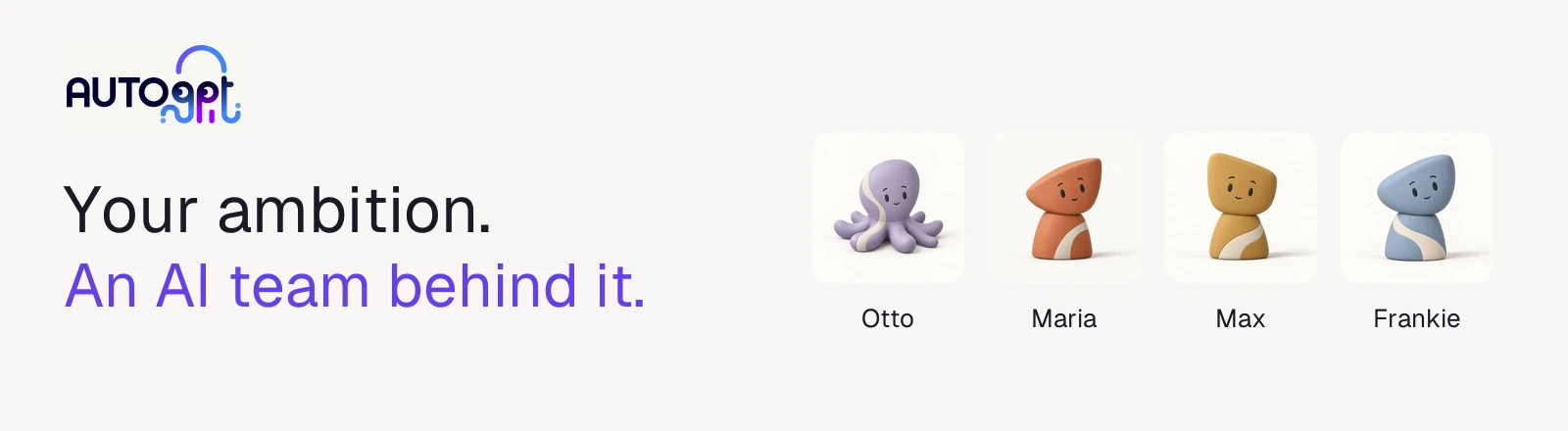
上图为官方 README 顶部横幅,展示 Otto、Maria、Max、Frankie
四位预置专家。实际启动后通过浏览器访问
http://localhost:3000 进入平台控制台。
4. 官方跳转链接汇总
- 仓库主页:https://github.com/Significant-Gravitas/AutoGPT
- 单容器部署指南:https://agpt.co/docs/platform/self-hosting/single-container
- 安装脚本:https://agpt.co/docs/platform/self-hosting/installer
- 手动 / Compose 部署:https://agpt.co/docs/platform/self-hosting/getting-started
- Docker Hub 镜像:https://hub.docker.com/r/significantgravitas/autogpt
- Issues:https://github.com/Significant-Gravitas/AutoGPT/issues
- Discord 社区:https://discord.gg/autogpt
5. 前置要求与服务器配置
- 已安装 Docker(官方推荐较新稳定版);
- 一条可用的模型 API Key(OpenAI 等),或自建本地模型端点;
- 服务器或本机内存建议 ≥ 4 GB,磁盘 ≥ 20 GB;
- 端口 3000 不被占用;如对外暴露,建议前置 Nginx + HTTPS。
6. 方式一:Docker 单容器部署(官方推荐)
官方 README 给出的最小启动命令:
docker run -d \
  --name autogpt \
  --restart unless-stopped \
  --shm-size 2g \
  --ulimit nofile=65536:65536 \
  --log-driver json-file \
  --log-opt max-size=50m \
  --log-opt max-file=5 \
  -p 127.0.0.1:3000:3000 \
  -e AUTOGPT_PUBLIC_URL=http://localhost:3000 \
  -v autogpt-data:/data \
  significantgravitas/autogpt:latest
首次启动需要等待数分钟。完成后:
- 浏览器打开
http://localhost:3000; - 创建账号;
- 把自己刚注册的账号提升为管理员:
docker exec autogpt autogpt-admin promote you@example.com把
you@example.com换成你刚在 Web 上注册的邮箱。
如果要对外暴露,请把 -p 127.0.0.1:3000:3000
改为对应公网监听,并把 AUTOGPT_PUBLIC_URL
改成你实际的访问地址。
7. 方式二:源码 / Compose 多服务部署
官方 README 说明:
- 想用每个服务独立成容器、或从源码开发,走 manual self-hosting guide;
- Linux / macOS / Windows 上可使用官方 installer 一条命令拉起同一份镜像;
- 平台源码位于仓库
autogpt_platform/目录。
具体源码编译步骤以官方 manual setup 文档为准,本文不凭记忆展开。
8. 配置项说明
单容器方式下官方 README 明确提到的环境变量:
| 变量 | 用途 | 示例 |
|---|---|---|
AUTOGPT_PUBLIC_URL |
平台对外可访问的完整 URL,用于回调、邮件链接等 | http://localhost:3000 或
https://agpt.example.com |
容器运行参数说明:
--shm-size 2g:给容器共享内存留 2 GB;--ulimit nofile=65536:65536:放开文件句柄数;--log-opt max-size=50m / max-file=5:日志单文件 50 MB、保留 5 个;-v autogpt-data:/data:数据卷,账号、工作流、历史记录都在这里。
模型凭据、关闭注册、备份、升级等配置项见官方 single-container guide。
9. 常用运维命令
# 查看容器状态
docker ps --filter name=autogpt

# 跟踪日志
docker logs -f --tail 100 autogpt

# 重启
docker restart autogpt

# 停止 / 启动
docker stop autogpt
docker start autogpt

# 提升管理员
docker exec autogpt autogpt-admin promote you@example.com

# 升级镜像(先备份 autogpt-data 卷)
docker pull significantgravitas/autogpt:latest
docker stop autogpt && docker rm autogpt
# 然后重新执行第 6 节的 docker run 命令
10. 常见故障排查
- 打开页面一直转圈 / 502:容器首次启动需要几分钟,用
docker logs autogpt看是否完成初始化; - 注册后看不到管理员入口:执行
docker exec autogpt autogpt-admin promote <你的邮箱>; - 外部访问跳转回
localhost:
AUTOGPT_PUBLIC_URL没设对,必须改成浏览器实际访问的 URL; - 端口冲突:
ss -lntp | grep 3000查谁占用了 3000,或把-p左边改成别的端口; - 模型调用失败:自托管版需要在平台里自己配置模型 Provider 的 API Key,镜像本身不带模型额度。
11. 风险与合规说明
autogpt_platform/使用 Polyform Shield 1.0.0:允许个人与企业内部使用,不允许作为竞争性托管服务对外售卖;商用前请阅读许可证原文;- Classic 目录为 MIT,可自由使用;
- 自托管版产生的模型调用费用由你选择的模型 Provider 承担,注意 API Key 泄露风险;
- 本文为社区部署笔记,非 AutoGPT 官方文档,所有命令以官方 README 与 agpt.co/docs 最新版本为准。