
一、思路问题
💡 一句话总结:给你的画"加一层隐形毒药",人看着没变,AI抓去训练就会出乱子。
二、什么是"给画面下毒"
"下毒"的专业名称叫对抗扰动(Adversarial Perturbation):
人眼看到的图片:几乎和原图一模一样,不影响欣赏和发布;
AI模型看到的图片:被加入了精心计算的微小像素偏移,导致:
防御型:AI提取到的风格特征是"假的",生成结果会变成梵高、莫奈等其他风格;
攻击型:AI把你的"猫"学成了"牛",用这张图训练出来的模型,输入"猫"会生成四不像。
上图:Nightshade 把"猫"的图片下毒后,AI模型训练出来看到"猫"这个词会生成完全错误的图像。
三、工具总览对比表
四、Nightshade(茄科·主攻型)
4.1 介绍
Nightshade(中文常译"茄科")是芝加哥大学 SAND Lab 开发的主动攻击型防护工具。与 Glaze 不同,它不是"让AI学不像你",而是"让AI学错"——被下毒的图片进入训练集后,会污染整个模型,让它对特定概念产生错误认知。
4.2 下载链接
当前最新版本:Nightshade 1.1(2026年4月20日更新,修复Windows "TRUE" bug)
4.3 部署方式
Windows:
从官网下载
.exe安装包(3.67GB,含PyTorch GPU库);
双击安装,按提示完成;
首次启动会自动下载预训练模型(约1-2GB,国内网络可能较慢);
安装完成后即可使用。
macOS:
下载对应 Apple Silicon 版本的
.dmg;
拖入 Applications 文件夹;
首次打开如提示"无法验证开发者",前往「系统设置 → 隐私与安全性」点击"仍要打开"。
4.4 使用方法
导入图片:点击"Add Images",选择要保护的画作;
选择 Poison Tag(毒药标签):
例如你的画是"猫",可以选择让AI把它学成"牛";
毒药标签越强(Strong/Extra),对AI模型的破坏越大,但图片失真也越明显;
选择强度:建议从 "Moderate" 开始测试;
点击 "Process",等待处理完成;
导出图片:保存处理后的图片,正常上传到网站即可。
⚠️ 重要:Nightshade 处理后的图片只适合发布到网上,不要作为原图备份,因为它是"故意污染"的。
4.5 官方资源
五、Glaze(釉面·防御型)
5.1 介绍
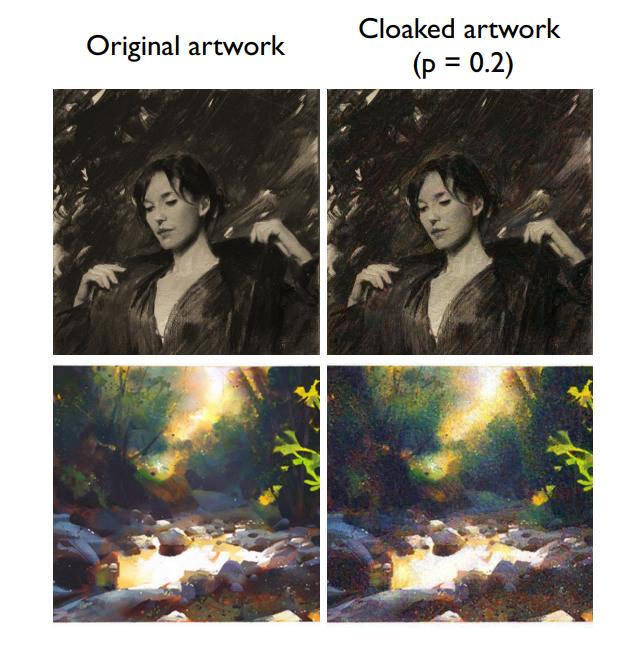
Glaze(中文常译"釉面")同样来自芝加哥大学,是防御型工具。它不破坏AI模型,而是在你的画作上叠加一层"风格伪装"——AI爬虫抓到后,会把你的风格误认为是另一位知名艺术家(如梵高),从而无法精准复刻你的独特画风。
上图:左侧为原图,右侧为 Glaze 处理后的图(p=0.2),人眼几乎看不出区别,但AI提取到的风格已经被"掉包"。
5.2 下载链接
Glaze 2.2 支持 NVIDIA 50xx 系列显卡(2026年4月更新)
5.3 部署方式
Windows:
下载 Glaze 2.2 Windows 安装包;
双击安装,等待自动配置环境;
首次启动下载预训练模型(约1GB);
建议 N 卡 GTX 1660 以上显卡,无GPU也能跑但速度慢。
macOS:
下载 Apple Silicon 版本;
拖入 Applications;
macOS 13.0 或更高版本。
5.4 使用方法
导入图片:Add Images;
选择强度(Strength):
Low:几乎无失真,防护较弱;
Moderate:推荐,平衡防护与画质;
High:防护最强,可能有轻微色偏;
点击 "Glaze";
处理完成后导出,上传发布。
💡 最佳实践:Glaze 和 Nightshade 可以叠加使用——先 Glaze 再 Nightshade,双重防护。官方正在开发整合版本。
5.5 官方资源
六、WebGlaze(网页版·零部署)
6.1 介绍
WebGlaze 是 Glaze 的云端网页版。不需要下载任何软件,手机、平板、任何有浏览器的设备都能用。所有计算在芝加哥大学的 AWS GPU 服务器上完成,完全免费。
6.2 访问地址
需申请邀请码(在 Glaze 官网提交申请)
6.3 使用方法
注册账号并登录;
上传图片(注意:文件名不要有中文/特殊字符,图片边长不超过5000px);
输入邮箱;
选择强度;
点击 "Go",等待云端处理;
下载处理后的图片。
6.4 优缺点
七、Foxglove(商用·批量处理)
7.1 介绍
Foxglove 是一款商业化的"图像下毒"工具,主打批量处理 + 三层防护:对抗扰动 + 可见水印 + 隐藏信息。一次最多处理20张图,适合社交媒体运营者、插画师批量发布内容。
7.2 访问地址
7.3 部署方式
纯网页应用,无需安装。注册账号即可使用。
7.4 使用方法
注册登录;
批量上传图片(最多20张);
开启三层防护:
✅ 对抗扰动(核心防护)
✅ 可见水印(可选)
✅ 隐藏水印信息(可选)
点击处理;
在 "Verify" 标签页验证防护效果;
导出 PNG 格式发布。
7.5 费用
免费额度有限;
高级功能需订阅付费。
八、Inkshield(云端·服务端防护)
8.1 介绍
Inkshield 是面向创作者和平台的服务端防护方案。它使用 PGD 攻击集成、ResNet-50 + MobileNet v2 双模型检测,在服务器端实时为上传的图片添加对抗扰动。
8.2 访问地址
8.3 部署方式
两种模式:
网页版:直接上传图片处理;
API接入:平台方可以通过 API 集成,让用户上传作品时自动加防护。
参数参考:
攻击方法:PGD 集成
检测模型:RN-50 + MNv2
扰动强度:epsilon 0.005 – 0.050
存储:AWS S3(私有)
九、Mist(开源·LoRA/DreamBooth防护)
9.1 介绍
Mist 是一款开源的图像预处理工具,专门防护 Stable Diffusion 的 LoRA 训练、SDEdit、DreamBooth、Scenario.gg 等 AI 艺术应用。它在图片中添加"水印",让 AI 无法识别和模仿。
9.2 访问地址
9.3 部署方式
开源项目,需要本地运行:
9.4 适合人群
技术型创作者;
担心作品被用来训练 LoRA/DreamBooth 的画师;
需要集成到自己工作流的开发者。
十、PixelPhantomX(Python库·程序化)
10.1 介绍
PixelPhantomX 是一个 PyPI 上的 Python 库,通过多种对抗技术(噪声注入、色彩空间变换、边缘扭曲、水印)生成"幽灵图像"来迷惑AI模型。适合需要程序化批量处理的用户。
10.2 安装方式
10.3 使用示例
10.4 访问地址
十一、Pixes(免费在线·无需注册)
11.1 介绍
Pixes 提供免费的 Anti-AI Poisoning 在线工具,无需注册、无需下载,打开网页上传图片即可。防护强度中等,适合轻度需求。
11.2 访问地址
11.3 使用方法
打开网页;
上传图片;
自动添加对抗噪声;
下载处理后的图片。
特点:私密、无注册、完全免费;缺点是防护强度不如专业工具。
十二、工具选择建议
按需求选工具
使用注意事项
处理后的图片只用于发布,原图请单独备份;
PNG 格式保存效果最好,JPEG 压缩会削弱防护;
强度从低到高测试,先小图试效果,满意再批量处理;
Glaze 和 Nightshade 可以叠加,双重保险;
上传前自己先看看,确保没有明显失真再发布。
十三、官方链接汇总
芝加哥大学 SAND Lab(免费核心工具)
Nightshade 官网:https://nightshade.cs.uchicago.edu/
Nightshade 下载:https://nightshade.cs.uchicago.edu/downloads.html
Nightshade 用户指南:https://nightshade.cs.uchicago.edu/userguide.html
Glaze 官网:https://glaze.cs.uchicago.edu/
WebGlaze 网页版:https://webglaze.cs.uchicago.edu/
商用/第三方工具
Foxglove:https://foxgloveapp.com/
Inkshield:https://www.inkshield.art/
PixelPhantomX(PyPI):https://pypi.org/project/PixelPhantomX/
Pixes(免费在线):https://pixes.app/anti-ai-poisoning/
背景资料
SAND Lab 主页:https://sandlab.cs.uchicago.edu/
免责声明:本指南基于抖音视频内容及公开信息整理,工具版本、下载地址和功能以各官方网站最新发布为准。使用前请仔细阅读各工具的用户协议和隐私政策。