
Open WebUI —— 自托管 LLM Web 界面(类 ChatGPT,可对接 Ollama / OpenAI 兼容接口)
适配场景:Windows 10/11 + WSL2(Ubuntu 24.04)本地部署;RTX 3070 8GB / RTX 4090 24GB 均可使用。Open WebUI 本身只是"前端 + 管理面板",不自带大模型,需要对接本机 Ollama、llama.cpp 或任意 OpenAI 兼容接口。
项目定位与基本信息
- 一句话定位:一个可完全离线运行、功能丰富、面向自托管场景的 AI 平台界面(官方原文:"a self-hosted AI platform … built to run entirely offline"),原生支持 Ollama 与 OpenAI 兼容 API,为本地模型与云端模型提供与 ChatGPT 类似的对话体验,并内置知识库(RAG)、插件、工具调用等能力。
- 开源许可:Open WebUI License(自定义许可,非标准 MIT/Apache/GPL)。
- 出处:官方仓库
LICENSE文件(https://raw.githubusercontent.com/open-webui/open-webui/main/LICENSE ,已下载核验)与 README "License" 一节(https://github.com/open-webui/open-webui )。 - 关键条款(依据 LICENSE 文件原文概括):允许源码/二进制再分发与修改,但必须保留版权声明;不得在未经书面许可的情况下使用版权方/贡献者名义为衍生品背书;必须保留 "Open WebUI" 品牌(名称、Logo 及界面标识)——例外情形为:① 任意连续 30 天内终端用户不超过 50 人;② 获得版权方书面许可;③ 取得正式企业许可。代码库中沿用历史许可的旧组件,按各自原始许可条款执行(见仓库
LICENSE_HISTORY)。 - 官方 GitHub 仓库:https://github.com/open-webui/open-webui
- 官方官网:https://openwebui.com/ (品牌与产品介绍站,HTTP 200 已核验)。
- 官方文档站:https://docs.openwebui.com/ (安装、配置、RAG、排障等全部官方说明,HTTP 200 已核验)。
- 版本说明:截至 2026-10-25,官方最新 release 为 v0.12.4(发布时间 2026-10-25 08:07 UTC,来源:https://github.com/open-webui/open-webui/releases/tag/v0.12.4 );PyPI 包
open-webui最新版本同为 0.12.4(来源:https://pypi.org/project/open-webui/ ,requires_python:<3.13.0a1,>=3.11)。
官方图片
两张图均来自官方文档站
docs.openwebui.com的官方资源目录,使用curl -L下载,已用file命令核验为 PNG 且体积大于 20KB;未使用任何 AI 生成图或非官方截图。
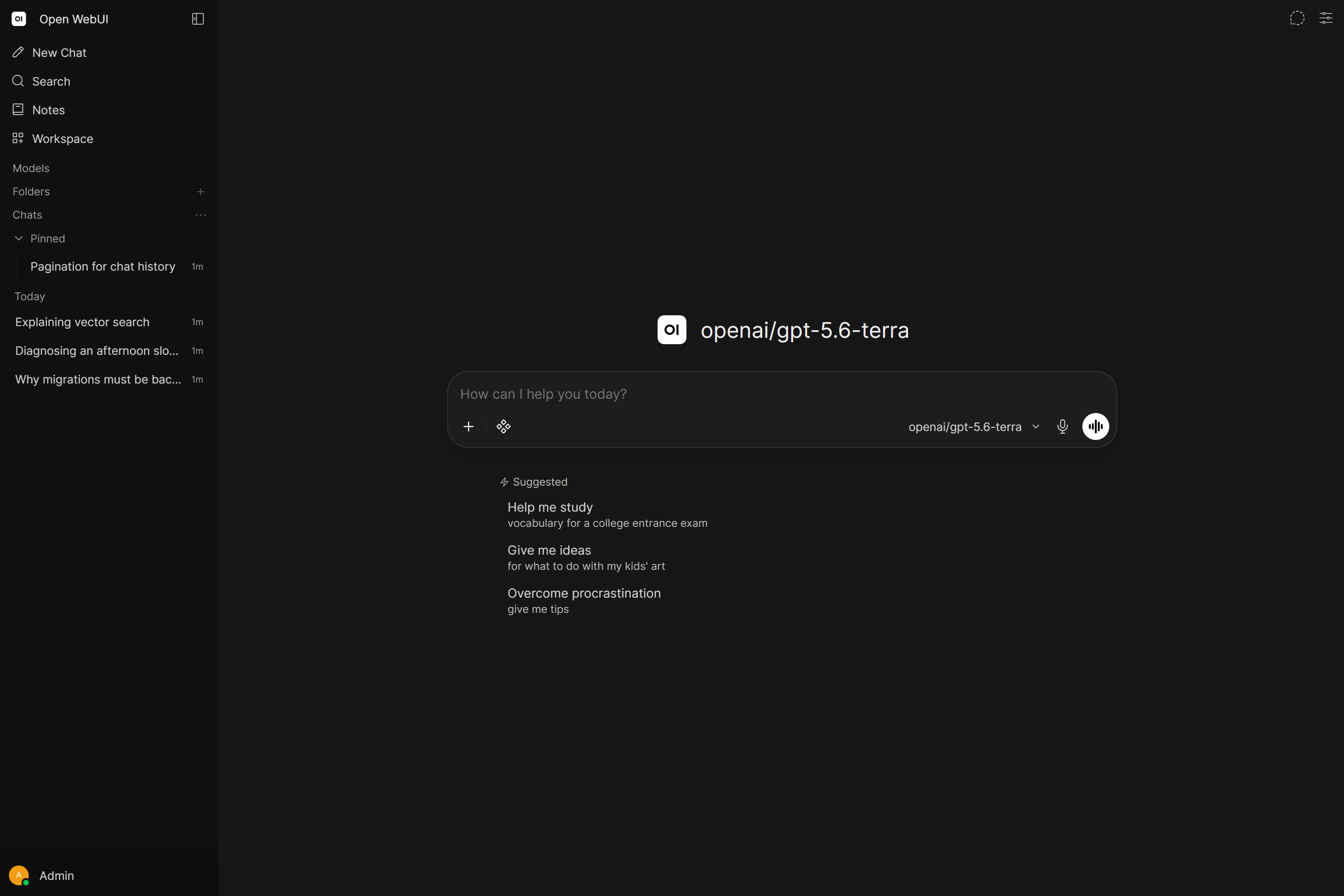
图 09-1 Open WebUI 全新对话界面(官方文档截图)

- 来源 URL:https://docs.openwebui.com/assets/images/new-chat-placeholder-be568eb047e004bf0757ff35e34b4289.png
- 下载方式:
curl -L -o 09_openwebui_ui.png "https://docs.openwebui.com/assets/images/new-chat-placeholder-be568eb047e004bf0757ff35e34b4289.png" - 核验:
file显示PNG image data, 3000 x 2000, 8-bit/color RGB,体积 148,827 字节(>20KB)。
图 09-2 Open WebUI 知识库(Knowledge)管理界面(官方文档截图)
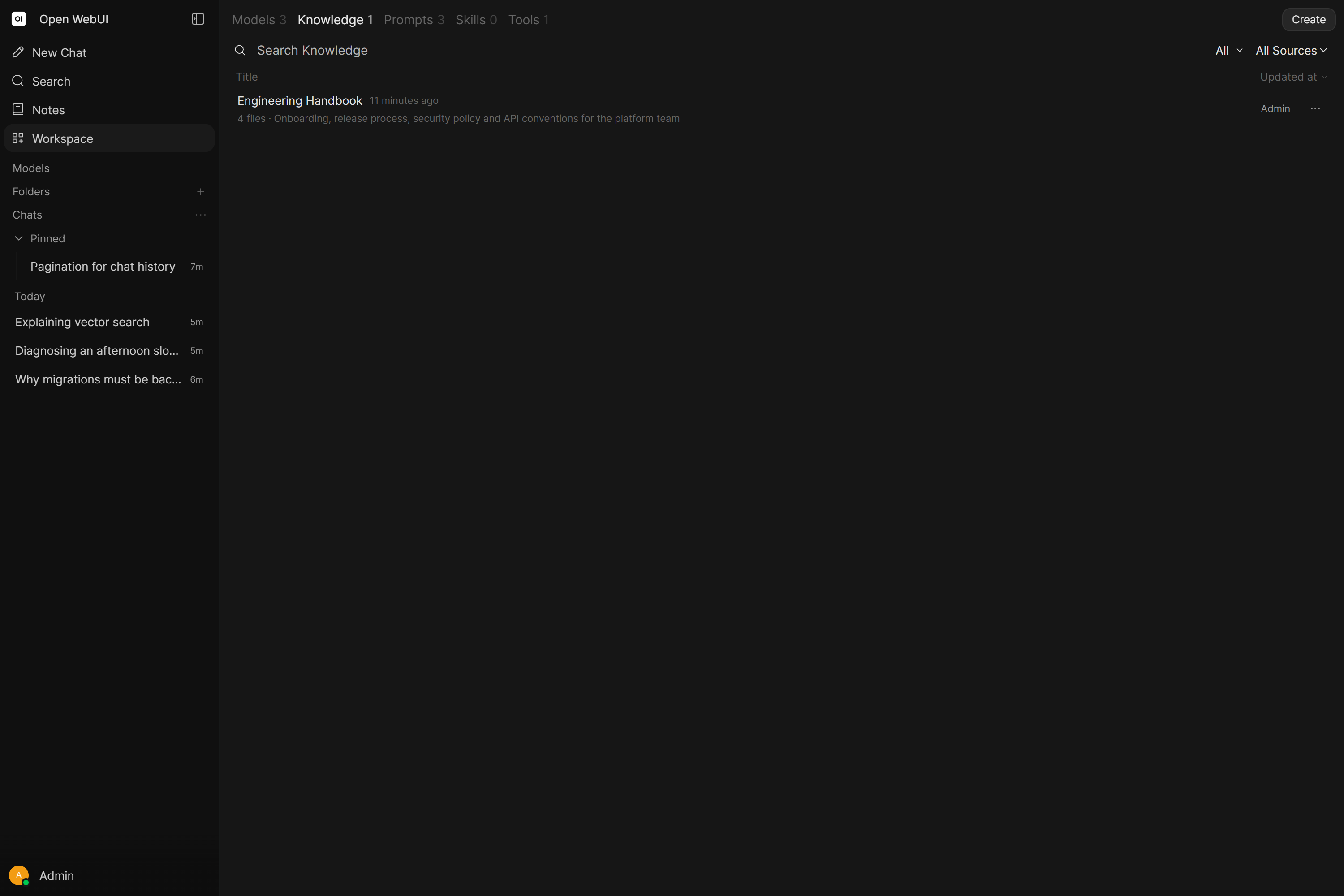
- 来源 URL:https://docs.openwebui.com/assets/images/knowledge-list-011c5b77c36082462e8e714d02d3e53b.png
- 下载方式:
curl -L -o 09_openwebui_knowledge.png "https://docs.openwebui.com/assets/images/knowledge-list-011c5b77c36082462e8e714d02d3e53b.png" - 核验:
file显示PNG image data, 3000 x 2000, 8-bit/color RGB,体积 128,307 字节(>20KB)。
环境要求
说明:Open WebUI 是界面与应用层,本地大模型推理的显存/内存需求取决于你外接的 Ollama / llama.cpp 模型,而不是 Open WebUI 本身。下表需求仅针对 Open WebUI 应用本体。
| 项目 | 要求 / 说明 | 官方依据 |
|---|---|---|
| 操作系统 | ① Docker 方式:Windows 10/11 上通过 Docker Desktop + WSL2 backend 运行(官方 WSL 指南支持该路径);也支持 Linux、macOS。② pip 方式:Python 3.11 或 3.12;Python 3.13 暂不支持(部分依赖尚未提供 3.13 兼容包)。 | https://docs.openwebui.com/getting-started/quick-start/ (Python version compatibility 一节);https://pypi.org/project/open-webui/ (requires_python) |
| GPU 与显存 | 应用本体不强制要求 NVIDIA GPU。:cuda 镜像为 Open WebUI 自带的本地 Whisper、嵌入与重排序模型启用 NVIDIA CUDA 加速(USE_CUDA_DOCKER 环境变量说明);Ollama 模型是否使用 GPU 由 Ollama 自身决定,与 WebUI 镜像无关。无 NVIDIA GPU 时本地模型自动回退 CPU 运行。 |
https://docs.openwebui.com/getting-started/quick-start/ (GPU support (Nvidia) 镜像标签表);https://docs.openwebui.com/reference/env-configuration (USE_CUDA_DOCKER、本地模型运行设备说明) |
| 内存(应用本体) | 官方 2026-10-16 在 Docker Desktop(Linux/arm64)上实测:slim 镜像空闲内存中位数约 292.2 MiB(区间 291.8–292.6 MiB)。官方明确说明:该数值是空闲实测值,不是最低内存要求,也不是容器内存上限;浏览器、Docker VM、模型服务与外部服务需另算内存。 | https://docs.openwebui.com/getting-started/quick-start/ (RAM usage 一节,含实测方法与镜像摘要哈希) |
| 磁盘空间 | 标准 :main 镜像下载约 1.62 GB;:slim 镜像约 197 MB(Linux/amd64,比标准镜像小 88%)。对话记录、上传文件、向量库、缓存均落在数据卷/数据目录中,需预留增长空间。 |
https://docs.openwebui.com/getting-started/quick-start/ (镜像标签与体积说明) |
| 依赖(Docker 方式) | Docker Engine 或 Docker Desktop(启用 WSL2 backend);GPU 加速需 NVIDIA Container Toolkit(Linux/WSL 侧,官方 README 链接指向 NVIDIA 文档)。 | https://docs.openwebui.com/getting-started/quick-start/ ;https://github.com/open-webui/open-webui (README Quick Start) |
| 依赖(pip 方式) | Python 3.11/3.12、pip(或 uv);无 NVIDIA GPU 的 Linux x86_64 机器需先安装 CPU 版 PyTorch,否则 PyPI 默认 torch 会一并拉取 CUDA 运行库。 | https://docs.openwebui.com/getting-started/quick-start/ (No NVIDIA GPU? 一节) |
| 数据库 / 存储 | 默认 SQLite(可加密),可切换 PostgreSQL;文件默认本地磁盘,可配置 S3 / Google Cloud Storage / Azure Blob。向量库默认 ChromaDB(内置),另有 PGVector、Qdrant、Milvus、Elasticsearch、OpenSearch、Pinecone、S3Vector、Oracle 23ai 等可选。 | https://docs.openwebui.com/features/ ;https://docs.openwebui.com/reference/env-configuration |
最详细部署步骤(Windows 与 WSL2 两种视角,精确命令)
方式 A:Docker 一键部署(官方推荐路径)
A-1 依赖安装(Windows 视角)
- 安装 Docker Desktop for Windows,安装过程中勾选 "Use WSL 2 instead of Hyper-V"(WSL2 backend)。安装包来源:https://www.docker.com/products/docker-desktop/ (官方 Quick Start 的 WSL 指南引用)。
- 打开 Docker Desktop → Settings → Resources → WSL Integration,勾选 "Enable integration with my default WSL distro";若使用非默认发行版,在列表中勾选对应 Ubuntu 24.04。保存后重启 Docker Desktop。
- (可选,使用
:cuda镜像时)WSL2 内安装 NVIDIA Container Toolkit 并安装显卡驱动;仅对接外部 Ollama / OpenAI 接口时不需要。
官方 WSL 指南硬性提示:始终从 WSL 终端(Ubuntu 24.04)执行
docker命令,不要在 PowerShell 或 CMD 里执行;使用-v挂载卷时,路径必须对 WSL 发行版可达。 依据:https://docs.openwebui.com/getting-started/quick-start/ (Using Docker with WSL → Step 1–4、Important Notes)
A-2 拉取镜像并启动(WSL2 视角,Ubuntu 24.04 终端内执行)
官方默认命令(Ollama 安装在本机 Windows/WSL 上的场景,已按官方文档带 --add-host 与 WEBUI_SECRET_KEY):
docker run -d -p 3000:8080 \
  --add-host=host.docker.internal:host-gateway \
  -v open-webui:/app/backend/data \
  -e WEBUI_SECRET_KEY=your-secret-key \
  --name open-webui \
  --restart always \
  ghcr.io/open-webui/open-webui:main
命令参数对照(均来自官方 Quick Start 文档):
| 参数 | 作用(官方说明) |
|---|---|
-p 3000:8080 |
本机 3000 端口映射到容器内 8080 端口;左侧 3000 被占用时可改成其他端口。 |
--add-host=host.docker.internal:host-gateway |
让容器能访问宿主机上的服务(如宿主机 Ollama host.docker.internal:11434)。 |
-v open-webui:/app/backend/data |
必须挂载的数据卷:聊天记录、用户、设置、上传文件全部在此卷中;漏挂会在容器重建后丢数据(README 有 WARNING 强调)。 |
-e WEBUI_SECRET_KEY=your-secret-key |
会话签名密钥,设置一次后保持不变;不固定密钥,容器重建后所有用户都会被登出。可先用 openssl rand -hex 32 生成随机值替换 your-secret-key。 |
--restart always |
系统重启后容器自动拉起。 |
ghcr.io/open-webui/open-webui:main |
标准镜像(官方推荐),内置本地语音识别与嵌入模型。 |
常用镜像标签(官方 Quick Start "Tag / Use case" 表):
| 标签 | 用途 |
|---|---|
:main |
标准镜像(推荐),应用 + 内置 STT/嵌入模型。 |
:slim / :main-slim |
约 197MB(标准镜像约 1.62GB);仅适用托管 API / 独立 Ollama 等外接场景,不含本地 PDF 解析、本地 Whisper、本地嵌入引擎等组件。 |
:cuda |
NVIDIA GPU 加速,CUDA 12.8,需配合 --gpus all;:cuda126 为 CUDA 12.6 构建。 |
:ollama |
容器内捆绑 Ollama 的一体化镜像。 |
:dev |
开发分支每日构建,含未稳定功能,生产勿用。 |
GPU 加速变体(官方文档命令,NVIDIA 机型可选):
docker run -d -p 3000:8080 --gpus all \
  --add-host=host.docker.internal:host-gateway \
  -v open-webui:/app/backend/data \
  -e WEBUI_SECRET_KEY=your-secret-key \
  --name open-webui --restart always \
  ghcr.io/open-webui/open-webui:cuda
仅使用 OpenAI 等云端 API(本机不跑 Ollama):
docker run -d -p 3000:8080 \
  -e OPENAI_API_KEY=your_secret_key \
  -v open-webui:/app/backend/data \
  --name open-webui --restart always \
  ghcr.io/open-webui/open-webui:main
捆绑 Ollama 的一体化镜像(GPU 版):
docker run -d -p 3000:8080 --gpus=all \
  -v ollama:/root/.ollama \
  -v open-webui:/app/backend/data \
  --name open-webui --restart always \
  ghcr.io/open-webui/open-webui:ollama
CPU-only 版本去掉 --gpus=all 即可(官方文档命令一致)。
A-3 模型 / 依赖下载
- Ollama 模型:先在本机安装 Ollama(https://ollama.com/ )并拉取模型,例如
ollama pull qwen2.5:7b;Open WebUI 启动后可在模型选择框直接输入模型名触发拉取,也可在Settings → Admin → Connections → Manage Ollama API Connections → Manage面板中下载/管理模型(官方 Ollama 指南)。 - 本地嵌入模型(RAG 用):默认
sentence-transformers/all-MiniLM-L6-v2,首次启动知识库上传流程时自动从 Hugging Face 下载;无网络/离线环境可设置HF_HUB_OFFLINE=1禁止联网下载(README Offline Mode 一节)。
A-4 国内网络加速(可验证的通用思路,非官方指定镜像)
- 嵌入模型等 Hugging Face 资源下载慢 / SSL 报错:官方排障文档给出的示例做法是在
docker run中增加HF_ENDPOINT环境变量指向镜像站:
bash
  docker run -d -p 3000:8080 \
    -e HF_ENDPOINT=https://hf-mirror.com/ \
    --add-host=host.docker.internal:host-gateway \
    -v open-webui:/app/backend/data \
    --name open-webui --restart always \
    ghcr.io/open-webui/open-webui:main
依据:https://docs.openwebui.com/troubleshooting/connection-error (SSL Connection Issue with Hugging Face 一节,原文示例命令即 HF_ENDPOINT=https://hf-mirror.com/)。
- ghcr.io 镜像拉取慢:官方文档说明同一组镜像也镜像到 Docker Hub 仓库 openwebui/open-webui(仅部分标签:latest、latest-<variant>、裸 <variant> 如 slim/cuda/ollama,以及 X.Y.Z / X.Y 版本号标签;:main、:dev、:vX.Y.Z、:git-<sha> 仅存在于 ghcr.io)。可改用 Docker Hub 仓库拉取,例如:
bash
  # Docker Hub 官方镜像备选(标签集合见上)
  docker pull openwebui/open-webui:latest
  docker run -d -p 3000:8080 --add-host=host.docker.internal:host-gateway \
    -v open-webui:/app/backend/data --name open-webui --restart always \
    openwebui/open-webui:latest
依据:https://docs.openwebui.com/getting-started/quick-start/ (Docker Hub 镜像说明一节);仓库页面 https://hub.docker.com/r/openwebui/open-webui (HTTP 200 已核验,当前含 0.12.4、0.12.4-cuda 等标签)。
- 其余通用可验证思路(非官方指定镜像):① 在 Docker Desktop → Settings → Docker Engine 的 registry-mirrors 中配置本机网络可达的 Docker Registry 镜像(Docker 官方通用能力,文档:https://docs.docker.com/desktop/settings/windows/ ),重启 Docker Desktop 后重试;② 网络条件允许时改用下文 pip 方式安装,规避容器镜像;③ 换用 :slim 标签减小下载体积。以上为通用部署建议,不代表 Open WebUI 官方背书某个第三方镜像站。
A-5 验证启动
docker logs -f open-webui # 等待日志出现 "Application startup complete"(官方 Quick Start 就绪判据)
浏览器访问 http://localhost:3000 ,首次进入出现 "Get started with Open WebUI" 欢迎页并提供 "Create Admin Account" 入口即部署成功(首个注册账号自动成为管理员)。若页面长时间不加载,按 09.6 第 1、6 条排查连接与端口。
方式 B:pip 轻量部署(WSL2 Ubuntu 24.04 或 Windows 本机 Python 环境)
B-1 依赖安装(WSL2 Ubuntu 24.04 视角)
- 安装 Python 3.11 或 3.12(不要用 3.13,官方明确暂不支持);建议使用虚拟环境隔离:
sudo apt update
sudo apt install -y python3 python3-venv python3-pip
python3 -m venv ~/open-webui-venv
source ~/open-webui-venv/bin/activate
- 无 NVIDIA GPU 的机器先装 CPU 版 PyTorch(官方文档要求,避免拉入 CUDA 运行库):
pip install torch --index-url https://download.pytorch.org/whl/cpu
B-2 项目安装
pip install open-webui
open-webui serve
- 官方 README 同样给出该命令组合;文档补充:可先
pip install open-webui,再执行open-webui serve。 - 升级命令:
pip install -U open-webui。 - 卸载:
pip uninstall open-webui;数据目录默认site-packages/open_webui/data,卸载不会自动删除,需手动清理。
Windows 本机 Python 视角:命令相同(
pip install open-webui→open-webui serve);官方文档提示命令找不到时,先激活安装该包的虚拟环境——open-webui可执行文件位于环境的bin(Windows 为Scripts)目录。Windows 本机建议 Python 3.12。
B-3 关键启动参数与环境变量
# 指定数据目录(避免数据落在 site-packages 内)
DATA_DIR=~/.open-webui open-webui serve

# 自定义监听地址与端口(默认 http://localhost:8080)
open-webui serve --host 0.0.0.0 --port 3000
B-4 验证启动
浏览器访问 http://localhost:8080(--port 3000 时访问 http://localhost:3000 )。
关键配置项总表(Docker / pip 通用环境变量,来源:官方 Env Configuration 文档)
| 配置项 | 默认值 | 说明 |
|---|---|---|
OLLAMA_BASE_URL |
本机 pip:http://localhost:11434;Docker:http://host.docker.internal:11434 |
Ollama 后端地址(旧变量名 OLLAMA_API_BASE_URL 已弃用)。多实例用 OLLAMA_BASE_URLS 分号分隔。 |
OPENAI_API_BASE_URL |
https://api.openai.com/v1 |
OpenAI 兼容后端 Base URL;多实例 OPENAI_API_BASE_URLS 分号分隔。 |
OPENAI_API_KEY |
空 | OpenAI 兼容接口密钥;多密钥 OPENAI_API_KEYS 分号分隔。 |
RAG_EMBEDDING_ENGINE |
空(默认 SentenceTransformers 本地引擎) | 可选:ollama、openai、azure_openai。 |
RAG_EMBEDDING_MODEL |
sentence-transformers/all-MiniLM-L6-v2 |
RAG 嵌入模型名;本地为 Sentence-Transformer 模型。 |
DATA_DIR |
./data |
上传文件、缓存、向量库等数据根目录(pip 方式)。 |
WEBUI_SECRET_KEY |
启动目录下自动生成 .webui_secret_key |
会话签名密钥;建议显式固定,防止重建容器/目录后全员登出。 |
ENABLE_RAG_HYBRID_SEARCH |
False |
开启 BM25 关键词检索 + 向量检索混合,配合重排序模型提升命中率。 |
RAG_TOP_K |
3 |
每次查询从每个挂载知识库/文件取回的默认分片数;混合检索开启时为重排序候选数。 |
RAG_TOP_K_RERANKER |
3 |
混合检索下重排序后真正送入模型的分片数。 |
RAG_RELEVANCE_THRESHOLD |
0.0 |
配合重排序使用的相关度阈值。 |
HF_ENDPOINT |
空 | Hugging Face 端点替换地址(国内镜像用法见 09.4.1 A-4)。 |
HF_HUB_OFFLINE |
空 | 设为 1 后禁止启动时联网下载模型(离线环境)。 |
| 容器内端口 | 8080 |
Docker 发布端口由 -p 左侧决定(默认示例映射 3000:8080)。 |
| 数据卷(Docker) | /app/backend/data |
必须挂载,否则容器重建后聊天记录/用户/设置全部丢失。 |
使用方法
启动方式速查
| 部署方式 | 启动命令 | 访问地址 |
|---|---|---|
| Docker(标准) | docker start open-webui(首次 docker run 见 09.4.1 A-2) |
http://localhost:3000 |
Docker(--network=host 排障变体) |
docker run -d --network=host -v open-webui:/app/backend/data -e OLLAMA_BASE_URL=http://127.0.0.1:11434 --name open-webui --restart always ghcr.io/open-webui/open-webui:main |
http://localhost:8080 (host 网络模式下端口为容器内 8080) |
| pip | open-webui serve(可带 --host / --port,先激活 venv) |
http://localhost:8080 |
界面操作步骤
- 注册管理员:浏览器打开实例地址,首屏 "Create Admin Account" 创建账号;首个账号自动成为管理员(拥有用户管理与全部实例级设置权限),创建后注册自动关闭。后续如需开放注册:头像 →
Settings → Admin → Authentication打开New Sign Ups;新账号默认Pending待管理员审批。 - 依据:https://docs.openwebui.com/getting-started/quick-start/ (Create the admin account);https://docs.openwebui.com/features/authentication-access/rbac/roles/ (Initial Setup:首个账号自动分配 Admin 角色)。 - 连接 Ollama:
- 本机 Ollama 在 Docker 模式下默认探测
http://host.docker.internal:11434;pip 模式默认探测http://localhost:11434。 - 手动管理:头像 →Settings → Admin → Connections,在Manage Ollama API Connections中查看/新增/编辑地址;在该面板的Manage对话框内可拉取、更新、删除模型,也可基于已有模型Create Model。 - 多实例负载均衡:在OLLAMA_BASE_URLS中配置多个 URL,随机分配;各实例模型 ID 需完全一致才能合并显示。 - 连接 OpenAI 兼容接口 / llama.cpp / vLLM / LM Studio 等:
-
Settings → Admin → Connections → Manage OpenAI API Connections → + Add Connection。 - 填入 URL 与 API Key 后保存;模型列表自动获取。部分服务商不提供/models端点,需在连接设置的Model IDs白名单中手动填写模型 ID 后保存。 - llama.cpp 示例:llama-server --model /path/model.gguf --port 10000 --ctx-size 1024 --n-gpu-layers 40启动后,容器内 WebUI 连接地址填http://host.docker.internal:10000/v1(注意末尾/v1);本机 pip 模式填http://127.0.0.1:10000/v1;无密钥服务器 Auth 选None;高级选项 Provider 下拉选llama.cpp可解锁模型加载指示与卸载按钮。 - 依据:https://docs.openwebui.com/getting-started/quick-start/connect-a-provider/starting-with-llama-cpp ;https://docs.openwebui.com/getting-started/quick-start/connect-a-provider/starting-with-openai-compatible 。 - 建立知识库(博客文章私有 RAG):
- 左侧
Workspace → Knowledge→ 右上角Create,填写知识库名称与描述。 - 上传 PDF / TXT / Markdown / Word / Excel / PowerPoint / CSV / JSON / HTML / SVG 等文件,等待处理完成。
- 在聊天框输入
#引用知识库;也可在Workspace → Models → Edit中把知识库绑定到某个模型,使该模型只能检索挂载内容。 - 检索模式:Focused Retrieval(默认 RAG) 按查询语义取回相关分片;Full Context 把整篇文档全文注入每条消息,适合短篇参考文档。 - 依据:https://docs.openwebui.com/features/workspace/knowledge (含上传流程、两种检索模式、原生工具调用说明)。
- 发送首条消息:
New Chat→ 在输入框右下角模型选择器中选模型 → 输入问题 → 回车;可在对话中通过附件按钮挂载单个文件,就该文件单独提问(支持格式见知识库文档)。
常用参数说明表
| 位置 | 参数 / 选项 | 说明 |
|---|---|---|
| 连接配置 | Prefix ID |
多个后端提供同名模型时加前缀(如 remote/)区分;实例间前缀需一致才能合并模型。 |
| 连接配置 | Model IDs (Filter) |
模型白名单,留空显示全部;填入后仅列出指定模型。 |
| 连接配置 | AIOHTTP_CLIENT_TIMEOUT_MODEL_LIST |
模型列表获取超时秒数,默认 10 秒;跨网络慢可调大(如 30)。 |
| 知识库 | 检索模式 Focused / Full Context | 语义检索 vs 全文注入,见 09.5.2 第 4 步。 |
| 知识库 | ENABLE_RAG_HYBRID_SEARCH |
混合检索(BM25 关键词 + 向量检索);配置了重排序模型时附带重排序,默认关闭。 |
| 知识库 | RAG_TOP_K / RAG_TOP_K_RERANKER |
候选分片数 / 混合检索下重排序后送入模型的分片数(后者仅混合检索生效)。 |
| 模型高级参数 | Function Calling | Native(默认,模型原生调用工具)或 Legacy(兼容不支持原生工具调用的模型)。 |
| 实例设置 | Task Model / TASK_MODEL_EXTERNAL |
后台任务独立小模型:会话标题、Web 搜索查询生成等;Ollama 后端用 TASK_MODEL,OpenAI 兼容端点用 TASK_MODEL_EXTERNAL,避免占用主模型上下文。 |
| 实例设置 | WEBUI_AUTH=False |
单用户免登录模式(官方 Quick Start 提供该 Docker 变体命令)。 |
端到端示例:把博客 Markdown 文章做成私有问答知识库
前置条件:Docker 实例已运行,本机 Ollama 已
ollama pull qwen2.5:7b(示例模型,可替换为 3070 8GB 可流畅运行的模型)。
- 浏览器打开 http://localhost:3000 ,完成管理员注册。
Settings → Admin → Connections确认 Ollama 连接地址为http://host.docker.internal:11434(Docker)或http://localhost:11434(pip);模型选择框中能看到qwen2.5:7b。Workspace → Knowledge → Create,命名Blog-KB,把博客导出的若干.md/.pdf文章拖入上传,等待处理完成。- 新建对话,模型选择
qwen2.5:7b,在输入框输入#Blog-KB引用知识库。 - 提问示例:"根据我上传的博客文章,总结一下 WSL2 下部署本地大模型的常见步骤,并引用对应文章原文段落。"
- 对照原文核验回答与引用来源;若模型检索不到内容,按 09.6 排障:检查嵌入引擎、切换 Hybrid Search、或在模型编辑中确认知识库已挂载。
常见坑(现象 + 原因 + 解决)
-
现象:Docker 中的 Open WebUI 报
Server Connection Error,模型列表为空,连不上本机 Ollama。 - 原因:容器内127.0.0.1指向容器自身而非宿主机;且 Ollama 默认只监听127.0.0.1:11434。 - 解决:① 连接地址使用http://host.docker.internal:11434(官方 README 与 Ollama 指南均要求--add-host=host.docker.internal:host-gateway);② 让 Ollama 监听全部网卡:设置OLLAMA_HOST=0.0.0.0后重启 Ollama 服务;③ 兜底方案:docker run --network=host,环境变量OLLAMA_BASE_URL=http://127.0.0.1:11434,此时 WebUI 访问地址变为 http://localhost:8080。 - 依据:https://github.com/open-webui/open-webui (README Troubleshooting);https://docs.openwebui.com/troubleshooting/connection-error (Connection to Ollama Server、Docker Connection Error)。 -
现象:容器重启 / 升级后,聊天记录、用户账号、上传文件全部丢失。 - 原因:
docker run命令遗漏-v open-webui:/app/backend/data数据卷挂载。 - 解决:README 明确 WARNING——必须包含该卷;重建容器时保持同名卷与WEBUI_SECRET_KEY不变;更新前先备份数据卷。 -
现象:模型列表间歇性清空、聊天偶发报 "Model not found",日志出现
ClientConnectorDNSError;在部分 Windows 主机上启动后所有外部模型请求直接失败。 - 原因:旧版本使用 c-ares 解析器,在部分 Windows 主机上找不到可用 DNS 服务器,Docker 内也可能间歇性无法解析容器名(官方排障文档给出该机理说明)。 - 解决:升级到最新镜像版本;升级后名称解析默认走操作系统解析器,host.docker.internal、Composeextra_hosts、K8shostAliases行为恢复正常。 - 依据:https://docs.openwebui.com/troubleshooting/connection-error (Intermittent Name Lookup Failures 一节)。 -
现象:pip 安装体积异常庞大,或非 NVIDIA 机器上启动报 CUDA 相关错误。 - 原因:PyPI 默认 torch 包携带 NVIDIA CUDA 运行库;无 NVIDIA GPU 环境不应直接安装默认 torch。 - 解决:虚拟环境内先执行
pip install torch --index-url https://download.pytorch.org/whl/cpu,再pip install open-webui;AMD GPU 改装 ROCm 版 PyTorch(官方文档指引至 PyTorch 安装页)。 - 依据:https://docs.openwebui.com/getting-started/quick-start/ (No NVIDIA GPU? 一节)。 -
现象:首次上传文档时报 Hugging Face SSL 错误 / 嵌入模型下载超时,知识库处理失败。 - 原因:本地默认嵌入模型
sentence-transformers/all-MiniLM-L6-v2需从 Hugging Face 下载,网络不通或 SSL 中断。 - 解决:按 09.4.1 A-4 设置HF_ENDPOINT=https://hf-mirror.com/;离线环境设HF_HUB_OFFLINE=1并提前预置模型;RAG 引擎也可切换为ollama/openai/azure_openai(环境变量RAG_EMBEDDING_ENGINE),把嵌入计算移到已有服务上。 - 依据:https://docs.openwebui.com/troubleshooting/connection-error ;https://docs.openwebui.com/reference/env-configuration (RAG_EMBEDDING_ENGINE、RAG_EMBEDDING_MODEL)。 -
现象:
docker run后浏览器打不开,日志报port is already allocated;或 pip 启动端口冲突。 - 原因:默认 3000(Docker 发布端口)/ 8080(pip、容器内端口)被其他程序占用。 - 解决:Docker 改左侧端口,如-p 3002:8080;pip 模式open-webui serve --port 9999。 - 依据:https://docs.openwebui.com/getting-started/quick-start/ (Port already taken 说明)。
本节来源清单
| # | URL | 用途 | 验证方式 |
|---|---|---|---|
| 1 | https://github.com/open-webui/open-webui | 仓库主页、README(功能、Docker/pip 安装命令、数据卷 WARNING、License 说明) | curl -I HTTP 200(2026-10-25 实测) |
| 2 | https://raw.githubusercontent.com/open-webui/open-webui/main/README.md | README 原始文本(安装命令、镜像标签、离线模式、排障命令) | curl -sL 下载成功(18,318 字节),本地通读 |
| 3 | https://raw.githubusercontent.com/open-webui/open-webui/main/LICENSE | 许可原文(Open WebUI License、品牌保留条款) | curl -sL 下载成功,本地通读全文 |
| 4 | https://openwebui.com/ | 官方官网 | curl -I HTTP 200 |
| 5 | https://docs.openwebui.com/ | 官方文档站首页 | curl -I HTTP 200 |
| 6 | https://docs.openwebui.com/getting-started/quick-start/ | Docker/pip 安装、镜像标签、内存实测、WSL 步骤、首管理员创建、端口与排障说明 | curl -sL 下载 HTML 并抽取正文通读(HTTP 200) |
| 7 | https://docs.openwebui.com/reference/env-configuration | 环境变量默认值与选项(OLLAMA_BASE_URL、OPENAI_API_BASE_URL、RAG_EMBEDDING_*、RAG_TOP_K 等) |
curl -sL 下载 HTML 并抽取正文通读(HTTP 200) |
| 8 | https://docs.openwebui.com/features/workspace/knowledge | 知识库创建、上传、# 引用、Focused/Full Context 模式、混合检索 |
curl -sL 下载 HTML 并抽取正文通读(HTTP 200) |
| 9 | https://docs.openwebui.com/getting-started/quick-start/connect-a-provider/starting-with-ollama | Ollama 连接地址、管理面板、模型拉取/删除/创建、超时配置 | curl -sL 下载 HTML 并抽取正文通读(HTTP 200) |
| 10 | https://docs.openwebui.com/getting-started/quick-start/connect-a-provider/starting-with-llama-cpp | llama.cpp llama-server 参数、/v1 连接地址、Provider 选择 |
curl -sL 下载 HTML 并抽取正文通读(HTTP 200) |
| 11 | https://docs.openwebui.com/getting-started/quick-start/connect-a-provider/starting-with-openai-compatible | OpenAI 兼容连接配置、/models 缺失时手动添加 Model IDs、后端地址说明 |
curl -sL 下载 HTML 并抽取正文通读(HTTP 200) |
| 12 | https://docs.openwebui.com/troubleshooting/connection-error | Ollama 连接失败、--network=host、DNS 解析故障、HF_ENDPOINT 镜像、CORS 等排障 |
curl -sL 下载 HTML 并抽取正文通读(HTTP 200) |
| 13 | https://docs.openwebui.com/features/authentication-access/rbac/roles/ | 首个账号自动成为 Admin、DEFAULT_USER_ROLE、无头创建管理员环境变量 |
web.fetch 实际打开通读(HTTP 200) |
| 14 | https://pypi.org/project/open-webui/ | PyPI 最新版本 0.12.4、requires_python |
PyPI JSON 接口 curl 解析(version=0.12.4,requires_python <3.13.0a1,>=3.11);页面 HTTP 200 |
| 15 | https://github.com/open-webui/open-webui/releases/tag/v0.12.4 | 最新 release 版本号与发布时间(2026-10-25 08:07 UTC) | curl -sL 解析页面 datetime;页面 HTTP 200 |
| 16 | https://hub.docker.com/r/openwebui/open-webui | Open WebUI 官方 Docker Hub 镜像仓库(ghcr.io 备选源,标签集合见 09.4.1 A-4) | curl -I HTTP 200;Docker Hub API 拉取标签列表确认含 0.12.4、0.12.4-cuda 等 |
| 17 | https://docs.docker.com/desktop/settings/windows/ | Docker Desktop Registry 镜像配置入口(通用 Docker 能力,非 Open WebUI 官方指定方案) | 仅作为 09.4.1 A-4 通用思路引用;本章未把任何第三方加速器标注为官方推荐 |
| 18 | https://docs.openwebui.com/assets/images/new-chat-placeholder-be568eb047e004bf0757ff35e34b4289.png | 图 09-1 官方界面截图原始文件 | curl -sL 下载(148,827 字节),file 核验 PNG 3000×2000;源 URL HTTP 200 |
| 19 | https://docs.openwebui.com/assets/images/knowledge-list-011c5b77c36082462e8e714d02d3e53b.png | 图 09-2 官方知识库界面截图原始文件 | curl -sL 下载(128,307 字节),file 核验 PNG 3000×2000;源 URL HTTP 200 |
| 20 | https://docs.openwebui.com/features/ | 功能总览导航页(数据库 / 文件存储 / 向量库分类) | curl -I HTTP 200 |
| 21 | https://download.pytorch.org/whl/cpu | PyTorch CPU 版官方安装索引(09.4.2 B-1、09.6 第 4 条命令来源) | curl -I HTTP 200 |
| 22 | https://ollama.com/ | Ollama 官方下载站(09.4.1 A-3 模型拉取前置安装) | curl -I HTTP 200 |
| 23 | https://www.docker.com/products/docker-desktop/ | Docker Desktop 官方下载页(09.4.1 A-1 依赖安装) | curl -I HTTP 200 |
待验证 / 未写死项说明: - 官方文档未给出 Open WebUI 应用本体的硬性最低内存与磁盘数值;09.3 中内存为官方实测空闲值(已注明非最低要求),磁盘为官方镜像体积实测值。 - ghcr.io 第三方加速器地址不在任何 Open WebUI 官方文档中,本章未编造具体镜像域名,仅给出 Docker 通用
registry-mirrors配置思路。