

Open WebUI:本地 AI 一站式对话平台|部署与使用全指南
把 Ollama、OpenAI 兼容接口里的模型接到一个开箱即用的网页界面,多用户、知识库、模型管理、对话分享一站搞定。
| 项目 | 信息 |
|---|---|
| 官方仓库 | open-webui/open-webui |
| 官方文档 | docs.openwebui.com |
| 官网 | openwebui.com |
| 语言 / 许可 | Python / 自定义 Open WebUI License(source-available,非 OSI 标准) |
| 仓库数据 | 截至 2026-10-25 约 15.7 万 star(156,677)、22,809 forks,最后推送 2026-10-25 |
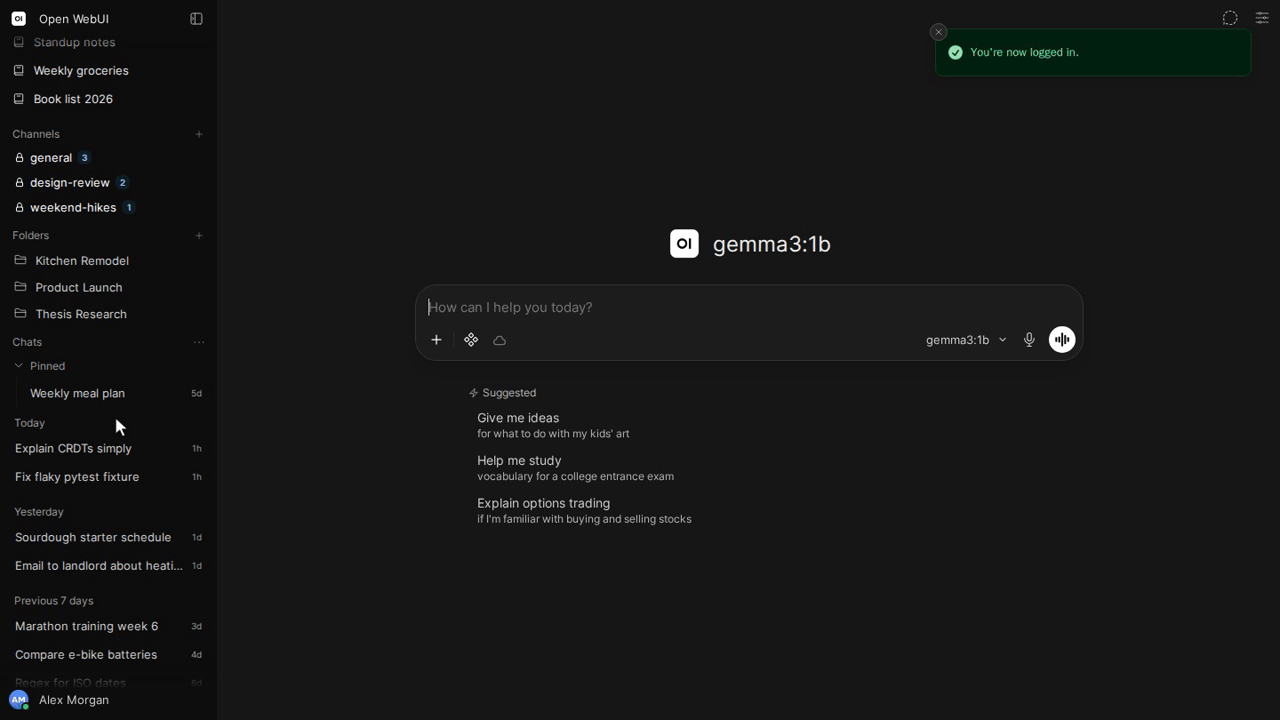
▲ 图 0:Open WebUI 主对话界面,左侧为频道与历史会话列表,右侧为模型选择与建议提示(官方演示截图)
项目简介
Open WebUI 是目前与 Ollama 配套最热门的本地大模型网页界面,前身名为 Ollama WebUI。它把"模型接入、对话、知识库、多用户管理"整合进一个现代感很强的 Web 应用,浏览器打开即可使用,不需要写一行前端代码。截至 2026 年 10 月 25 日,其 GitHub 仓库已收获约 15.7 万 star(156,677)、22,809 forks,是本地 AI 生态中最活跃的界面层项目之一。
它的定位是"轻量前端 + 外部推理":Open WebUI 本身只负责界面、会话管理、权限与知识库检索,真正的模型推理由外部 Ollama 服务或任意 OpenAI 兼容 API 提供。这意味着部署界面这台机器并不要求独立显卡,模型跑在哪台机器、哪张显卡,界面就指向哪里;你也可以同时接入本地 Ollama、云端 OpenAI、DeepSeek、通义、Gemini 等多个后端,在同一个界面里切换。
适合的人群很广:想在自己电脑或内网服务器上搭一个私有 ChatGPT 风格工具的个人开发者;需要给团队成员分配账号、隔离会话的小团队;已经装好 Ollama、只差一个好用界面的用户;以及想基于现成界面做二次封装的开发者。

▲ 图 1:Open WebUI 品牌封面与 OI 标识(官方社交分享图)
核心能力与特性
- 多后端模型接入:原生对接本机或局域网 Ollama;同时支持任意 OpenAI 兼容接口,可在设置里添加多个连接并分别命名。
- 多用户与权限:内置账号注册、登录、管理员角色;可关闭公开注册、设置用户角色,区分管理员与普通成员。
- 知识库(RAG 文档):为个人或团队上传 PDF、Word、文本等文档,对话时基于文档内容检索回答,支持知识库分组与引用来源。
- 模型管理:自定义模型卡片、设置默认模型、调整温度等参数;可对模型打标签、排序,隐藏不需要的模型。
- 会话组织与分享:侧边栏频道、文件夹、置顶、标签分类;对话可生成公开分享链接,也可以导出会话记录。
- 工具与扩展:支持函数调用、网页搜索接入、Pipelines 流水线、MCP 工具接入,可在对话中挂载自定义能力。
- 语音与输入体验:内置语音输入、语音播报、提示词库、建议追问、代码高亮、Markdown 渲染与深色模式。
- 对外提供 API:Open WebUI 自身也暴露 OpenAI 兼容接口,其他程序可以反过来把它当作模型网关调用。
硬件与系统要求
Open WebUI 界面本身很轻量,真正的资源消耗来自你接入的模型。下表按"只部署界面、推理在外部"的口径给出:
| 项目 | 最低要求 | 推荐配置 |
|---|---|---|
| CPU | 双核 x86-64 | 四核以上 |
| 内存 | 4 GB | 8 GB 及以上 |
| GPU | 不需要(推理在外部 Ollama 或云端 API) | 仅当使用内置 CUDA 镜像在本机跑模型时,需 NVIDIA 显卡 |
| 操作系统 | Linux、macOS、Windows(Docker Desktop) | 同左,服务器优先 Linux |
| 磁盘 | 约 2 GB(镜像与用户数据) | 知识库文档与会话数据另计 |
需要特别说明:如果你使用 :cuda 标签镜像并在容器内直接加载本地模型,才需要 GPU 加速;在 Linux 或 WSL2 上要先安装 NVIDIA CUDA Container Toolkit(NVIDIA Container Toolkit),并在 docker run 时透传 --gpus all。常规"界面 + 外部 Ollama"组合对显卡没有要求。
完整部署方式
环境准备
服务器上先装好 Docker 与 Docker Compose;本地 Windows / macOS 直接安装 Docker Desktop 即可。确认命令可用:
# 确认 Docker 已安装并在运行
docker --version
docker compose version

# 若使用 GPU 透传,Linux 下需先装好 NVIDIA Container Toolkit
# 安装后重启 Docker 守护进程,再执行 nvidia-ctk --version 验证
方式一:Docker 一键部署(推荐,对接外部 Ollama)
这是官方最常用的部署方式,一条命令拉起界面,再把界面指向已经在运行的 Ollama 服务:
# 后台运行 Open WebUI,挂载数据卷持久化会话与知识库,对外暴露 3000 端口
docker run -d \
  -p 3000:8080 \
  --add-host=host.docker.internal:host-gateway \
  -v open-webui:/app/backend/data \
  --name open-webui \
  --restart always \
  ghcr.io/open-webui/open-webui:main
# Linux 宿主机上的 Ollama 要对容器开放访问,先设置监听地址
export OLLAMA_HOST=0.0.0.0
# 然后重启 Ollama 服务;容器内填写的 Ollama 地址为 http://172.17.0.1:11434
# macOS / Windows Docker Desktop 下则填写 http://host.docker.internal:11434
浏览器打开 http://localhost:3000(服务器部署则为 http://服务器IP:3000),第一个注册的账号自动成为管理员。
方式二:内置 Ollama 的一体化镜像(:ollama 标签)
官方提供 :ollama 标签镜像,把 Ollama 运行时打包进同一个容器,适合不想单独维护 Ollama 服务的场景:
# 内置 Ollama 的一体化镜像,模型与会话数据都挂载到数据卷
docker run -d \
  -p 3000:8080 \
  -v open-webui:/app/backend/data \
  --name open-webui \
  --restart always \
  ghcr.io/open-webui/open-webui:ollama
方式三:GPU 加速镜像(:cuda 标签)
需要在容器内直接跑本地模型并使用 NVIDIA 显卡时,改用 :cuda 标签并透传 GPU:
# 先确认宿主机已安装 NVIDIA Container Toolkit,再执行 GPU 透传
docker run -d \
  --gpus all \
  -p 3000:8080 \
  -v open-webui:/app/backend/data \
  --name open-webui \
  --restart always \
  ghcr.io/open-webui/open-webui:cuda
注意:GPU 加速仅在 Linux 原生环境或 WSL2 中可用;macOS 与纯 CPU 环境不要使用该镜像。
方式四:源码与 pip 安装(进阶)
源码安装要求 Python 3.11(其他 Python 版本可能出现依赖兼容问题),前端需要 Node.js 构建:
# 克隆官方仓库
git clone https://github.com/open-webui/open-webui.git
cd open-webui

# 复制环境变量模板,按需修改 Ollama 地址、端口等配置
cp .env.example .env

# 安装后端依赖(在 backend 目录下执行,确保使用 Python 3.11)
cd backend
pip install -r requirements.txt
# 回到前端目录,安装依赖并构建静态资源(需要 Node.js 环境)
cd ../frontend
npm install
npm run build
# 回到后端目录启动服务,默认监听 8080 端口
cd ../backend
# 指定外部 Ollama 地址(可选,不填则默认本机 11434)
export OLLAMA_BASE_URL=http://127.0.0.1:11434
uvicorn open_webui.main:app --host 0.0.0.0 --port 8080
启动后访问 http://localhost:8080 即可进入界面。
使用方法
接入 Ollama 后端
管理员登录后进入设置中的模型连接页面,填写 Ollama 服务地址并保存,界面会自动拉取已下载的模型列表:
# 先在 Ollama 侧拉取一个模型,供界面选择
ollama pull qwen2.5:7b
ollama list
在 Open WebUI 界面左侧模型下拉框中选择 qwen2.5:7b,即可开始对话;切换模型不需要重启服务。
接入 OpenAI 兼容 API
在设置中新增 OpenAI 兼容连接,填写接口地址与 API Key,例如 DeepSeek、通义、Gemini 兼容端点或自建 vLLM 服务:
# 接口地址按服务商文档填写,Open WebUI 会自动探测可用模型
# 保存后,本地 Ollama 模型与云端 API 模型会出现在同一个模型下拉列表中
创建多用户账号
管理员在后台成员管理中可邀请新成员、分配角色;也可以在系统设置中关闭公开注册,避免陌生人访问。普通成员之间的会话默认互相隔离。
上传知识库文档(RAG)
进入知识库页面新建知识库,上传 PDF、Word、文本等文件;在对话时选择该知识库作为上下文,模型回答时会先检索文档片段再组织答案,可在回答中查看引用来源。
模型与会话管理
- 在模型管理页自定义模型卡片、设置默认模型与参数(温度、上下文长度等)。
- 侧边栏用频道、文件夹、置顶和标签整理历史对话。
- 打开某条会话的分享开关即可生成公开链接;也可以在会话菜单中导出记录。
对外调用 Open WebUI 的 API
登录后在个人设置中生成访问令牌(API Key),其他程序即可把 http://界面地址/v1 当作 OpenAI 兼容端点调用,复用界面里已经配置好的模型连接与权限策略。
官方链接
| 资源 | 链接 |
|---|---|
| GitHub 仓库 | github.com/open-webui/open-webui |
| 官网 | openwebui.com |
| 官方文档 | docs.openwebui.com |
| 容器镜像 | ghcr.io/open-webui/open-webui |
| 官方 Discord | docs.openwebui.com 内社区入口 |
常见问题(FAQ)
问:部署 Open WebUI 必须有独立显卡吗?
不需要。界面本身只做会话管理与检索,模型推理交给外部 Ollama 或云端 API。只有使用 :cuda 镜像并在容器内本机加载模型时,才需要 NVIDIA 显卡与 NVIDIA Container Toolkit。
问:Docker 容器里连不上宿主机的 Ollama 怎么办?
macOS 与 Windows Docker Desktop 填 http://host.docker.internal:11434;Linux 宿主机填 http://172.17.0.1:11434,同时要把 Ollama 监听地址设为 0.0.0.0,避免只绑定 127.0.0.1。
问:源码安装报依赖冲突怎么办?
Open WebUI 后端要求 Python 3.11,建议用虚拟环境单独安装;先在 backend 目录执行 pip install -r requirements.txt,再处理前端 Node 构建,避免与系统 Python 包互相污染。
问:可以同时接入本地模型和云端模型吗? 可以。在模型连接设置里分别添加 Ollama 连接和 OpenAI 兼容连接,保存后两类模型出现在同一个下拉列表中,对话时随时切换。
问:知识库文档支持哪些格式? 支持 PDF、Word、文本等常见文档格式;上传后由内置向量流程完成切片与索引,检索时可按知识库分组隔离,具体支持格式以官方文档当前版本为准。
问:第一个账号是什么角色? 首次打开界面注册的第一个账号自动成为管理员,拥有成员管理、系统设置与模型连接配置权限;后续账号由管理员在后台分配角色。
许可证
Open WebUI 采用自定义的 Open WebUI License,属于 source-available(源码可见)许可,不是 OSI 认证的标准开源许可证。个人与内部学习使用通常没有限制;商用、二次分发、去除品牌标识或改头换面前,必须先阅读仓库根目录的 LICENSE 文件并遵守其中条款。仓库内各依赖库与你接入的模型权重,分别遵循其自身许可证。