
Octop:超详细部署与使用教程
Octop 是腾讯云开源的自托管 AI 助手平台,主打「多用户、多专家 Agent」的家庭/小团队智能助手:单进程启动即提供 Web 控制台、CLI、IM 通道(飞书/钉钉/QQ/微信/Telegram/Discord/企业微信)与定时任务,全部数据留在本机,完全自托管。
| 所属公司 | GitHub 仓库 | 官方文档/官网 | 开源协议 | Star 数 | 最新版本(截至 2026-10-27) | 主要语言 |
|---|---|---|---|---|---|---|
| 腾讯云(TencentCloud) | github.com/TencentCloud/Octop | 仓库内 docs 目录;PyPI | MIT | 约 11k | v1.0.3b1 | Python 3.12+ |
目录
一、项目概述
1.1 项目定位
Octop 是一个开源、自托管的 AI 助手平台,面向家庭与小团队。它不是一个单一聊天工具,而是一个「可并行运行的数字生命」:通过多 Agent 架构,为团队、家庭、个人构建一个既独立又协作的智能环境。其完全自托管设计意味着隐私从不妥协——所有对话、工作区、凭证都保存在本机 ~/.octop/ 目录下;单进程启动即可同时提供 Web 控制台、CLI 与 IM 集成能力。
1.2 核心功能
- 多用户专家团队:一个管理员账号,全家/小团队共享;内置专家库与专家市场,按场景切换不同专家。
- 云端协作:两个 Octop 实例可互相连接,浏览对方专家并跨实例聊天,历史记录留在专家侧。
- MBTI 人格:16 种性格模板 + 互动测试,为每个 Agent 赋予独特角色。
- AgentTeams(Beta):一个协调者调度多个专家完成多步骤工作。
- 安全内置:JWT 多用户隔离、工具审批、Shell 命令护栏、PII 脱敏,数据不出本机。
- Connector 生态:腾讯文档、腾讯会议、Notion、TickTick、MCP 网关等 OAuth/连接器。
- 可插拔工作区后端:本地磁盘、Docker 沙箱、PostgreSQL、COS/S3 存储 Agent 文件。
- 可迁移记忆:基于 Octop Memory 的层级记忆,随工作区迁移。
- 知识库:对个人文档做 RAG,支持部署内共享语料。
- 插件系统:第三方插件扩展能力。
- ACP 双向集成:
octop acp接入 IDE;也可把任务委派给 OpenCode / Claude Code 等编码 Agent。 - 终端 AI+ / 浏览器 AI+ / 远程桌面:浏览器内交互式 Shell、无头 Chromium 自动化、远程控制桌面。
- 桌面客户端:Windows / macOS / Linux 原生应用与 FnOS NAS 包。
1.3 技术架构

技术栈(来自官方 README):
| 层 | 技术 |
|---|---|
| 语言 | Python 3.12+ |
| Web 框架 | FastAPI + uvicorn |
| Agent 运行时 | Octop Harness |
| 网关 | Octop Gateway(多平台 IM 桥接) |
| 控制面数据库 | SQLite(WAL,默认)或 PostgreSQL(可选) |
| 前端 | React 18 + TypeScript + Vite + Ant Design |
| 调度 | APScheduler |
| ACP | agent-client-protocol |
架构为单进程模型:Web UI、IM、cron 全部走同一个进程内 HarnessProcessor,重启后从控制面数据库重建全部状态。其核心组件包括 Octop Harness(Agent 运行时)、Octop Gateway(IM 通道桥)、Octop Memory(层级记忆 + 全文搜索)、Octop Browser(CDP 浏览器自动化)。
二、环境要求
| 项目 | 要求 |
|---|---|
| 操作系统 | macOS / Linux / Windows 均可 |
| Python | 安装器使用 uv 自动在 ~/.octop/venv 隔离环境中准备 Python 3.12,无需预装 |
| 硬件 | 现代多核 CPU,数 GB 内存(进程本身 + 模型/Embedding 缓存) |
| 磁盘 | 数据库、Agent 工作区、文档语料需要充足空间 |
| 浏览器自动化(可选) | 安装器 --extras browser 会下载 Playwright Chromium |
| 端口 | 默认 8088(HTTP 控制台) |
三、部署方式
下面给出三种部署方式:方式一:一键脚本安装(推荐)→ 方式二:Docker Compose(生产推荐)→ 方式三:PyPI / 源码安装。
3.1 方式一:一键脚本安装(macOS / Linux,推荐)
curl -fsSL https://finnie-1258344699.cos.ap-guangzhou.myqcloud.com/octop/install.sh | bash
Windows(PowerShell):
irm https://finnie-1258344699.cos.ap-guangzhou.myqcloud.com/octop/install.ps1 | iex
Windows(cmd):
curl -fsSL https://finnie-1258344699.cos.ap-guangzhou.myqcloud.com/octop/install.bat -o install.bat
install.bat
安装完成后打开新终端或重载 shell:
source ~/.zshrc   # Zsh
# 或
source ~/.bashrc  # Bash
安装器通过 ~/.octop/bin 把 octop 命令放到 PATH 上。可选附加组件(浏览器自动化 Chromium):
curl -fsSL https://finnie-1258344699.cos.ap-guangzhou.myqcloud.com/octop/install.sh | bash -s -- --extras browser
初始化与启动
# 1) 初始化向导:创建 SQLite 数据库、JWT 密钥、第一个管理员账号
octop init

# 2) 前台启动(API + Web 控制台)
octop run

# 自定义监听地址/端口
octop run --host 0.0.0.0 --port 8088

# 注册为系统服务(systemd / launchd / Windows 服务)
octop service start
浏览器打开 http://127.0.0.1:8088 即可进入控制台。
3.2 方式二:Docker Compose(生产推荐)
# 克隆仓库后启动
git clone https://github.com/TencentCloud/Octop.git
cd Octop
docker compose -f docker/docker-compose.yml up -d

# 国内网络 ghcr.io 不可达时使用中国镜像编排
docker compose -f docker/docker-compose.cn.yml up -d
手动 docker run:
docker run -d \
  -p 8088:8088 \
  -v octop-data:/data/.octop \
  -e HOME=/data \
  -e OCTOP_DEFAULT_PASSWORD="<至少8位且含字母数字的强密码>" \
  octop:latest
环境变量说明:
| 变量 | 默认值 | 说明 |
|---|---|---|
OCTOP_PORT |
8088 |
HTTP 监听端口 |
OCTOP_DEFAULT_PASSWORD |
未设置 | 首次启动管理员密码;合法则自动创建管理员,否则进入安装向导 |
OCTOP_ADMIN_USERNAME |
admin |
首次启动管理员用户名 |
OCTOP_DATA |
~/.octop |
宿主机数据目录(compose bind mount) |
密码策略:至少 8 位,且必须包含字母和数字。 首次启动成功后,凭证写入容器内
/data/.octop/credential.txt;若未设置或密码不合法,解锁密码在/data/.octop/octop-login.txt。
3.3 方式三:PyPI / 源码安装
已自行管理 Python 环境的用户:
pip install octop
# 可选:本地 ONNX Embedding 模型缓存
pip install "octop[local-embedding]"
# 浏览器自动化使用内置 Playwright,安装 Chromium:
python -m playwright install chromium
源码开发(需 Python 3.12+、Node 18+、uv):
git clone https://github.com/TencentCloud/Octop.git
cd Octop
uv sync --extra local-embedding
make install          # pip install -e ".[dev]"
make dev-frontend     # 另开终端:Vite 前端 :5173
3.4 桌面客户端(免终端)
从 GitHub Releases 下载对应平台产物:
| 平台 | 产物 |
|---|---|
| Windows | Octop-desktop-windows-amd64-<version>.exe / Octop-desktop-windows-arm64-<version>.exe(NSIS 安装包) |
| macOS | Octop-desktop-darwin-arm64-<version>.dmg(Apple Silicon)/ Octop-desktop-darwin-amd64-<version>.dmg(Intel) |
| Linux | Octop-desktop-linux-amd64-<version>.tar.gz / Octop-desktop-linux-arm64-<version>.tar.gz |
| FnOS NAS | Octop-fnos-docker-<version>.fpk 等,在应用中心安装 |
3.5 验证部署成功
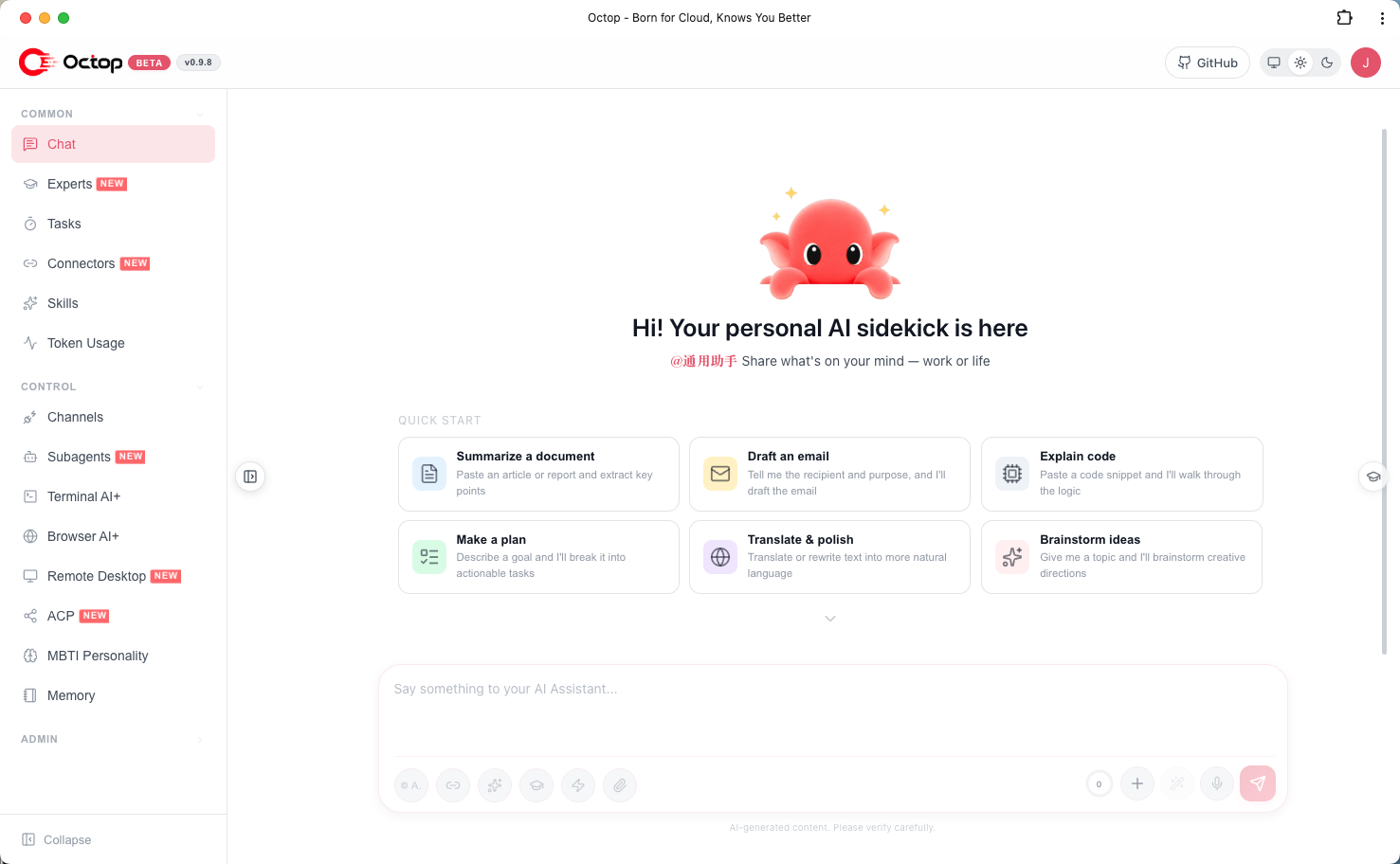
octop run启动后,浏览器访问http://127.0.0.1:8088出现登录页;- 用
octop init设置的管理员账号登录,左侧菜单可见 Chat / Experts / Connectors / Channels / Cron / Knowledge / Plugins 等; - 交互式 API 文档位于
http://127.0.0.1:8088/api/docs(默认关闭,需在config.json中设置"enable_api_docs": true)。
3.6 云市场一键部署
官方提供腾讯云轻量应用服务器(Lighthouse)与 CVM 镜像蓝图,在腾讯云控制台选择 Octop 应用蓝图即可一键拉起,适合不想自己配 Docker 的用户。
四、使用方法
4.1 基础用法:首次配置
- 首次运行
octop init按向导设置管理员密码(≥8 位、字母+数字); - 在控制台「Settings」中接入 LLM Provider(OpenAI 兼容 API、DashScope Qwen、Ollama 等);
- 创建第一个专家(Expert),选择 MBTI 人格模板,开始对话。
4.2 常用命令(CLI)
# 初始化 / 启动 / 服务
octop init                 # 引导 ~/.octop(数据库、管理员、JWT 密钥)
octop run                  # 前台启动
octop service start        # 安装并启动为系统服务
octop service stop         # 停止系统服务

# Agent / 专家
octop agent                # 创建、列表、启停 Agent
octop chats                # REPL 与会话管理

# 模型与通道
octop models               # Provider 预设与模型解析
octop provider list        # 列出 Provider
octop channel list         # IM 通道列表
octop channel install      # 安装 IM 通道

# 定时任务 / 技能 / 插件
octop cron list
octop cron create --help
octop skills list --agent main
octop plugin               # 安装管理第三方插件

# 运维
octop backup               # 导出/恢复备份
octop update               # 检查并安装更新(数据库、工作区、密钥保留)
octop clean                # 清理 CLI 状态或清空 ~/.octop/
octop memory list          # 列出可做记忆维护的运行中 Agent
octop memory slim --all    # 顺序维护所有合格 Agent 的记忆
4.3 常用通道与连接器
支持 IM 通道及所需凭证:
| 通道 | 凭证 |
|---|---|
| 飞书 | App ID、App Secret |
| 钉钉 | App Key、App Secret |
| Bot AppID、Token | |
| 微信 | 扫码绑定 / 账号凭证 |
| Telegram | Bot Token |
| Discord | Bot Token(可选频道/私信白名单) |
| 企业微信 | Corp ID、Agent Secret |
内置 OAuth / MCP 连接器包括腾讯文档、腾讯会议、Notion、TickTick、OpenAlex、飞书 CLI、企业微信 CLI、Agent Mail、Obsidian、Dify 等;也可在控制台添加自定义 MCP Server。
4.4 进阶功能
- ACP 双向:外部工具(Zed、OpenCode)用
octop acp --agent main以 stdio ACP 接入你的 Octop Agent;Octop 也可把编码任务委派给 OpenCode、CodeBuddy、Claude Code、Codex。 - 远程桌面:在 Dashboard 中实时查看并控制主机桌面(Linux/Windows/macOS),无头 Linux 可一键拉起隔离桌面。
- 反向代理子路径:以
https://example.com/octop/暴露时,前端需用VITE_BASE_PATH=/octop/重新构建,nginx 侧 strip 前缀。 - PostgreSQL 控制面:在
config.json配置database段或使用OCTOP_DATABASE_*环境变量,默认 SQLite(WAL)。
4.5 数据目录结构
~/.octop/
├── config.json          # 进程配置
├── octop.db             # SQLite:用户、Agent、通道、cron
├── secrets/             # JWT 密钥、通道 token
├── agents/<agent_id>/   # 每个 Agent 的工作区(SOUL.md、skills…)
├── security/tool_guard/ # Shell 命令允许/拒绝规则
├── logs/                # 运行日志
├── venv/                # uv 管理的 Python
└── bin/octop            # PATH 包装脚本
4.6 适用场景
- 家庭共享智能助手:一个管理员账号,全家各有专属专家;
- 小团队内部助手:接入飞书/钉钉/企业微信,把群聊任务路由给 Agent;
- 开发者提效:终端 AI+、浏览器自动化、ACP 委派编码 Agent;
- 隐私敏感场景:对话与知识库完全留在本机;
- 定时任务:自然语言配置 cron,让 Agent 每天定时推送/执行任务。
五、常见问题排查(FAQ)
Q1:启动后访问 8088 打不开页面
- 原因:端口被占用,或 octop run 未正常启动。
- 解决:ss -lntp | grep 8088 确认端口;改用 octop run --port 8090 换端口;检查 ~/.octop/logs/ 日志。
Q2:Docker 首次启动没有自动创建管理员
- 原因:OCTOP_DEFAULT_PASSWORD 未设置或不满足密码策略(≥8 位、字母+数字)。
- 解决:打开安装向导,解锁密码在 /data/.octop/octop-login.txt;或设置合法密码后重启容器。
Q3:LLM 调用失败 / 模型无响应
- 原因:未配置 Provider 或 API Key 无效、网络不通。
- 解决:octop provider list 检查;在控制台 Settings 中核对 OpenAI 兼容接口地址与 Key;国内网络可用 DashScope Qwen 或本地 Ollama。
Q4:浏览器自动化不可用
- 原因:未安装 Playwright Chromium。
- 解决:重新执行安装器 --extras browser,或 python -m playwright install chromium。
Q5:升级后数据库结构不兼容
- 解决:官方自动迁移;升级前先 octop backup;跨大版本升级若向导提示迁移,再执行 octop init。
Q6:IM 通道(飞书/钉钉)消息收不到
- 解决:核对 App ID/Secret 与事件回调地址;octop channel list 查看通道状态;企业微信需确认 Corp ID 与 Agent Secret 对应。
Q7:占用资源过高
- 原因:本地 Embedding 模型、Docker 沙箱工作区叠加。
- 解决:octop memory slim 维护记忆;在 Settings 关闭不用的专家/插件;必要时切换控制面到 PostgreSQL。
六、部署注意事项与最佳实践
- 不要裸奔公网:Octop 带远程桌面与 Shell 能力,务必通过反向代理 + HTTPS 暴露,或仅内网访问。
- 密码策略:管理员密码 ≥8 位且含字母数字;定期轮换 JWT 密钥。
- 备份:定期
octop backup,重点备份~/.octop/octop.db与secrets/。 - 生产用 PostgreSQL:多人协作、长期运行场景把控制面切到 PostgreSQL,SQLite 适合个人/小规模。
- 版本固定:Docker 生产环境固定镜像 tag,不要用
latest。 - 工具护栏:在
~/.octop/security/tool_guard/收紧 Shell 命令白名单,防止 Agent 误操作主机。 - 资源规划:浏览器 AI+ 与远程桌面会额外消耗显存/内存,按需开启。
七、参考资料
- GitHub 仓库:https://github.com/TencentCloud/Octop
- Releases 与桌面客户端:https://github.com/TencentCloud/Octop/releases
- PyPI:https://pypi.org/project/octop/
- 文档目录(仓库内 docs/):https://github.com/TencentCloud/Octop/tree/main/docs
- 相关项目:octop-harness / octop-gateway / octop-memory / octop-browser(均在 TencentCloud 组织下)
- Discord 社区:https://discord.gg/QnWdhJxq9h