


Khoj · 个人 AI 第二大脑 · Docker / Pip 自托管部署与使用全指南
项目仓库: https://github.com/khoj-ai/khoj
开源协议:GNU AGPL-3.0 · 服务端语言:Python(Django 体系) · 数据库:PostgreSQL + pgvector(Docker 方式内置) · 默认端口:42110 · 部署方式:Docker Compose 一键起服务,或 Pip 安装本地运行 · 仓库分支:master(命令、端口与环境变量以官方文档最新说明为准)
1 项目简介
Khoj 是一个面向个人使用的 AI 应用,定位为“你的 AI 第二大脑(Your AI second brain)”:它可以对话本地或在线大模型,从互联网与你自己的文档中检索答案,支持创建携带自定义知识、人设、聊天模型与工具的 Agent,并通过语义搜索快速找到相关资料。项目开源且始终支持自托管,可以只运行在自己的电脑上,也可以扩展到团队与企业级部署形态。
除 Web 应用外,Khoj 提供 Obsidian、Emacs、桌面端、手机端与 WhatsApp 等客户端入口,便于在日常写作与办公工具中直接调用。官方同时提供云端应用 app.khoj.dev 免注册体验;本文聚焦在自己服务器或本机上自托管开源服务端的部署方式。
非官方声明:Khoj 是独立开源项目,与 OpenAI、Anthropic、Google、Meta、Notion、WhatsApp 等第三方平台不存在隶属、授权或技术支持关系;应用内出现的厂商名称仅用于标识兼容对象。在线模型的能力、计费与数据政策由对应服务商规定。
1.1 核心信息一览
| 项目项 | 内容 |
|---|---|
| 项目名称 | Khoj |
| 仓库地址 | github.com/khoj-ai/khoj |
| 项目定位 | 个人 AI 第二大脑:文档检索问答、自定义 Agent、语义搜索与多端接入 |
| 开源协议 | GNU AGPL-3.0 |
| 服务端形态 | Python 服务端 + PostgreSQL/pgvector + 代码沙箱 + 网页搜索服务 |
| 默认 Web 端口 | 42110(http://localhost:42110) |
| 管理后台 | http://localhost:42110/server/admin |
| Docker 镜像 | ghcr.io/khoj-ai/khoj:latest(服务端) |
| Pip 包 | khoj[local](本地推理扩展,见 PyPI:pypi.org/project/khoj) |
| 在线模型 | OpenAI、Anthropic、Google Gemini 等商业模型,及 OpenAI 兼容接口(Ollama、vLLM、LM Studio 等) |
| 官方文档 | docs.khoj.dev |
| 云端体验 | app.khoj.dev |
1.2 适用场景
- 把 Markdown、PDF、Word、Org-mode、Notion 等个人文档纳入统一检索与问答,在浏览器或笔记客户端中直接基于自己的资料提问。
- 希望对话模型与知识库都留在自己可控的机器上运行,敏感笔记与对话不经过第三方云端后台。
- 为不同角色创建自定义 Agent:各自携带知识范围、人设提示词、聊天模型与可用工具,承担写作、分析、研究助理等分工。
- 自动化重复的研究类任务,接收个人资讯简报与智能通知;通过语义搜索在历史文档中快速定位相关内容。
- 需要在 Obsidian、Emacs、桌面端、手机或 WhatsApp 等不同入口使用同一套个人 AI 服务。
1.3 能力边界(官方口径)
- 在线商业模型(OpenAI、Anthropic、Gemini 等)需要自行配置对应 API Key;离线 / 本地模型需要另行安装 OpenAI 兼容的本地推理服务(如 Ollama、vLLM、llama-cpp-server、LM Studio)。
- 文档读取支持 PDF、Markdown、Notion、Word、org-mode 等多种格式;Notion 工作区可直接从 Web 应用同步,本地文件与文件夹通过桌面端、Obsidian 或 Emacs 客户端同步。
- 视觉能力当前主要面向带视觉能力的 OpenAI 模型;其他模型的视觉能力在官方文档中标注为暂未利用。
- 自托管实例默认只允许本机访问;远程访问、公网暴露需要按官方远程访问文档配置域名、HTTPS 与环境变量。
- 企业版提供云服务、本地部署与混合方案,属于独立产品形态,以官网团队方案页面说明为准。
2 功能特性
以下功能条目来自官方 README 与文档目录,具体入口名称以当前版本界面为准。
2.1 模型对话
- 对话本地或在线大模型,官方列举的兼容对象包括 Llama 系列、Qwen、Gemma、Mistral、GPT、Claude、Gemini、DeepSeek 等。
- 在管理后台创建 AI Model API 与聊天模型,分别配置服务商密钥、接口地址、模型名称与模型类型;支持为带视觉能力的模型开启视觉开关。
- 可在服务端设置中选定默认聊天模型,用于意图识别、网页搜索等中间步骤。
2.2 文档与语义检索
- 从互联网与本地文档获取答案,支持图片、PDF、Markdown、Org-mode、Word、Notion 等资料类型。
- 基于语义搜索快速定位相关文档;资料通过桌面端、Obsidian、Emacs 客户端保持同步,也可在 Web 应用中拖拽上传文件。
2.3 Agent 与自动化
- 创建携带自定义知识、人设、聊天模型与工具的 Agent,承担特定角色任务。
- 自动化重复性研究工作,生成个人资讯简报并通过邮箱推送智能通知。
2.4 多端接入
- 除默认 Web 应用外,提供桌面端、Obsidian 插件、Emacs 包与 WhatsApp 入口;客户端设置中填写服务端主机地址即可接入同一实例。
2.5 创作与媒体工具
- 支持图像生成;支持语音朗读(Talk out loud)与播放消息。
- 服务端可集成代码沙箱运行代码,内置 SearXNG 网页搜索服务,也可对接外部网页搜索与网页阅读 API。
3 官方界面预览
3.1 聊天模型配置
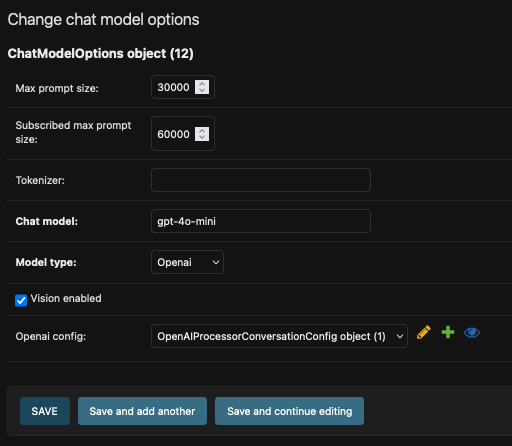
管理后台中的 ChatModelOptions 面板:配置最大提示长度、订阅最大提示长度、分词器、聊天模型名称、模型类型与视觉开关,保存后供用户聊天选择。
3.2 模型服务商接口配置
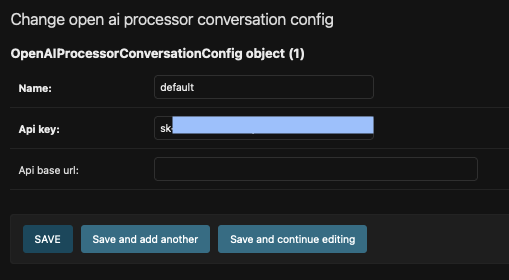
创建 AI Model API 时填写友好名称、服务商 API Key 与可选 API Base URL;接口地址仅在对接 Ollama、LM Studio 等 OpenAI 兼容代理时需要填写。
4 官方跳转链接汇总
| 类别 | 链接 | 说明 |
|---|---|---|
| 仓库主页 | https://github.com/khoj-ai/khoj | 源码、README 与 docker-compose.yml |
| 官方文档 | https://docs.khoj.dev | 自托管、模型配置、客户端与故障排查 |
| 自托管指南 | docs.khoj.dev/get-started/setup | Docker 与 Pip 两种安装方式 |
| 功能总览 | docs.khoj.dev/category/features | 完整功能清单 |
| 云端应用 | https://app.khoj.dev | 免部署在线体验 |
| 官网 | https://khoj.dev | 产品介绍与企业方案 |
| PyPI 包 | pypi.org/project/khoj/ | Pip 安装包 |
| Docker 镜像 | ghcr.io/khoj-ai/khoj | 服务端容器镜像 |
| 创建 Agent 教程 | blog.khoj.dev/posts/create-agents-on-khoj | 自定义 Agent 分步指南 |
| Discord 社区 | https://discord.gg/BDgyabRM6e | 使用疑问交流 |
| 官方博客 | https://blog.khoj.dev | 版本进展与评测文章 |
| 开发贡献指南 | docs.khoj.dev/contributing/development | 开发者贡献说明 |
| Issues | https://github.com/khoj-ai/khoj/issues | 提交 Bug 与建议 |
5 前置要求与服务器配置
5.1 软件前提
- Docker 方式:安装 Docker Engine 与 Docker Compose 工具;Windows 需先安装 WSL2 并在 WSL2 终端中执行部署命令。
- Pip 方式:本机已安装 Python 与
pip;本地离线模型扩展
khoj[local]会涉及 llama-cpp-python 编译,需按操作系统准备对应的编译工具链。 - 在线模型 API Key(可选):使用 OpenAI、Anthropic、Gemini 商业模型时,自备对应服务商密钥;本地模型则需要另行运行 Ollama、vLLM、LLM Studio 等 OpenAI 兼容服务。
- 客户端(可选):桌面端、Obsidian 插件、Emacs 包、WhatsApp 接入按各自文档安装,服务端地址指向自托管实例。
5.2 硬件与系统建议(官方文档口径)
离线聊天模型的系统要求(来自官方自托管文档):
| 项目 | 最低 / 建议 |
|---|---|
| 内存 | 最低 8 GB RAM;建议 16 GB VRAM 用于本地模型推理 |
| 磁盘 | 至少 5 GB 可用空间 |
| 加速硬件 | NVIDIA、AMD GPU 或 Apple M1+ 机型可显著加快聊天响应速度 |
| 本地模型服务 | 可安装 llama-cpp-server、Ollama、vLLM 等 OpenAI 兼容模型服务后对接 |
仅使用在线商业模型时,本机不需要高端显卡;硬件压力由云端服务商承担。Docker 容器可用内存不足时,会在日志中出现进程被 Killed 的现象,需调大 Docker 资源上限。
5.3 端口与服务分配
| 端口 | 服务 | 说明 |
|---|---|---|
| 42110 | Khoj 服务端 Web 应用与管理后台 | 对外主端口;Compose 中映射 42110:42110 |
| 5900 | 可选 Computer 容器(VNC) | 仅在启用 KHOJ_OPERATOR_ENABLED=True 时使用 |
| 11434 | 外部 Ollama 服务(本机或局域网) | 由 Ollama 自身配置决定;服务端通过 OPENAI_BASE_URL
对接 |
默认情况下 Khoj 只允许本机访问;从其他机器访问需按官方远程访问文档配置
KHOJ_DOMAIN、KHOJ_ALLOWED_DOMAIN与 HTTPS 相关变量,不要在匿名模式下直接把实例暴露到公网。
6 方式一:Docker Compose 一键部署(推荐)
6.1 下载编排文件
mkdir ~/.khoj && cd ~/.khoj
wget https://raw.githubusercontent.com/khoj-ai/khoj/master/docker-compose.yml
6.2 配置环境变量
编辑 docker-compose.yml 中 server 服务的
environment 段,按下表填写。
必填基础项:
| 变量 | 说明 |
|---|---|
KHOJ_ADMIN_PASSWORD |
管理后台管理员密码,请设置为足够安全的随机值 |
KHOJ_DJANGO_SECRET_KEY |
Django 会话加密密钥,自行替换为随机字符串 |
KHOJ_ADMIN_EMAIL |
可选,管理员邮箱,用于后台账号与通知 |
在线模型密钥(按需填写其一或多个):
| 变量 | 说明 |
|---|---|
OPENAI_API_KEY |
使用 OpenAI 商业模型时填写 |
ANTHROPIC_API_KEY |
使用 Anthropic 模型时填写 |
GEMINI_API_KEY |
使用 Google Gemini 模型时填写 |
本地模型对接:
- 取消
OPENAI_BASE_URL注释,对接运行在宿主机上的 Ollama:http://host.docker.internal:11434/v1/;也可改为 vLLM、LM Studio、DeepInfra、DeepSeek 等其他 OpenAI 兼容接口地址。 - 可同时设置
KHOJ_DEFAULT_CHAT_MODEL指定默认模型名(例如 Ollama 上已拉取的qwen3)。
6.3 启动服务
cd ~/.khoj
docker-compose up
首次运行完成后重启一次服务,确保全部设置生效;终端日志中出现
🌖 Khoj is ready to engage in 即表示启动完成。浏览器打开
http://localhost:42110 开始使用,管理后台地址为
http://localhost:42110/server/admin。
6.4 Compose 服务构成
| 服务 | 镜像 | 职责 |
|---|---|---|
database |
docker.io/pgvector/pgvector:pg15 |
PostgreSQL + pgvector 向量数据库,内置健康检查
pg_isready |
sandbox |
ghcr.io/khoj-ai/terrarium:latest |
默认 Python 代码沙箱,健康检查访问
http://localhost:8080/health;服务端通过
KHOJ_TERRARIUM_URL=http://sandbox:8080 接入 |
search |
docker.io/searxng/searxng:latest |
默认网页搜索服务,服务端通过
KHOJ_SEARXNG_URL=http://search:8080 接入 |
computer |
ghcr.io/khoj-ai/khoj-computer:latest |
可选“电脑”能力容器,映射
5900:5900;需在服务端环境变量中设置
KHOJ_OPERATOR_ENABLED=True 才启用 |
server |
ghcr.io/khoj-ai/khoj:latest |
Khoj 主服务,映射
42110:42110,挂载配置目录与模型缓存目录 |
server
数据卷:khoj_config:/root/.khoj/(配置)、khoj_models:/root/.cache/torch/sentence_transformers
与
khoj_models:/root/.cache/huggingface(模型缓存)。服务启动命令为
--host="0.0.0.0" --port=42110 -vv --anonymous-mode --non-interactive。
7 方式二:Pip 本地安装运行
适用于不想使用 Docker、或需要在本机直接调试开发的场景。
7.1 安装服务端
确保本机已安装 Python 与 pip;如安装过程中遇到 llama-cpp 相关问题,先查阅 llama-cpp-python 官方编译说明。
macOS(Apple M1+):
CMAKE_ARGS="-DGGML_METAL=on" python -m pip install 'khoj[local]'macOS(Intel):
python -m pip install 'khoj[local]'Windows(PowerShell,按显卡选择):
# CPU
py -m pip install 'khoj[local]'

# NVIDIA (CUDA) GPU
$env:CMAKE_ARGS = "-DGGML_CUDA=on"
py -m pip install 'khoj[local]'

# AMD (ROCm) GPU
$env:CMAKE_ARGS = "-DGGML_HIPBLAS=on"
py -m pip install 'khoj[local]'

# VULKAN GPU
$env:CMAKE_ARGS = "-DGGML_VULKAN=on"
py -m pip install 'khoj[local]'
Linux(按显卡选择):
# CPU
python -m pip install 'khoj[local]'

# NVIDIA (CUDA) GPU
CMAKE_ARGS="-DGGML_CUDA=on" FORCE_CMAKE=1 python -m pip install 'khoj[local]'

# AMD (ROCm) GPU
CMAKE_ARGS="-DGGML_HIPBLAS=on" FORCE_CMAKE=1 python -m pip install 'khoj[local]'

# VULKAN GPU
CMAKE_ARGS="-DGGML_VULKAN=on" FORCE_CMAKE=1 python -m pip install 'khoj[local]'
7.2 启动服务
USE_EMBEDDED_DB="true" khoj --anonymous-mode--anonymous-mode表示无需登录即可访问,适合本机单用户场景;需要账号认证时按官方认证文档配置。- 首次运行会提示创建管理员账号(邮箱与密码),并选择要启用的聊天模型;准备好 OpenAI、Anthropic、Gemini 密钥与离线模型名称后再完成初始化。
- 日志出现
🌖 Khoj is ready to engage后,打开http://localhost:42110使用。
7.3 开机自启(可选)
- Windows:使用任务计划程序配置后台自启。
- macOS / Linux:使用 Cron 的
@reboot khoj方式实现开机自动运行。
8 配置项说明
8.1 Docker
服务端环境变量(docker-compose.yml)
| 变量 | 默认 / 取值 | 说明 |
|---|---|---|
POSTGRES_DB / POSTGRES_USER /
POSTGRES_PASSWORD / POSTGRES_HOST /
POSTGRES_PORT |
postgres / postgres /
postgres / database / 5432 |
内置数据库连接参数,由 Compose 网络内部使用 |
KHOJ_DEBUG |
False |
调试模式开关,生产环境保持关闭 |
KHOJ_ADMIN_EMAIL |
示例 username@example.com |
管理员邮箱 |
KHOJ_ADMIN_PASSWORD |
示例 password |
管理员密码,务必替换为安全值 |
KHOJ_DJANGO_SECRET_KEY |
示例 secret |
Django 加密密钥,务必替换为随机值 |
KHOJ_TERRARIUM_URL |
http://sandbox:8080 |
代码沙箱地址;改用远程 E2B 沙箱时配置 E2B_API_KEY |
KHOJ_SEARXNG_URL |
http://search:8080 |
内置网页搜索服务地址 |
OPENAI_BASE_URL |
注释状态,示例
http://host.docker.internal:11434/v1/ |
Ollama 或其他 OpenAI 兼容服务地址 |
KHOJ_DEFAULT_CHAT_MODEL |
注释状态,示例 qwen3 |
默认聊天模型名 |
OPENAI_API_KEY / GEMINI_API_KEY /
ANTHROPIC_API_KEY |
注释状态 | 对应在线模型服务商密钥 |
KHOJ_OPERATOR_ENABLED |
注释状态,True 时启用 |
允许 Khoj 使用其 Computer 容器 |
SERPER_DEV_API_KEY |
注释状态 | 付费网页搜索 API 密钥(serper.dev) |
OLOSTEP_API_KEY |
注释状态 | 付费网页阅读 API 密钥(olostep.com) |
FIRECRAWL_API_KEY |
注释状态 | 同时提供搜索与网页阅读的付费 API 密钥(firecrawl.dev) |
EXA_API_KEY |
注释状态 | 同时提供搜索与网页阅读的付费 API 密钥(exa.ai) |
KHOJ_NO_HTTPS |
注释状态 | 自定义域名走 HTTP 部署时按需设为 True |
KHOJ_DOMAIN |
注释状态 | 对外可访问的域名或 IP(不带 http/https 前缀),避免管理后台 CSRF 报错 |
KHOJ_ALLOWED_DOMAIN |
注释状态 | 负载均衡 / 反向代理场景下内部可访问域名或 IP;不设置时回退
KHOJ_DOMAIN |
KHOJ_TELEMETRY_DISABLE |
注释状态 | 设为 True 关闭遥测;遥测说明见官方文档 |
8.2 管理后台模型配置口径
- OpenAI 类型:新建 AI Model API 并填入 OpenAI
密钥;可选填 API Base URL(仅对接 Ollama、LM Studio
等兼容代理时需要);再新建聊天模型,
model-type选 OpenAI,填写聊天模型名(如gpt-4o),带视觉能力的模型再开启vision enabled。 - Anthropic 类型:新建 AI Model API 填入 Anthropic
密钥,不要填写 API Base URL;新建聊天模型时
model-type选 Anthropic 并绑定对应 AI Model API。 - Google 类型:新建 AI Model API 填入 Gemini
密钥,不填 Base URL;新建聊天模型时
model-type选 Google 并绑定 API。 - 离线 / 本地模型:先在管理后台添加 AI Model
API,
api url填本地服务地址(如 Ollama 的http://localhost:11434/v1/);保存后重启服务端加载可用模型;未自动列出时手动新建聊天模型,再在用户聊天设置中选为偏好模型。 tokenizer与max-prompt-size为可选项,仅在明确知道模型分词器与上下文上限时填写,用于避免上下文填充溢出。
8.3 客户端连接
桌面端、Obsidian、Emacs、WhatsApp
客户端在设置页填写服务端主机地址;默认可用
http://127.0.0.1:42110 或
http://localhost:42110;个别场景下 localhost
不可用,改用回环 IP。
9 常用运维命令
9.1 Docker 方式
# 前台启动并查看日志
cd ~/.khoj
docker-compose up

# 后台启动
docker-compose up -d

# 查看服务状态
docker-compose ps

# 查看实时日志
docker-compose logs -f

# 停止服务(保留数据卷)
docker-compose down

# 升级到最新版本(重新拉取镜像构建)
docker-compose up --build

# 停止并删除容器、网络、镜像与数据卷(卸载用,谨慎执行)
docker-compose down --volumes
9.2 Pip 方式
# 升级服务端到最新版本
pip install --upgrade khoj

# 安装预发布版本
pip install --upgrade --pre khoj

# 卸载服务端
pip uninstall khoj

# 删除 PostgreSQL 数据库(外部独立数据库场景)
dropdb khoj -U postgres
9.3 备份要点
- Docker 方式下,配置与模型缓存保存在
khoj_config、khoj_models与khoj_db三个命名数据卷中;升级前备份对应数据卷即可。 - 个人文档同步以本地源文件为准,定期备份原始笔记与文档;Khoj 服务端保存的是检索索引与对话记录。
10 常见故障排查
10.1 Pip 安装时依赖版本冲突
- 原因:Khoj 与系统中其他 Python 包要求的依赖版本不一致。
- 处理:使用
venv独立虚拟环境安装;或使用pipx隔离安装:
pipx install khoj
# 之后按标准步骤启动 khoj
10.2 构建 tokenizers 依赖时报 Rust 错误
- 原因:
tokenizers包需要 Rust 工具链编译。 - 处理:先安装 Rust,以 macOS 为例:
brew install rustup
rustup-init
source ~/.cargo/env
完成后重新执行安装命令;其他系统参考 Rust 官方安装说明。
10.3 Docker 日志中服务进程被 Killed
- 原因:分配给 Docker 容器的内存不足。
- 处理:在 Docker Desktop 的资源设置中调大内存上限后重启 Compose 服务。
10.4 管理后台 CSRF 报错或 Cookie 异常
- 访问管理后台请使用
localhost,不要用127.0.0.1,以避免 CSRF 校验报错。 - 前置负载均衡 / 反向代理时,设置
KHOJ_ALLOWED_DOMAIN为内网可访问的域名或 IP;不设置时默认回退KHOJ_DOMAIN。
10.5
自定义域名访问报 DISALLOWED HOST 或 400 Bad Request
- 通过自定义 IP / 域名或 HTTP 暴露实例时,设置
KHOJ_DOMAIN=<外部 IP 或域名>(不带协议前缀);必要时设置KHOJ_NO_HTTPS=True。
10.6 本地模型在后台列表中不出现
- 先确认本地 OpenAI 兼容服务已启动且地址可被服务端访问;Docker
方式对接宿主机 Ollama 时使用
host.docker.internal,而非localhost。 - 保存 API 配置后重启 Khoj 服务端加载模型;仍未列出时手动新建聊天模型并填写模型名。
- 确认本地服务已拉取对应模型权重,且模型名称与配置中填写一致。
10.7 macOS 上无法登录管理后台
- Safari 浏览器可能出现登录兼容问题,改用 Chrome 或 Firefox 访问后台。
10.8 文档同步不生效
- 确认对应客户端已安装并指向正确服务端地址;桌面端、Obsidian、Emacs 分别维护各自的文件同步配置;Notion 工作区在 Web 应用中直接授权同步。
11 风险与合规说明
- 开源协议义务:Khoj 服务端以 GNU AGPL-3.0 协议发布;修改后通过网络向用户提供服务时,须按 AGPL-3.0 要求开放对应修改源码;二次开发与商用前请阅读协议全文。
- 第三方模型与平台条款:在线模型调用受对应服务商密钥额度、计费、内容政策与隐私条款约束;接入 Notion、WhatsApp 等第三方平台需遵守其开发者与使用规则。
- 数据隐私:自托管的核心价值是数据留在自己可控环境内;配置
KHOJ_ADMIN_PASSWORD与KHOJ_DJANGO_SECRET_KEY时请使用随机强值;公网暴露前补齐认证、HTTPS 与访问控制,避免匿名模式下个人文档被未授权访问。 - 本地模型与生成内容:本地模型的能力与输出质量由所选模型权重决定;AI 生成内容可能存在错误或偏见,涉及个人决策、法律与财务场景须人工复核。
- 遥测与第三方 API:框架内置匿名遥测,可设置
KHOJ_TELEMETRY_DISABLE=True关闭;搜索与阅读类第三方 API(Serper、Olostep、Firecrawl、Exa)各自有独立额度与隐私政策,按需开启。 - 企业版边界:团队级权限管理、共享知识库与私有化部署属于官方企业方案;社区自托管实例不自带这些团队管理能力。