
Free Claude Code(FCC):让 11 个编码 Agent 用上 61 家供应商、每月 13 亿+ 免费 Token 的本地智能代理|部署与使用全指南
适用版本:基于官方仓库 Alishahryar1/free-claude-code 2026 年 10 月的最新稳定版(v6.x 系列)撰写。项目当前高度活跃(1200+ commits、62k+ stars),本文所有命令均来自官方 README 与官方安装脚本。
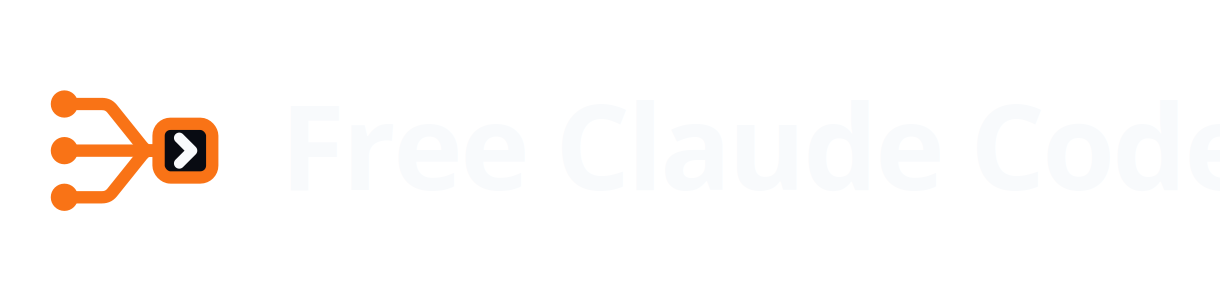
Free Claude Code(下文简称 FCC)是一个运行在本地的智能代理服务器:它不训练模型、不开发 Agent,而是充当「转接头」——你的编码 Agent 仍然按 Anthropic Messages 协议说话,FCC 在本地端口拦截请求,做协议翻译与路由,再转发给你选定的 61 家模型供应商(NVIDIA NIM、OpenRouter、Groq、Google AI Studio、DeepSeek、硅基流动、Ollama 本地模型等)。

一、项目介绍与适用场景
1.1 它解决什么问题
2026 年的编码智能体(Claude Code、Codex、OpenCode、Cline 等)体验已经非常成熟,但存在三重痛点:
1.2 适用人群
学生 / 独立开发者 / 爱好者:没有公司预算,想零成本用上顶级编码 Agent。
多 Agent 重度用户:同时使用 Claude Code、Codex、Aider 等多个工具,想统一管理模型目录。
注重账号安全的人:FCC 明确遵循各供应商服务条款(ToS-friendly),一旦某集成不再被允许就移除它,不冒封号风险。
本地模型玩家:Ollama、LM Studio、llama.cpp 的本地模型可以直接接入全部编码 Agent。
1.3 不适合的场景
需要商用 SLA 保障的生产级服务(免费额度由各供应商控制,随时可能变化)。
无法接受代码请求经过第三方供应商网络的环境。
二、核心功能逐条拆解
61 家 ToS 友好供应商,每月 13 亿+ 免费 Token:免费、付费、订阅、本地模型统一在一个可搜索的 UI 里管理,不拿主账号冒险。
12 个编码 Agent,一个模型目录:Claude Code、Codex、Pi、OpenCode、Cline、Hermes、DeepSeek Harness、Grok Build、Muse Code、Aider、Antigravity CLI、VS Code Chat 全部共享同一份模型目录。
供应商宕机不断线:重试耗尽后自动 fallback 到下一个已配置模型,对所有客户端生效。
Token 用量最高降 90%:可选 RTK 过滤常见命令输出、Headroom 压缩工具结果;FCC 内置 5 项优化(配额探测、命令前缀识别、标题、建议、文件路径)完全不调用供应商。
浏览器原生 Code 会话:在 FCC 的浏览器 UI 里选一个文件夹直接跑 Codex,支持实时与后台任务,同一会话内自由切换供应商/模型。
终端、桌面、IDE、手机全端覆盖:原生启动器、VS Code、Codex App、JetBrains、Discord、Telegram 都能接入。
语音输入,代码输出:本地 Whisper 或 NVIDIA NIM 转写,动口不动手。
Agent 能力零损失:流式响应、工具调用、原生交错思考(interleaved thinking)、图片输入全部保留;Fable/Opus/Sonnet/Haiku 四个层级可独立路由到不同模型。
三、全套官方链接
注意:本项目为独立开源项目,与 Anthropic 官方无隶属或背书关系。Claude 和 Claude Code 是 Anthropic 的商标。
四、硬件与环境前置要求
4.1 系统与软件
4.2 硬件
FCC 本体只是一个代理转发层,本身不跑模型,对硬件几乎没有要求:
CPU:任意双核以上即可。
内存:2 GB 以上。
GPU:不需要。只有启用「本地 Whisper 语音转写(CUDA)」时才需要 NVIDIA GPU(CUDA 13.0);CPU 模式跑 Whisper 也可以。
本地模型(可选):如果通过 Ollama/LM Studio 接本地大模型,显存/内存需求取决于该模型本身,且要预留足够上下文窗口容纳 Agent 的系统提示词与工具定义。
五、多平台部署(Windows / macOS / Linux / 源码 / Docker)
5.1 官方一键安装(推荐)
macOS / Linux:
curl -fsSL "https://raw.githubusercontent.com/Alishahryar1/free-claude-code/main/scripts/install.sh" | sh
Windows(PowerShell):
& ([scriptblock]::Create((irm "https://raw.githubusercontent.com/Alishahryar1/free-claude-code/main/scripts/install.ps1")))
安装过程中会交互式询问:
选择至少一个编码 Agent(Claude Code / Codex / Aider 等,可多选,后续可补装)。
是否启用 RTK + Headroom Token 优化(针对支持的 Agent,建议启用)。
5.2 启动 FCC
启动后 FCC 会打印 Admin UI 的 URL(本地回环地址,当前版本默认端口为 8082,以日志输出为准),浏览器打开即进入管理界面。
5.3 源码安装(开发者方式)
git clone https://github.com/Alishahryar1/free-claude-code.git
cd free-claude-code
# 使用 uv 创建环境并安装(Python 3.14)
uv sync
uv run fcc-server
安装 pytest 开发依赖后可运行官方测试套件(tests/、smoke/、e2e/)验证安装完整性。
5.4 Docker 部署(非官方变通方案)
⚠️ 官方没有提供 Docker 镜像。FCC 的设计是与编码 Agent 跑在同一台机器、同一用户环境(启动器要写入各 Agent 的配置),容器化会丢失桌面/IDE 集成能力。如确有需要,可将源码方式装进容器,仅把
fcc-server的端口映射出来作为纯代理使用:
FROM python:3.14-slim
RUN apt-get update && apt-get install -y curl git && rm -rf /var/lib/apt/lists/*
RUN curl -LsSf https://astral.sh/uv/install.sh | sh
ENV PATH="/root/.local/bin:${PATH}"
RUN git clone https://github.com/Alishahryar1/free-claude-code.git /opt/fcc
WORKDIR /opt/fcc
RUN uv sync
EXPOSE 8082
CMD ["uv", "run", "fcc-server"]
docker build -t fcc .
docker run -d --name fcc -p 8082:8082 -v fcc-data:/root/.fcc fcc
强烈建议同时在 Admin 中开启 Proxy Authentication(Bearer Token),否则容器端口暴露后局域网内任何人都能用你的供应商 Key。
六、配置详解(Admin UI 全参数)
FCC 的所有配置都在本地 Admin UI 中完成,数据保存在 ~/.fcc/ 目录,无需手改配置文件。
6.1 Providers(供应商配置)
每个供应商一张卡片,支持编号 API Key(Add key 添加多把、拖拽排序,FCC 优先使用 Key 1)。核心供应商与设置项对照:
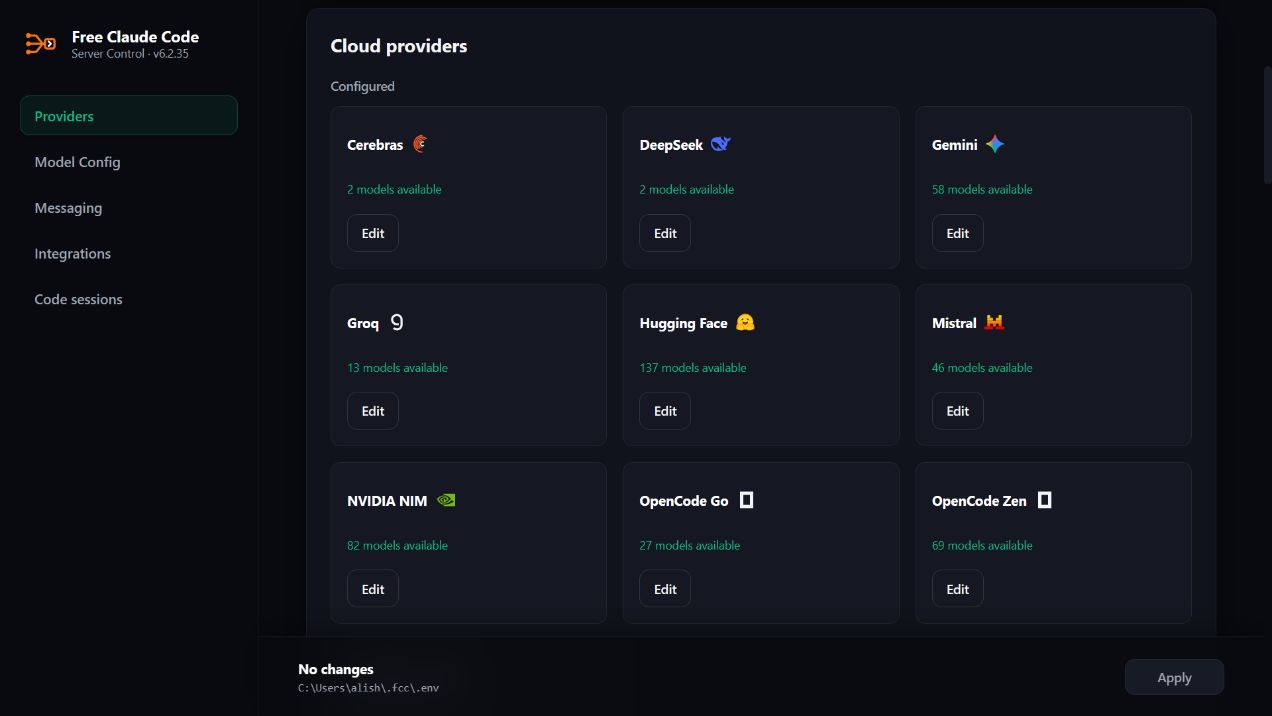
关键配置规则:
模型 ID 前缀:
MODEL必须写成<供应商前缀>/<模型ID>格式,例如nvidia_nim/...、ollama/llama3.1。Kimi 订阅 Key 用kimi_code/、按量 Key 用kimi/,二者不可混用;QwenCloud 的 Coding Plan(qwencloud_coding/)与 Token Plan(qwencloud/)同样不可互换。自定义供应商:Providers → Custom providers → Add provider,填 API Base URL、可选 Key、API 格式;Model IDs 留空则自动发现。
OAuth 类供应商(ChatGPT 订阅、GitHub Copilot):在 Providers → OAuth providers 里点 Connect 走浏览器登录,连完后重启正在运行的 Agent。
Vertex AI:不用 API Key,先
gcloud auth application-default login,再设VERTEX_PROJECT_ID(可选改VERTEX_LOCATION,默认global)。本地供应商:FCC 启动时自动发现已在运行的本地服务;后启动的服务点卡片上的 Refresh models / Test。
6.2 Model Config(模型路由)
MODEL:全局默认模型,是所有请求的兜底。分层路由:
MODEL_FABLE、MODEL_OPUS、MODEL_SONNET、MODEL_HAIKU可单独覆盖 Claude Code 的四个请求层级(选 None 则回落到MODEL)。Fallback Models:有序回退列表,对全部客户端生效。每个回退项可单独设置推理力度(Inherit / Off / From client / Low / Medium / High / X-High / Max)和使用的 Key 编号。注意:一次失败请求可能连续消耗多家供应商的额度后才成功。
6.3 Reasoning Control(推理力度)
Admin UI → Model Config → Model Routing,按模型选择力度。Default Effort 默认 From client(尊重 Agent 发来的设置),四个 Claude 层级默认 Inherit。
6.4 Messaging(Discord / Telegram / 语音)

Discord:Developer Portal 建机器人 → 开启 Message Content Intent → 授予读取/发送/历史/管理消息权限(
/clear需要)→ 平台选 discord → 填 Bot Token、允许的频道、绝对路径的 Allowed Directory。Telegram:@BotFather 建机器人 → @userinfobot 拿自己的数字用户 ID → 平台选 telegram → 填 Bot Token、Allowed Telegram User ID、Allowed Directory。
语音:默认内置 NVIDIA NIM 转写(需 NIM Key);本地 Whisper 重跑安装脚本加
--voice-local(Windows-VoiceLocal),CUDA 13.0 再加--torch-backend cu130,装完重启fcc-server,在 Voice 里选cpu或cuda并挑 Whisper 模型。本地门控模型需要HUGGINGFACE_API_KEY。
6.5 安全:Proxy Authentication
在 Admin 中启用 Proxy Authentication 后,本地代理会要求 Bearer Token,防止本机其他用户/局域网滥用你的 Key。把端口暴露到非回环地址时必开。
七、启动、后台常驻、开机自启与改端口
7.1 日常启动
fcc-server          # 前台启动(Linux),保持终端开启
fcc-server --version  # 只查版本不启动
Windows / macOS 用户直接用桌面启动器,启动器会自动拉起服务。
7.2 Linux 后台常驻 + 开机自启(systemd)
官方桌面启动器在 Linux 上不带自启。以下为通用 systemd 用户服务方案(把 YOURUSER 换成你的用户名,路径以 which fcc-server 实际输出为准):
# ~/.config/systemd/user/fcc-server.service
[Unit]
Description=Free Claude Code local proxy
After=network-online.target

[Service]
ExecStart=/home/YOURUSER/.local/bin/fcc-server
Restart=on-failure
RestartSec=5

[Install]
WantedBy=default.target
systemctl --user daemon-reload
systemctl --user enable --now fcc-server   # 启动并设为开机自启
journalctl --user -u fcc-server -f          # 看日志(Admin UI URL 在这里)
服务器(无桌面)场景必须在
loginctl enable-linger YOURUSER后用户服务才能开机自启。
7.3 改端口 / 对外暴露
FCC 默认只监听本地回环(当前版本端口 8082,实际以启动日志打印的 Admin UI URL 为准;运行 fcc-server --help 可查看当前版本支持的启动参数)。要换对外端口或远程访问,推荐用 Nginx 反代而不是硬改监听:
server {
    listen 8443 ssl;
    server_name fcc.example.com;
    location / {
        proxy_pass http://127.0.0.1:8082;
        proxy_http_version 1.1;
        proxy_set_header Connection "";      # 支持流式响应
        proxy_buffering off;                  # SSE 必须关缓冲
        proxy_read_timeout 3600s;
    }
}
并在 FCC Admin 中开启 Proxy Authentication。
八、功能实操教程
8.1 首次跑通(NVIDIA NIM 为例,免费额度最足)
到 build.nvidia.com/settings/api-keys 创建 API Key。
浏览器打开启动日志里的 Admin UI URL。
Providers → NVIDIA NIM → Add key,粘贴 Key,Save。
MODEL保持默认nvidia_nim/nvidia/nemotron-3-ultra-550b-a55b,或在模型下拉里搜索换一个。点 Apply 保存模型选择。
8.2 启动编码 Agent
fcc-claude      # Claude Code
fcc-codex       # Codex
fcc-pi          # Pi
fcc-opencode    # OpenCode 2
fcc-cline       # Cline
fcc-hermes      # Hermes
fcc-dsh         # DeepSeek Harness Web
fcc-grok        # Grok Build
fcc-muse        # Muse Code
fcc-aider       # Aider
fcc-agy         # Antigravity CLI(先在 Integrations 页连接)
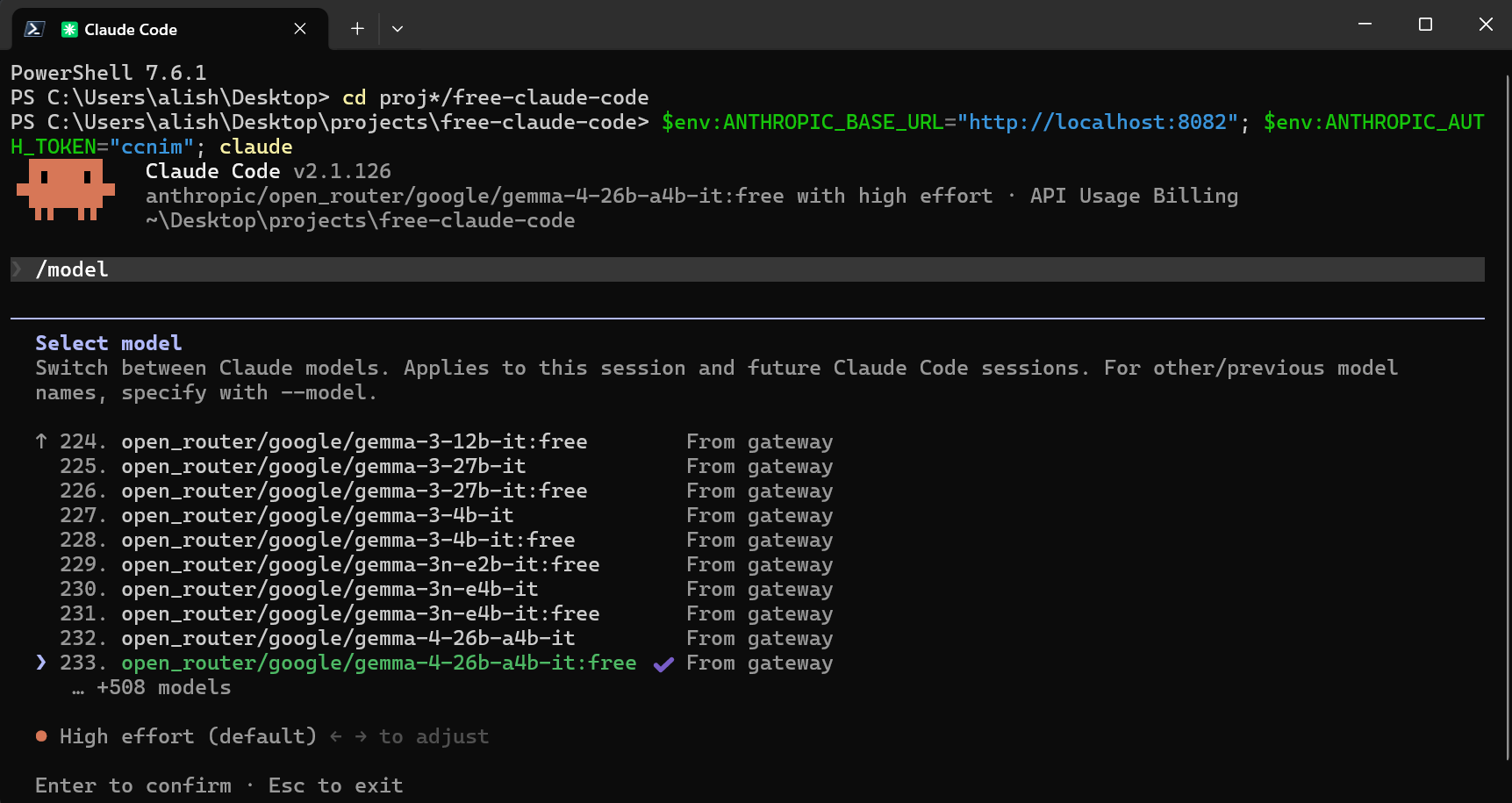
每个 fcc-* 启动器都会自动拉起 fcc-server(如果还没跑),并注入对应 Agent 所需的环境变量。Agent 内部用原生的 /model 选择器即可看到 FCC 模型目录:
8.3 会话中切换模型
直接在 Agent 原生 /model 选择器里换,或在浏览器 Admin UI 里改 MODEL 后按 Apply——同一会话内生效,无需重启回合。
8.4 浏览器原生 Code 会话
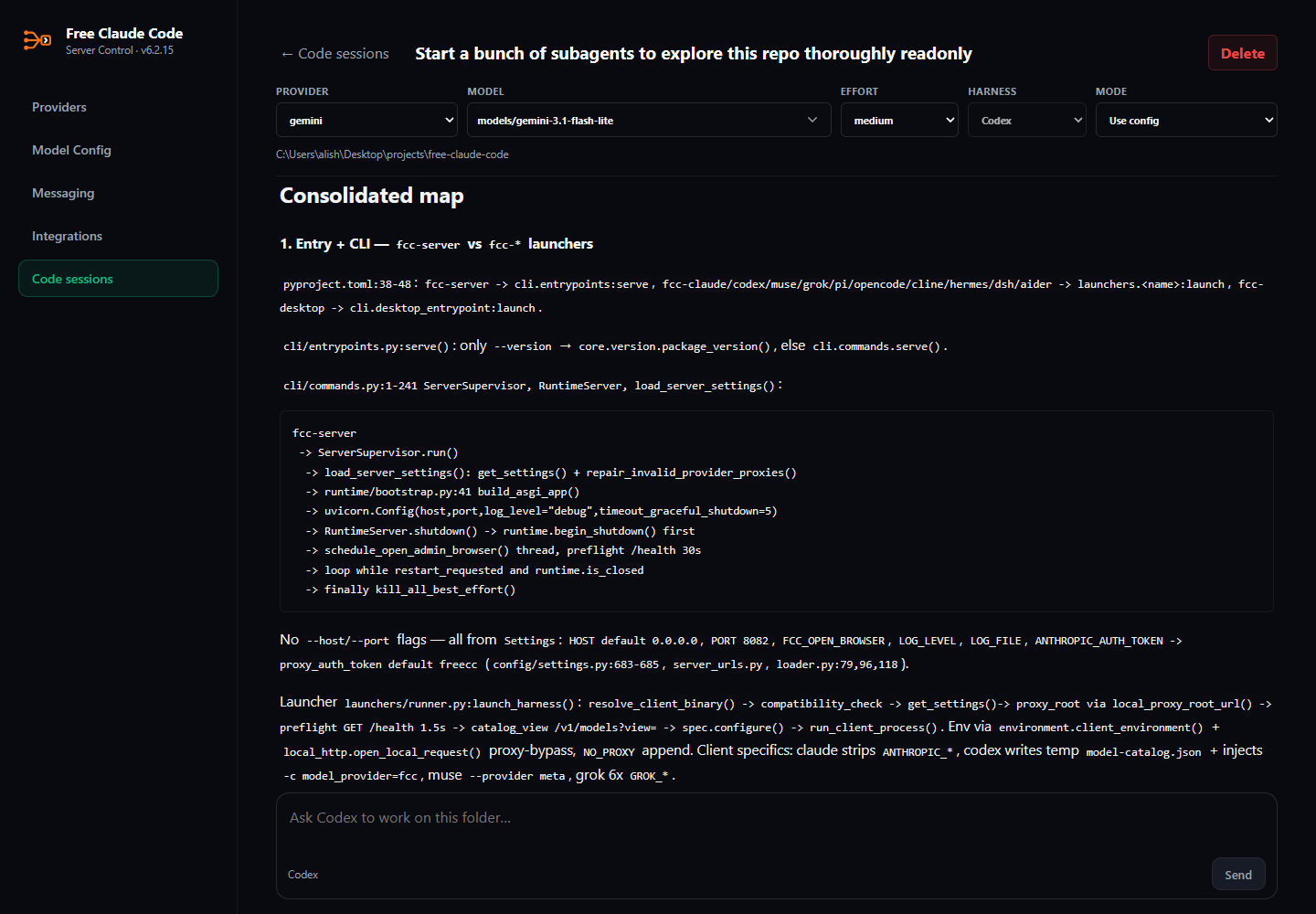
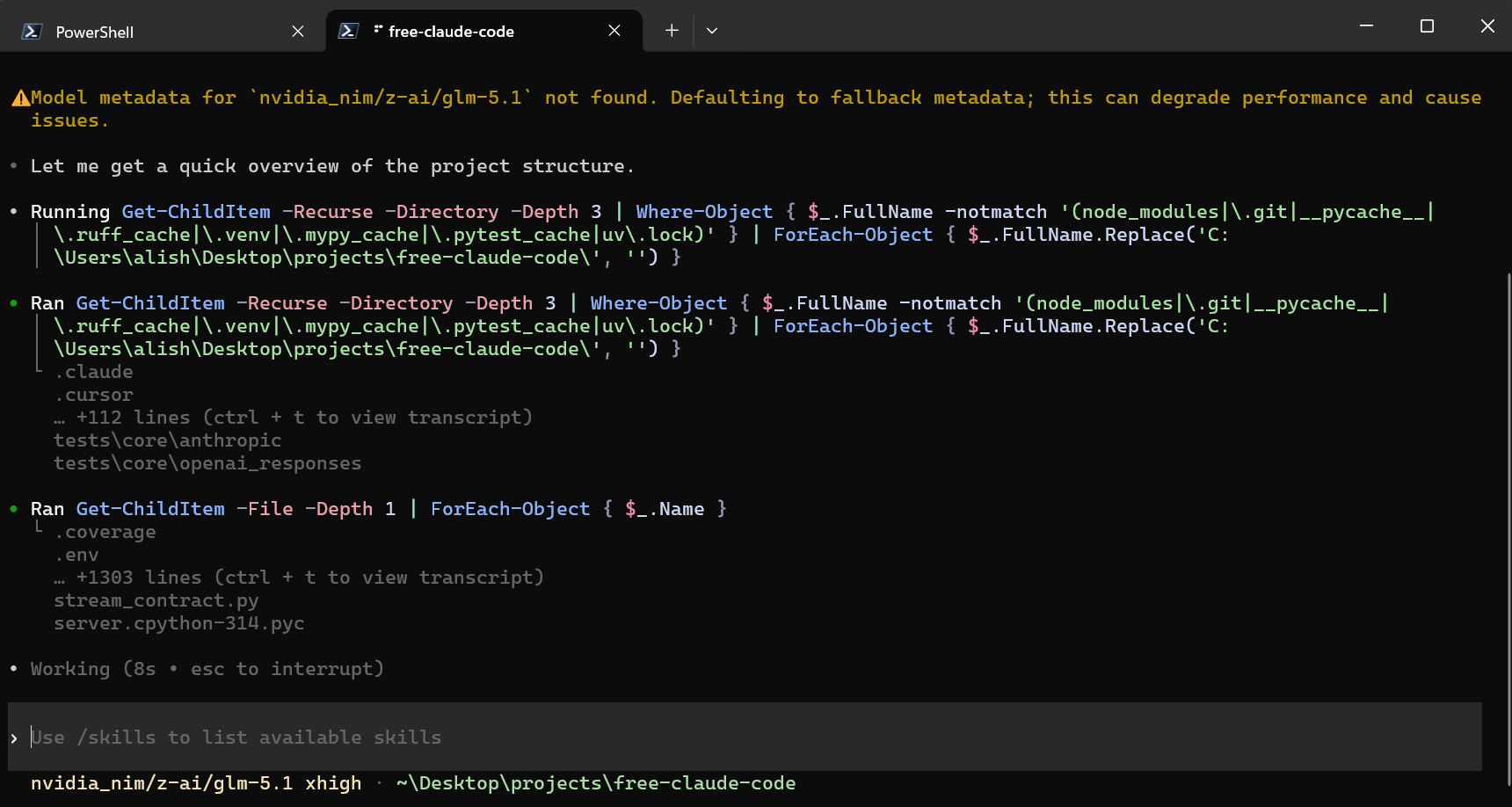
打开 Admin UI 的 Code 会话页 → 选择本地文件夹 → 直接跑 Codex,支持实时与后台任务、同会话换供应商/模型:
8.5 IDE / 桌面集成
装好客户端后,Admin UI → Integrations 点对应卡片 Connect,然后重载 VS Code 或重启应用:
Claude Code VS Code 扩展 / VS Code 内置 Chat
Claude Desktop(连接前必须完全退出;Disconnect 恢复正常登录)
Codex VS Code 扩展 / Codex App
JetBrains ACP(装 Claude Agent 并启动一次后连接,IDE 里选 Claude Code (FCC);JetBrains 更新 Agent 后需重启 FCC)
DeepSeek Harness Desktop(先打开一次 App 再连接)
8.6 Discord / Telegram 远程遥控
按 6.4 配好后,在聊天里直接发任务,支持以下命令:
发语音条即可语音输入转代码(Whisper / NIM 转写)。
8.7 接入本地 Ollama 模型
ollama pull llama3.1
ollama serve        # 默认 http://localhost:11434
Admin → Providers → Ollama 卡片点 Refresh models,然后在 Model Config 选 ollama/llama3.1。建议选支持工具调用且上下文窗口足够大的模型(Agent 的系统提示词+工具定义本身就占不少 Token)。
九、全套报错与故障排查
9.1 万能第一步:fcc-doctor
fcc-doctor
它会收集版本、环境、连通性诊断信息。给官方提 issue 时必须附上它的输出。
9.2 安装阶段
9.3 启动阶段
9.4 供应商与模型
9.5 消息与语音
十、升级、回滚与卸载
10.1 升级
# 1. 停掉所有正在运行的 fcc-* 命令
# 2. 执行官方升级
fcc-update
fcc-update 会安装经过检查的稳定版及配套安装器。只想改选可选组件(如补装本地语音)时,直接重跑安装脚本并带参数:
curl -fsSL "https://raw.githubusercontent.com/Alishahryar1/free-claude-code/main/scripts/install.sh" | sh -s -- --voice-local
Windows 上 Muse Code 可单独升级/卸载:install-muse.ps1 / uninstall-muse.ps1(卸载 FCC 不会动 Muse Code)。
10.2 回滚
官方未提供版本锁定命令。如需回滚:
cd free-claude-code            # 源码目录
git fetch --tags
git checkout v6.15.0           # 换回目标版本 tag
uv sync                        # 重装依赖
uv run fcc-server
~/.fcc/ 配置目录向前兼容一般没问题,但回滚前建议先备份该目录。
10.3 卸载
先停掉所有 FCC 命令并退出已连接的桌面/编辑器应用,然后:
# macOS / Linux
curl -fsSL "https://raw.githubusercontent.com/Alishahryar1/free-claude-code/main/scripts/uninstall.sh" | sh
# Windows
& ([scriptblock]::Create((irm "https://raw.githubusercontent.com/Alishahryar1/free-claude-code/main/scripts/uninstall.ps1")))
会删除:FCC 本体、桌面启动器与全部 fcc-* 命令、~/.fcc/ 配置目录。 会保留:uv 和 Python、你安装的编码 Agent、RTK、Headroom。
十一、商用许可与合规风险提示
11.1 许可证
FCC 采用 GNU AGPL-3.0-only(2026-09 由原许可证切换而来)。这意味着:
自用、修改、内部部署完全自由。
修改后对外提供网络服务(哪怕只是公司内网),必须向使用者公开修改后的完整源码。
二次开发商用产品并集成 FCC 代码,整体需按 AGPL-3.0 开源,闭源商业集成需与版权方另谈商业授权。
"FCC 不打扰你原本的使用习惯" 与 AGPL 义务是两回事:只要你的服务用到了它的代码,开源义务就存在。
11.2 商标与归属
项目与 Anthropic 无隶属、无背书关系;Claude、Claude Code 是 Anthropic 的商标。商用宣传中不得暗示获得官方认证。
11.3 免费额度与 ToS 风险
免费额度由各供应商控制且可能随时变化,1.3B Token/月是各供应商免费额度之和,不是 FCC 承诺的 SLA。
FCC 主打 ToS-friendly:遵循供应商条款,集成一旦不被允许就移除。但使用方仍应自行阅读并遵守所用供应商的条款(例如 QwenCloud Coding Plan、Kimi Code 明确限定本地、个人、交互式编码用途)。
一次失败请求可能消耗多家供应商额度(Fallback 机制),核算成本时要注意。
不要把 FCC 当作规避付费的手段用于商业牟利宣传,供应商有权调整或终止免费额度。
11.4 数据隐私
FCC 本身运行在本地,但你的代码上下文、提示词会发送给你选择的供应商(云供应商即第三方网络)。涉密/敏感代码建议走
ollama/、lmstudio/、llamacpp/等本地前缀,数据不出本机。启用 Proxy Authentication,避免本机/局域网他人冒用你的 Key 与额度。
附录:快速命令速查
# 安装(macOS/Linux)
curl -fsSL "https://raw.githubusercontent.com/Alishahryar1/free-claude-code/main/scripts/install.sh" | sh

# 启动与诊断
fcc-server          # 启动(Admin UI URL 看日志)
fcc-doctor          # 诊断,报 bug 必附
fcc-server --version

# Agent 启动器
fcc-claude / fcc-codex / fcc-pi / fcc-opencode / fcc-cline
fcc-hermes / fcc-dsh / fcc-grok / fcc-muse / fcc-aider / fcc-agy

# 维护
fcc-update          # 升级
# 卸载
curl -fsSL "https://raw.githubusercontent.com/Alishahryar1/free-claude-code/main/scripts/uninstall.sh" | sh
免责声明:本文为技术教程,免费额度与可用性以各供应商实际政策为准;请遵守所在地区法律法规及各服务商条款。