
browser-use:让 AI 自主操控浏览器的开源 Web 自动化 Agent|部署与使用全指南
本文基于 browser-use 官方 GitHub 仓库与官方文档(docs.browser-use.com)的当前真实状态撰写,并交叉核实了项目在 2025–2026 年的持续活跃维护情况。所有链接、命令与参数均来自官方资料,可放心照做。
一、项目简介与适用场景
browser-use 是一个开源的 Python 库与浏览器自动化 Agent 框架,定位是"让 LLM(大语言模型)像人一样操控真实浏览器"。它把 Playwright 封装了一层对模型友好的 DOM 抽取与动作循环:模型看到页面的"可交互元素 + 可见文本"的结构化表示,决定下一步动作(点击、填写、滚动、导航),browser-use 通过 Playwright 执行后回传新的页面状态,如此循环直到任务完成。
项目自 2024 年 10 月开源,到 2026 年已成为浏览器 Agent 生态的事实标准底座:GitHub Stars 超过 10 万,月下载量达百万级,贡献者数百人,提交与发版节奏持续活跃(近期仍有几乎每天的提交与文档更新),属于典型的"高活跃、强维护"开源项目。
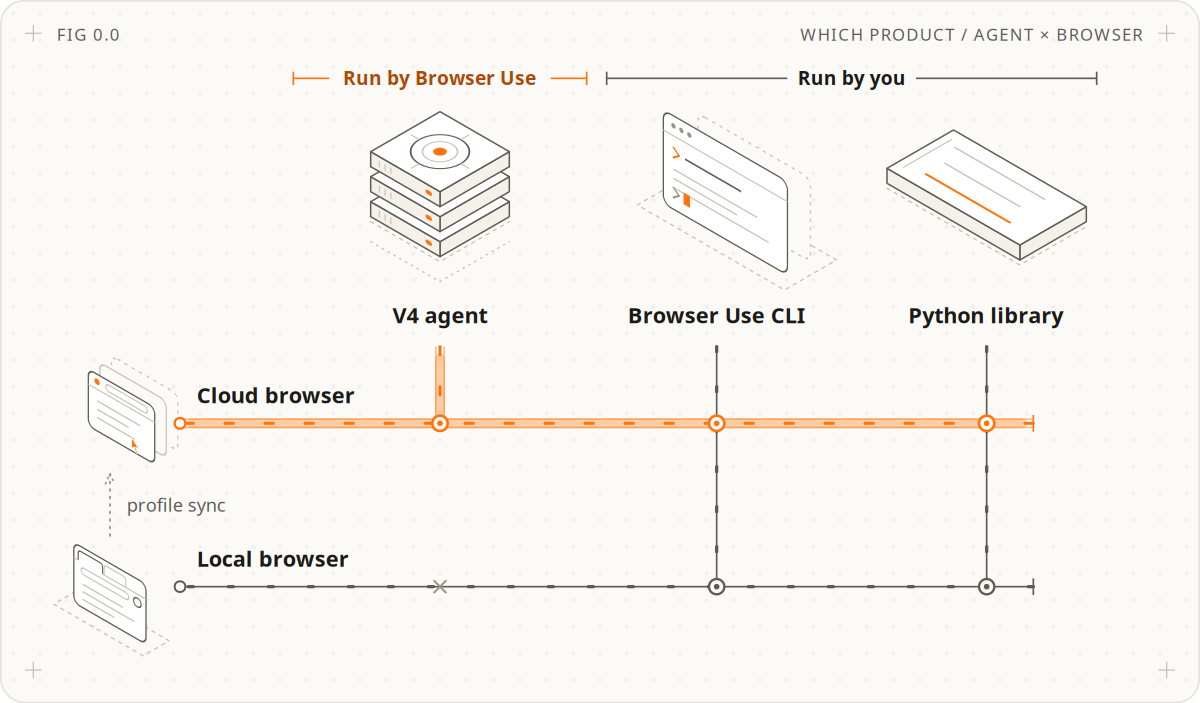
browser-use 提供三种使用路径,对应不同人群:

Path 1 · 全托管云(Fully Hosted Cloud):通过 API 把任务交给 Browser Use 官方,由它跑 Agent + 浏览器 + 基础设施(含 stealth 浏览器、代理、CAPTCHA 处理)。适合不想管环境的团队。
Path 2 · CLI:把浏览器能力接入你已有的 Agent(Claude Code、Codex、Cursor 等)。适合开发者在脚本/IDE 中调用。
Path 3 · Python 库(本文重点):在你自己的代码里跑开源 Agent,自由选择模型与本地/云浏览器。适合自建应用、自定义工具、结构化输出。
适用场景
二、核心功能逐条拆解
LLM 友好的 DOM 抽取:不把整页原始 HTML(动辄数万 token)丢给模型,而是抽取"可交互元素 + 可见文本 + 元素关系"的精简表示,显著降低 token 成本、提升决策准确率。这是 browser-use 作为"库"而非"薄封装"的核心价值。
多模型支持:内置
ChatOpenAI、ChatAnthropic、ChatGoogle,以及官方优化的ChatBrowserUse(模型bu-2-0)。切换模型是配置级改动,无需改业务代码。也支持本地模型(Ollama)。动作循环(Agent Loop):模型读取页面状态 → 决策动作 → Playwright 执行 → 回传新状态,直到
is_done或命中错误/步数上限。自定义工具(Tools):通过
Tools注册函数,让 Agent 调用你自己的能力(如获取当前时间、查数据库)。系统提示自动注入:
Agent(...)自动附带 browser-use 系统提示,无需手写;可用extend_system_message追加或override_system_message覆盖。本地 / 云浏览器双模式:默认本地 Chromium;也可
Browser(use_cloud=True)用官方云浏览器(免装 Chrome,含 stealth、住宅代理、CAPTCHA 解算、实时预览 URL)。复用真实登录态:
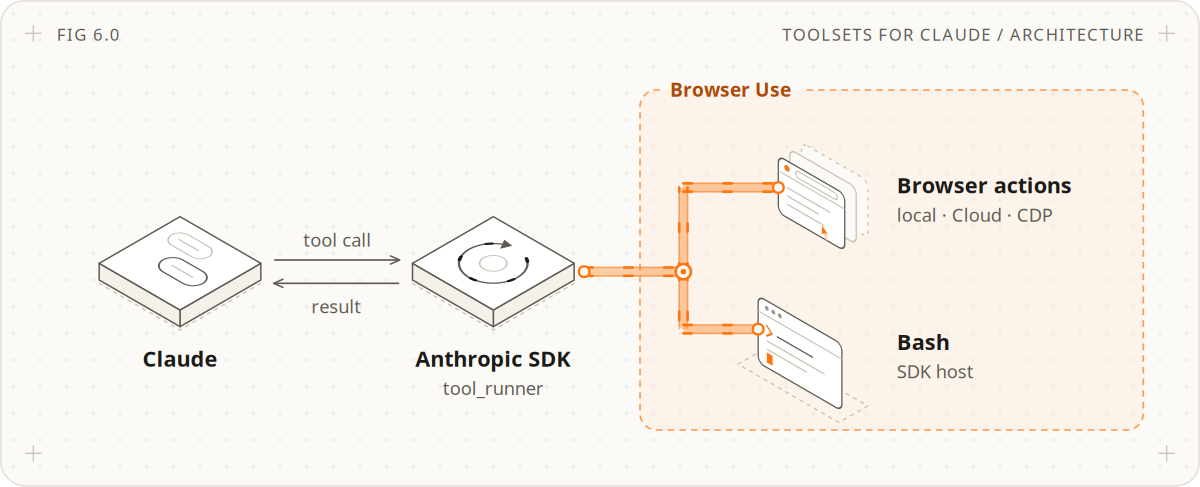
Browser.from_system_chrome()复用本机 Chrome 用户数据,免重复登录。Claude 工具集集成:官方提供与 Anthropic SDK 对接的
toolsets_for_claude,实现 31 个浏览器动作 + Bash,浏览器可为本地/云/远程 CDP。
生产级沙箱(Sandbox):
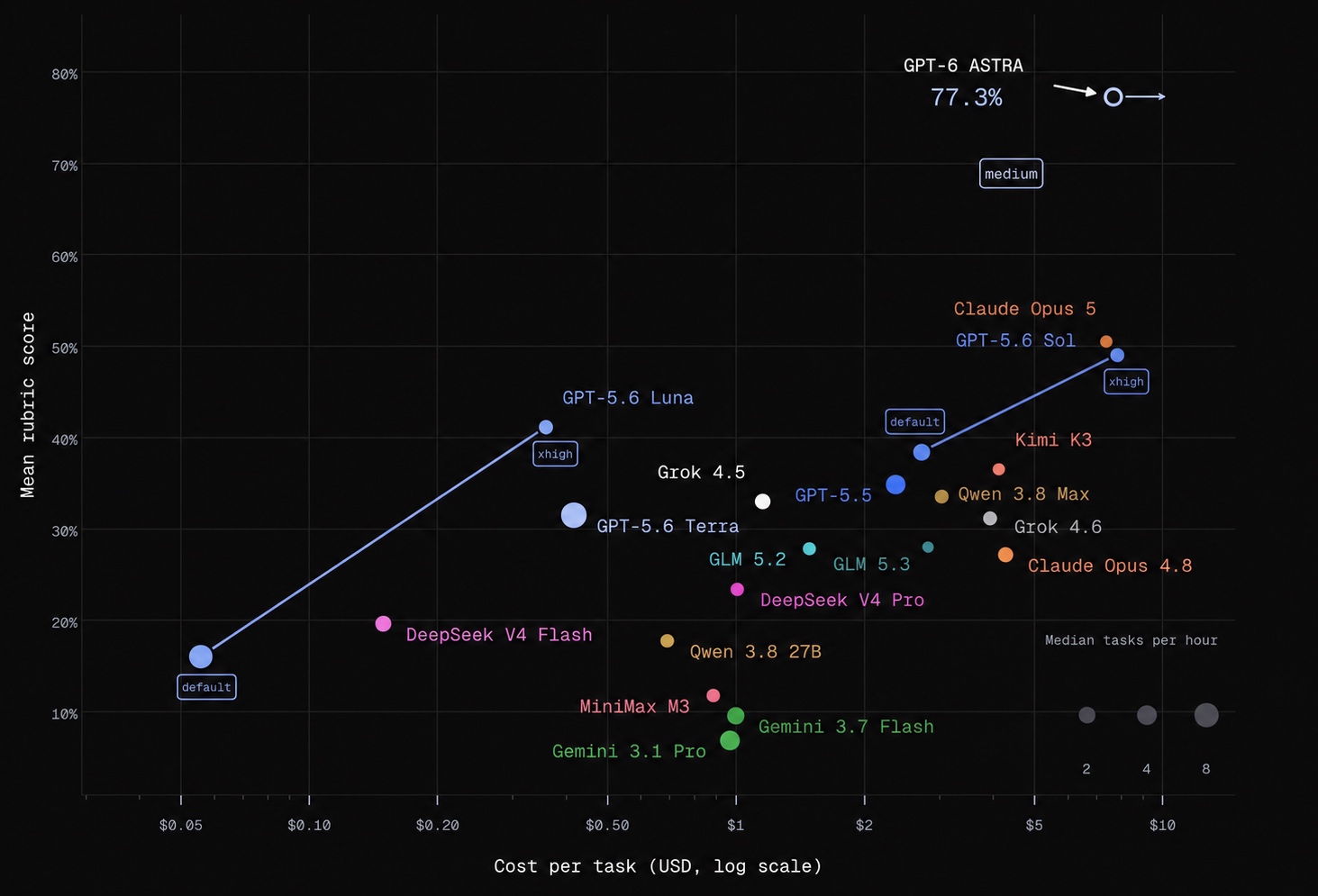
@sandbox装饰器把 Agent 跑在靠近浏览器的沙箱里,自动处理持久化、认证、Cookie、LLM,是最快的生产部署方式。性能与基准:官方在 BU Bench V2(高难度浏览器任务)基准上对比主流模型的速度、成本与准确率;下图为各模型平均得分与单任务成本对照(官方公开基准图):
三、全套官方链接
在线 Demo:官方提供托管版 https://cloud.browser-use.com —— 注册后可直接在网页里提交任务,由云端 Agent + stealth 浏览器执行,无需本地安装。新用户通过 Google / GitHub / Microsoft 注册可获 $1 云额度,并有按浏览器小时计费的 stealth 浏览器(约 $0.02/浏览器小时)。
四、硬件与环境前置要求
五、多平台部署实战
下面以 Path 3(Python 库)本地自部署为主线,覆盖 Windows / Linux / macOS / Docker / 源码五种方式。所有方式都涉及两步关键动作:装包 与 装浏览器(Playwright Chromium)。
5.1 通用:安装 browser-use 与 Playwright 浏览器
使用 uv(推荐):
# 新建并激活虚拟环境(Python 3.12)
uv venv --python 3.12
source .venv/bin/activate        # Windows: .venv\Scripts\activate

# 安装 browser-use
uv pip install browser-use

# 安装 Playwright 浏览器(Chromium 及系统依赖)
uvx browser-use install          # 官方一键安装命令
# 等价命令:playwright install chromium --with-deps
使用 pip:
python -m venv .venv && source .venv/bin/activate
pip install browser-use
playwright install chromium --with-deps
提示:
uvx browser-use install会安装 browser-use 自带的浏览器启动器所需内核;若你用纯 pip,则直接用playwright install chromium --with-deps。--with-deps在 Linux 上会一并装系统库(需 sudo/root)。
5.2 Windows
# 1) 安装 uv(如未装):winget install --id=astral-sh.uv 或直接用 pip install uv
uv venv --python 3.12
.venv\Scripts\activate
uv pip install browser-use
uvx browser-use install

# 2) 创建 .env(PowerShell)
echo. > .env
# 用记事本编辑 .env 填入 API Key(见第六章)

# 3) 运行示例(见第八章)
uv run agent.py
注意:若要用 Browser.from_system_chrome() 复用登录态,请先完全关闭所有 Chrome 窗口,否则会被占用。
5.3 Linux
# 系统依赖(Debian/Ubuntu,首次需要)
sudo apt-get update && sudo apt-get install -y libnss3 libnspr4 libatk1.0-0 \
  libatk-bridge2.0-0 libcups2 libdrm2 libxkbcommon0 libxcomposite1 \
  libxdamage1 libxfixes3 libxrandr2 libgbm1 libpango-1.0-0 libcairo2 libasound2

uv venv --python 3.12 && source .venv/bin/activate
uv pip install browser-use
uvx browser-use install
无界面服务器建议用 headless=True(默认)运行;需要可视化调试时设 headless=False 并安装 Xvfb(xvfb-run python agent.py)。
5.4 macOS
# Apple Silicon / Intel 均可,建议用 brew 装 uv 或官方安装脚本
uv venv --python 3.12 && source .venv/bin/activate
uv pip install browser-use
uvx browser-use install
macOS 上 Playwright 会自动下载适配的 Chromium,无需额外系统库。若提示"无法验证开发者",到"系统设置 → 隐私与安全性"允许一次即可。
5.5 Docker(推荐生产 / 干净隔离)
仓库根目录自带 Dockerfile 与 Dockerfile.fast,可直接从源码构建:
git clone https://github.com/browser-use/browser-use.git
cd browser-use
docker build -t browser-use .            # 或用 Dockerfile.fast 加速构建
运行(把代码与数据挂载进容器,设置 API Key 环境变量):
docker run -it --rm \
  -e OPENAI_API_KEY=your-key \
  -v "$(pwd)/examples:/app/examples" \
  browser-use \
  python examples/your_agent.py
说明:社区与部分文档也提到发布镜像
browseruse/browser-use:latest。若你信任该官方镜像,可直接docker pull browseruse/browser-use:latest后运行;否则以"从源码构建"最稳妥、可审计。容器内已是 headless 环境,无需额外 X 服务。
5.6 源码安装(开发 / 想看最新未发版代码)
git clone https://github.com/browser-use/browser-use.git
cd browser-use
uv venv --python 3.12 && source .venv/bin/activate
uv pip install -e .            # 可编辑安装
uvx browser-use install
源码安装便于调试、贡献代码或试用 main 分支的新特性。
六、配置文件参数全解
browser-use 的运行配置主要来自两块:LLM 配置(在 Python 代码里用 LangChain 风格对象)与 Browser 配置(同样在代码里),敏感信息放在 .env 环境变量。
6.1 LLM 配置
6.2 Browser 配置
Browser(...) 构造参数(部分常用):
示例:
from browser_use import Browser

browser = Browser(
    headless=False,                       # 显示浏览器窗口
    window_size={'width': 1000, 'height': 700},
)
# 或复用本机登录态:
# browser = Browser.from_system_chrome()
6.3 环境变量(.env)
6.4 .env 示例
# === LLM 提供商(至少填一个你用的)===
OPENAI_API_KEY=sk-your-openai-key
ANTHROPIC_API_KEY=sk-ant-your-key
GOOGLE_API_KEY=your-google-key

# Browser Use 官方网关 / 云浏览器(可选,用于 BU2 模型或云浏览器)
BROWSER_USE_API_KEY=your-browser-use-key

# 如需代理(可选)
# BROWSER_PROXY=http://127.0.0.1:7890
在 Python 脚本开头用
from dotenv import load_dotenv; load_dotenv()加载。切勿把.env提交到公开仓库。
七、启动 / 后台常驻 / 开机自启 / 改端口 教程
7.1 直接运行(CLI / 脚本)
# 用 uv 运行脚本
uv run agent.py

# 或用激活后的 venv
python agent.py
browser-use 也提供 CLI 相关子命令,例如为 Claude 等 Agent 安装技能并连接浏览器:
uvx browser-use install          # 安装浏览器内核
browser-use skill install        # 注册 browser-use skill(用于接入 Claude Code 等)
7.2 改端口(Web UI)
browser-use 仓库自带官方 Gradio 演示界面:
python examples/ui/gradio_demo.py
# 默认监听 http://127.0.0.1:7860
如需改端口,直接编辑 examples/ui/gradio_demo.py 末尾的 demo.launch(...) 增加 server_port=xxxx(或 server_name 改监听地址)。社区维护的 browser-use/web-ui 项目则默认端口 7788,可用 --port 修改:
python webui.py --ip 127.0.0.1 --port 7788
7.3 后台常驻运行
nohup(最简单):
nohup uv run agent.py > agent.log 2>&1 &
tmux(推荐,可随时附着查看):
tmux new -s bu
uv run agent.py
# Ctrl+B 再按 D 脱离;tmux attach -t bu 重新进入
systemd(Linux 服务,稳定常驻):
# /etc/systemd/system/browser-use.service
[Unit]
Description=Browser Use Agent
After=network.target

[Service]
WorkingDirectory=/opt/browser-use
ExecStart=/opt/browser-use/.venv/bin/python agent.py
Environment=OPENAI_API_KEY=your-key
Restart=on-failure

[Install]
WantedBy=multi-user.target
sudo systemctl daemon-reload
sudo systemctl enable --now browser-use
7.4 开机自启
Linux:用上面的 systemd
enable即可开机自启。macOS:把启动命令写进
launchdplist,或用brew services包装。Windows:把
.bat启动脚本放入"启动"文件夹(shell:startup),或用任务计划程序设置"登录时触发"。
八、功能实操教程
8.1 首次运行:连接 LLM + 跑第一个任务
步骤 1 — 准备环境与密钥
uv venv --python 3.12 && source .venv/bin/activate
uv pip install browser-use
uvx browser-use install
echo. > .env          # Windows;macOS/Linux: touch .env
在 .env 中至少填入一个模型 Key,例如 OpenAI:
OPENAI_API_KEY=sk-your-key
步骤 2 — 写第一个 Agent 脚本 agent.py
import asyncio
from browser_use import Agent, ChatBrowserUse
from dotenv import load_dotenv

load_dotenv()

async def main():
    llm = ChatBrowserUse()                      # 或 ChatOpenAI(model='gpt-5.6-luna')
    agent = Agent(
        task="Find the number 1 post on Show HN",
        llm=llm,
    )
    history = await agent.run()
    print(history.final_result())

if __name__ == "__main__":
    asyncio.run(main())
步骤 3 — 运行
uv run agent.py
Agent 会自动打开浏览器、访问目标网站、逐步执行并打印最终结果。首次运行会下载 Chromium(若之前没装),请耐心等待。
使用云端浏览器(免装 Chrome):在 .env 设 BROWSER_USE_API_KEY 后,把 Agent 改为:
from browser_use import Agent, Browser, ChatBrowserUse
agent = Agent(task="...", llm=ChatBrowserUse(), browser=Browser(use_cloud=True))
8.2 进阶:自定义工具与系统提示
注册自定义工具(让 Agent 调用你的函数):
from browser_use import ActionResult, Agent, ChatBrowserUse, Tools

tools = Tools()

@tools.action(description='Get the current UTC time.')
def get_current_time() -> ActionResult:
    from datetime import datetime, timezone
    return ActionResult(extracted_content=datetime.now(timezone.utc).isoformat())

agent = Agent(task="What is the current UTC time?", llm=ChatBrowserUse(), tools=tools)
8.3 Gradio Web UI 使用
browser-use 自带官方可视化界面,适合不想写代码、想用网页提交任务的人:
# 在仓库目录下
python examples/ui/gradio_demo.py
打开浏览器访问 http://127.0.0.1:7860,界面包含:
API Key 输入:填入 LLM 提供商的 Key(OpenAI / Google / Anthropic 等)
任务描述:用自然语言描述要做的网页任务
模型选择:如
gpt-5、gemini-3-pro、claude-sonnet-4-6等无头模式:勾选则在后台运行,不弹窗
点击 Run Task 后,系统会:启动浏览器 → 调模型分析 → 自动点击/输入/导航 → 在输出框返回结果。
若想要功能更全(多模型切换、复用本地 Chrome 登录态、VNC 实时观看、Docker 一键部署),可使用社区项目 browser-use/web-ui(默认端口 7788,Docker 下 VNC 在 6080)。它属于社区生态,非核心库自带。
九、全套报错故障排查
下面列出使用 browser-use 时最常见的 10 类问题与对策。
1. Playwright 浏览器未安装(报错:Executable doesn't exist / chromium not found) - 现象:首次运行直接崩溃,提示找不到 Chromium 可执行文件。 - 解决:uvx browser-use install 或 playwright install chromium --with-deps。Linux 上务必加 --with-deps 并具备 sudo。
2. API Key 未设置 / 401 未授权 - 现象:AuthenticationError、401,或 BROWSER_USE_API_KEY 相关报错。 - 解决:确认 .env 已填对应 Key 且脚本调用了 load_dotenv();或在运行 shell 中 export OPENAI_API_KEY=...。新 shell 需重新 export。
3. 网站登录态丢失 / 需要重复登录 - 现象:每次任务都要重新登录目标网站。 - 解决:用 Browser.from_system_chrome() 复用本机 Chrome 用户数据(运行前先彻底关闭 Chrome);或使用云浏览器的持久化 Profile(@sandbox(cloud_profile_id=...))。
4. 反爬 / CAPTCHA 拦截 - 现象:页面弹出验证码,或返回"疑似机器人"的拦截页,任务失败。 - 解决:对云浏览器模式,Browser Use Cloud 提供 stealth、住宅代理与 CAPTCHA 解算;本地模式可配置 proxy、降低请求频率、拆分任务。注意合规边界(见第十一章),不要对明确禁止自动化的站点强行突破。
5. 任务超时 / 步数过多 - 现象:Agent 跑了很久还没完成,或中途中止。 - 解决:合理设置 max_steps 与超时;把复杂任务拆成更小、更明确的子任务;选择更快/更便宜的模型(如 BU2)。
6. 元素定位失败 / 页面结构变化 - 现象:Agent 找不到按钮、填错输入框,或目标网站改版后失效。 - 解决:在 task 里给出更精确的描述与上下文;必要时用 extend_system_message 增加领域说明;对高度动态的页面,可让模型结合截图理解(确保 headless=False 时窗口尺寸足够)。
7. 无头模式下的截图 / 下载异常 - 现象:headless 下某些下载、弹窗或渲染异常。 - 解决:调试阶段设 headless=False 并设 window_size;服务器无界面环境用 xvfb-run 包裹;检查目标站是否需要用户手势才能触发下载。
8. 代理配置错误 - 现象:连不上目标站、请求卡住或返回代理错误。 - 解决:确认 proxy={'server':'http://host:port'} 格式正确;带认证的代理写成 http://user:pass@host:port;云浏览器可在创建会话时指定 proxy_country_code。
9. Python 版本 / 依赖不匹配 - 现象:pip/uv 报找不到满足条件的版本,或导入错误。 - 解决:确认 Python ≥ 3.11(推荐 3.12);删除旧 venv 重建;优先用 uv 避免依赖冲突。
10. 速率限制 / 费用激增 - 现象:API 返回 429,或账单异常上涨。 - 解决:为所用 provider 配置限速/重试;优先选用 BU2 等低成本模型;本地模型走 Ollama 可零 API 费用(需本地算力);监控 max_steps 防止死循环。
十、升级 / 回滚 / 卸载 教程
10.1 升级
# uv
uv pip install --upgrade browser-use
# pip
pip install --upgrade browser-use
# 验证版本
python -c "import browser_use, importlib.metadata as m; print(m.version('browser-use'))"
如用源码可编辑安装:cd browser-use && git pull && uv pip install -e . --upgrade。
10.2 回滚到指定版本
# 固定(降级)到某版本,例如 0.13.7
uv pip install "browser-use==0.13.7"
# 或 pip
pip install "browser-use==0.13.7"
建议把版本写进 pyproject.toml / requirements.txt 锁定,避免意外升级破坏脚本。回滚后如行为异常,可删除 .venv 重建并重新 uvx browser-use install。
10.3 卸载
pip uninstall browser-use        # 或 uv pip uninstall browser-use
# 如不再需要 Playwright 浏览器内核:
playwright uninstall chromium
# 清理项目目录(按需):
# rm -rf .venv
Docker 方式停止并删除容器/镜像即可:
docker rm -f browser-use && docker rmi browser-use
十一、商用许可与合规风险提示
11.1 许可证:MIT,可商用
browser-use 核心库以 MIT License 发布(见仓库 LICENSE 文件)。MIT 是非常宽松的开源许可证,允许你:
免费用于商业产品与内部系统;
修改、再分发、私有化部署;
无需开源你的衍生代码(MIT 不要求 copyleft)。
唯一义务:在分发软件时保留原始版权声明与 MIT 许可文本。官方库本身"免费",但你仍需为模型推理(LLM API)与云浏览器(如启用)按各自服务商付费;用本地模型(Ollama)则可免去模型 API 费用。
11.2 合规与反爬风险提示(务必重视)
把 AI Agent 放到真实网站上自动操作,涉及法律与平台规则的边界,请务必留意:
遵守网站服务条款(ToS)与 robots.txt:部分网站明确禁止自动化访问/抓取,强行突破可能违反其 ToS,严重时涉及违约或相关法律风险。商用前请阅读目标站点的使用条款。
反爬 / CAPTCHA 的边界:browser-use Cloud 提供 stealth、住宅代理与 CAPTCHA 解算等能力。请仅用于你有权操作的站点或已获授权的场景;不要用其规避付费墙、登录限制或从事批量滥用。
数据与隐私:Agent 会读取页面内容,若处理包含个人隐私或敏感信息的页面,需符合《个人信息保护法》等适用法规,避免未经授权收集/存储他人数据。
频率与资源占用:合理设置步数与间隔,避免对目标站造成过大流量压力(相当于 DoS 风险)。
账号安全:复用登录态(本地 Chrome / 云 Profile)意味着 Agent 拥有你的账号操作权限,请仅在可信环境使用,并妥善保管
.env与 API Key,切勿提交到公开仓库。责任归属:自动化操作产生的下单、发文、转账等动作由操作者负责,上线前务必在低风险任务上充分验证。
总结:用 browser-use 做网页抓取、自动填表、RPA 在技术上完全可行且合规友好(MIT 可商用),但自动化访问网站的行为本身需遵守目标站点规则与当地法律,切勿用于规避反爬、突破授权或滥用。
本教程整理自 browser-use 官方 GitHub 与官方文档的当前真实状态(核实于 2025–2026 持续活跃维护期)。命令与参数请以官方仓库最新说明为准。