

Apollo:超详细部署与使用教程
Apollo(阿波罗)是百度开源的自动驾驶开放平台,提供高性能、灵活的软件架构,用于加速自动驾驶车辆的开发、测试与部署。它覆盖感知、预测、规划、控制、定位、高精地图、车端通信(CyberRT)到可视化(DreamView)的全栈模块化能力,是全球最有影响力的开源自动驾驶平台之一。
| 所属公司 | GitHub 仓库 | 官方文档/官网 | 开源协议 | Star 数 | 最新版本(截至 2026-10-27) | 主要语言 |
|---|---|---|---|---|---|---|
| 百度(Apollo 团队) | github.com/ApolloAuto/apollo | 文档站:developer.apollo.auto / apollo.baidu.com | Apache-2.0 | 约 27k | v9.0.0 | C++ |
目录
一、项目概述
1.1 项目定位
Apollo 是百度于 2017 年开源的自动驾驶开放平台,目标是构建一个「开放、完整、安全」的软件栈,帮助汽车产业合作伙伴快速搭建自己的自动驾驶系统。它并非单一软件,而是一整套模块化开发框架:开发者在官方提供的开发容器(dev container)中完成代码编译、模块调试与仿真,再通过标定(calibration)流程将软件部署到线控车辆(by-wire vehicle,如林肯 MKZ)上。平台历经 1.0(园区 GPS 循迹)→ 2.0(简单城市道路)→ 3.5(复杂城区)→ 5.0/5.5(城市道路)→ 6.0/7.0(深度学习模型 + Apollo Studio)→ 8.0(Package 化软件框架)→ 9.0(包管理 2.0 + DreamView Plus)→ 10.0/11.0(大规模部署与功能无人车)共十余个大版本演进,最新 Release 标签为 v9.0.0。
1.2 核心功能
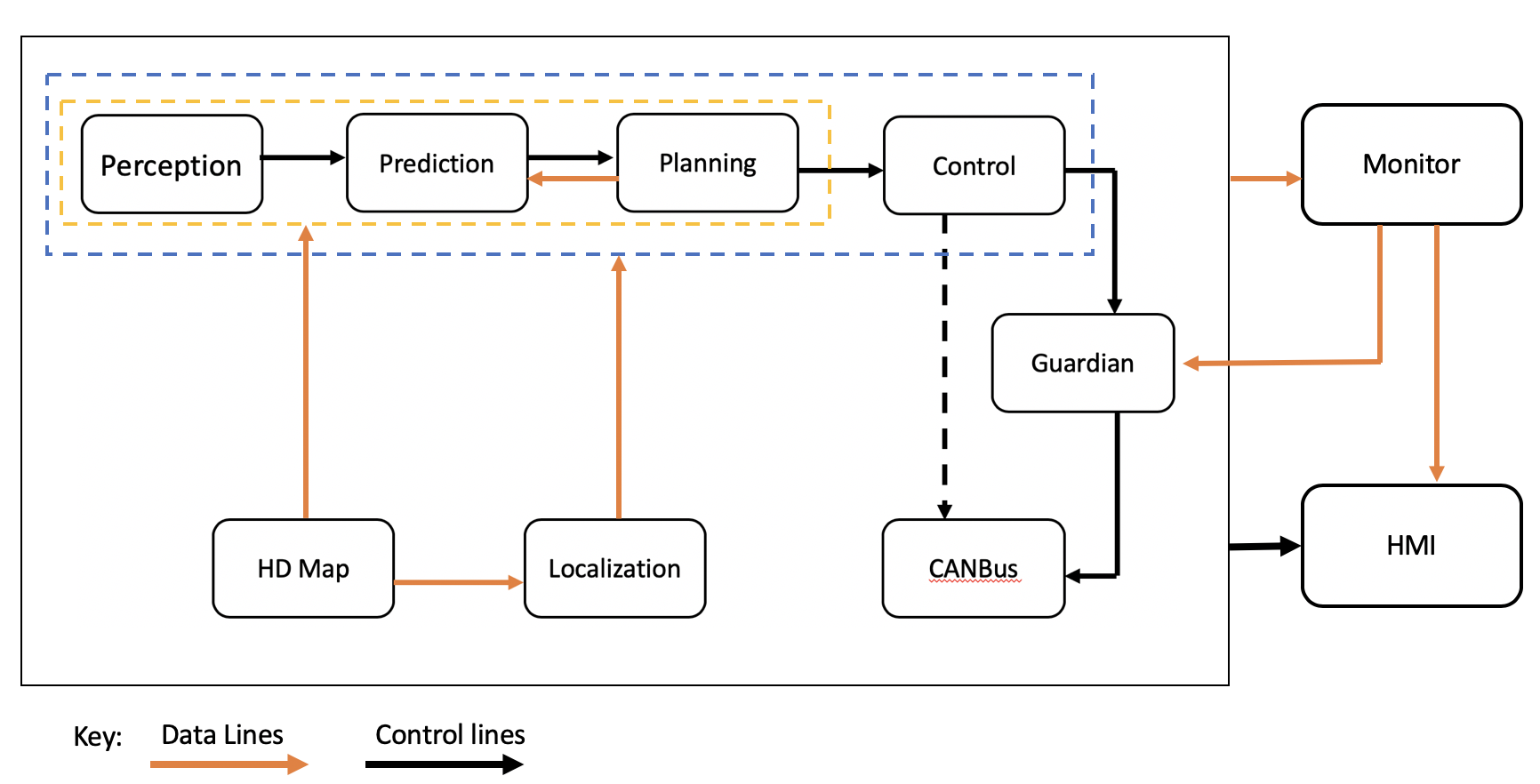
- 模块化软件栈:定位(Localization)、感知(Perception)、预测(Prediction)、规划(Planning)、决策(Decider)、控制(Control)、Guardian(安全守护)、HMI/Monitor(人机交互与监控)、CANBus(车总线)等解耦模块。
- CyberRT 通信框架:自研中间件,负责模块间的发布/订阅消息通信与调度。
- DreamView / DreamView Plus 可视化:开发者工具,提供多场景模式切换、可定制可视化面板、资源中心(9.0 新增)。
- 包管理(Package):8.0 引入「Package」复用软件模块;9.0 升级到包管理 2.0,支持组件级扩展与更轻量的插件扩展方式。
- 感知模型体系:LiDAR 与 Camera 检测模型持续升级(9.0 已升级并开放增量训练),新增 4D 毫米波雷达支持。
- 仿真能力:DreamView 内置本地仿真器,为 PnC(Planning and Control)开发者提供调试工具链。
- 多硬件适配:支持 x86_64 与 ARM(9.0 适配 ARM 架构,支持在 Orin 上编译运行);GPU 支持 NVIDIA 与 AMD(ROCm)。
- 高精地图与标定:完整的硬件集成与标定文档(相机/激光雷达/毫米波雷达/IMU/GPS)。
Apollo 版本演进(官方 README Roadmap)
| 版本 | 能力定位 |
|---|---|
| Apollo 1.0 | 园区 GPS 循迹(封闭场地、测试场) |
| Apollo 1.5 | 固定车道巡航,引入激光雷达 |
| Apollo 2.0 | 简单城市道路自动驾驶:避障、红绿灯、变道 |
| Apollo 2.5 | 地理围栏高速道路,相机障碍物检测 |
| Apollo 3.0 | 封闭场地低速开发平台 |
| Apollo 3.5 | 复杂城区道路(住宅/闹市),360° 感知 |
| Apollo 5.0 | 地理围栏自动驾驶量产支持,360° 感知增强 |
| Apollo 5.5 | Curb-to-Curb 城市道路驾驶 |
| Apollo 6.0 | 深度学习模型升级 + 数据管线服务 |
| Apollo 7.0 | 感知/预测 3 个新深度学习模型 + Apollo Studio 在线平台 |
| Apollo 8.0 | Package 化软件框架,感知开发全流程打通,本地仿真 |
| Apollo 9.0 | 包管理 2.0、DreamView Plus、4D 毫米波雷达、ARM/Orin 适配(当前最新 Release) |
| Apollo 10.0/11.0 | 大规模场景应用、功能无人车高价值场景部署(master 分支已规划) |
1.3 技术架构
Apollo 官方 Logo:

Apollo 官方软件架构图(数据流:HD Map → Localization;感知链 Perception → Prediction → Planning → Control → CANBus;Guardian 安全监控;Monitor/HMI 可视化):
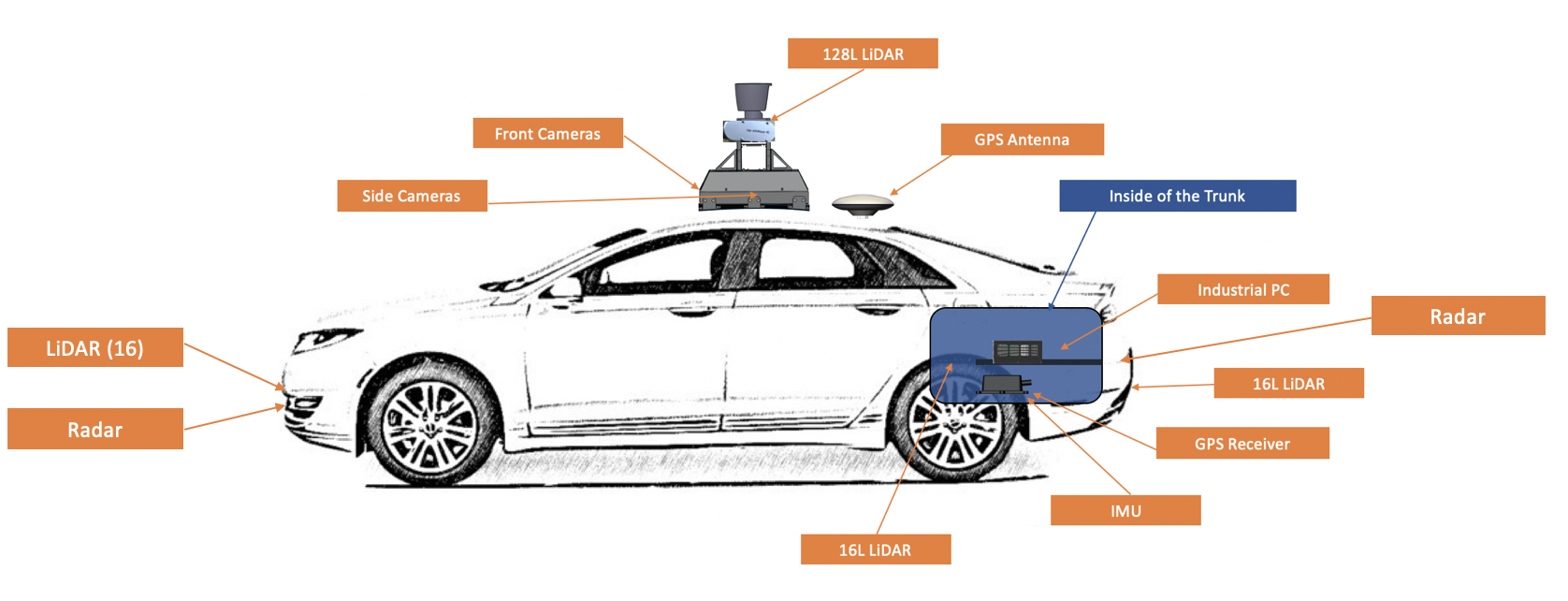
Apollo 官方硬件拓扑图(以林肯 MKZ 为例:车顶 128 线激光雷达、前/侧相机、GPS 天线、车身 16 线激光雷达与毫米波雷达、后备箱工控机与 IMU):
二、环境要求
Apollo 是面向自动驾驶的重软件栈,对硬件要求显著高于普通服务:
| 项目 | 要求(官方 README 列出) |
|---|---|
| 操作系统 | Ubuntu 18.04 / 20.04 / 22.04 |
| CPU | 8 核处理器起步(最低要求) |
| 内存 | 16GB 内存起步(最低要求) |
| GPU | 强烈推荐 NVIDIA Turing GPU 或 AMD GFX9/RDNA/CDNA GPU(感知模型训练/推理需要) |
| NVIDIA 驱动 | >= 520.61.05(CUDA 11.8 支持 Ada Lovelace 40x0 系列显卡);AMD 路线用 ROCm v5.1+ |
| Docker | Docker-CE 19.03 及以上 |
| NVIDIA 容器支持 | NVIDIA Container Toolkit(nvidia-docker),用于在容器内访问 GPU |
| 车辆(上车部署) | 具备线控底盘(刹车/转向/油门/换挡线控),官方测试车辆为林肯 MKZ |
| 磁盘 | 开发容器镜像 + Bazel 构建缓存 ≥ 50GB 可用空间(建议 SSD) |
说明:上述最低配置可完成开发容器启动与基础编译;感知模型相关模块编译/运行建议 32GB 内存 + 24GB 显存 GPU,具体以官方文档为准。
2024-11 官方重要变更(README 标注)
- CUDA 升级到 11.8,以支持 NVIDIA Ada Lovelace(40 系)显卡,要求驱动 >= 520.61.05;
- arm64 平台的 LibTorch 升级到 1.11.0(x86_64 仍为 1.7.0);
- 升级后需清理旧 Bazel 缓存(见 3.2 节)。
三、部署方式
Apollo 官方推荐的部署方式是 Docker 开发容器(dev container):所有编译工具链(Bazel、CUDA、依赖库)都预装在官方镜像 apolloauto/apollo 内,宿主机只需装好 Docker 与 NVIDIA 驱动,避免环境污染。下面给出完整步骤。
3.1 方式一:Docker 开发容器(官方主推,开发/调试)
步骤 0:宿主机前置准备
# 1) 确认 NVIDIA 驱动版本 >= 520.61.05
nvidia-smi

# 2) 确认 Docker-CE >= 19.03
docker --version

# 3) 确认 NVIDIA Container Toolkit 已安装并可在容器内访问 GPU
docker run --rm --gpus all nvidia/cuda:11.8.0-base-ubuntu18.04 nvidia-smi
步骤 1:拉取代码
cd ~
git clone https://github.com/ApolloAuto/apollo.git
cd apollo
建议初次使用按官方推荐顺序:先 1.0 版本验证各硬件/模块正常,再升级到更高版本。
步骤 2:启动开发容器(官方命令)
# 从仓库根目录执行
./docker/scripts/dev_start.sh
该脚本会自动拉取官方开发镜像(x86_64 版本如 apolloauto/apollo:dev-x86_64-18.04-20240620_1444,aarch64 自动选对应镜像),创建名为 apollo_dev_<用户名> 的容器并启动。
步骤 3:进入开发容器
./docker/scripts/dev_into.sh
进入后命令行提示符变为 in-dev-docker,即已进入 Apollo 开发环境(工作目录映射为宿主机的 Apollo 仓库根目录 /apollo)。
步骤 4:在容器内编译(可选,验证环境可用)
# 容器内:使用官方封装脚本构建(具体子命令以官方文档为准)
bash apollo.sh build        # 全量构建示例
# 或直接用 Bazel
bazel build //modules/...
首次构建会下载大量依赖并编译 C++,耗时较长(数十分钟级),请保持耐心并确保磁盘充足。
步骤 5:启动 DreamView 可视化
# 容器内启动 DreamView(Web 可视化,默认端口与启动命令以官方文档为准)
bash scripts/bootstrap.sh start_fe
# 随后在宿主机浏览器访问 DreamView 页面
3.2 方式二:升级迁移(已有旧版本 Apollo)
README 官方给出的 2024-11 升级步骤(CUDA 升级到 11.8 适配 40 系显卡):
# 1) 宿主机 NVIDIA 驱动升级到 >= 510.61.05
# 2) 拉取最新代码后,进入开发容器清理旧 Bazel 缓存
rm -rf /apollo/.cache/{bazel,build,repos}

# 3) 重启开发容器
./docker/scripts/dev_start.sh
3.3 方式三:硬件上车部署(线控车辆)
无硬件时可先完成上面的容器开发;如有线控车辆(如林肯 MKZ),按官方文档完成硬件安装与标定后部署:
- 硬件安装指南:仓库内
docs/11_Hardware Integration and Calibration/目录 - 各版本 QuickStart(1.0 ~ 10.0):README 有逐版本入口链接
- 9.0 软件安装指南:apollo.baidu.com/docs/apollo/9.0
3.4 官方脚本目录说明(docker/scripts/)
仓库 docker/scripts/ 目录提供完整的容器管理脚本:
| 脚本 | 作用 |
|---|---|
dev_start.sh |
启动开发容器(自动拉取对应架构镜像,x86_64/aarch64 自动识别) |
dev_into.sh |
进入开发容器 |
runtime_start.sh / runtime_into.sh |
运行时容器(区别于开发容器,用于车上部署) |
cyber_start.sh / cyber_into.sh |
CyberRT 专用容器 |
apollo.sh |
容器内官方封装的构建/调试脚本 |
容器命名规则:
apollo_dev_<用户名>;GPU 与 ROCm(AMD)分别走不同镜像(apolloauto/apollo与rocmapollo/apollo)。
3.5 验证部署成功(通用)
./docker/scripts/dev_start.sh执行成功,无报错退出;./docker/scripts/dev_into.sh进入容器,提示符含in-dev-docker;- 容器内
ls /apollo能看到modules/、cyber/、scripts/等目录; - 启动 DreamView 后浏览器能打开可视化页面(以官方文档给出的地址为准);
- 编译产物目录生成 Bazel 输出(
bazel-bin/存在)。
四、使用方法
4.1 基础工作流(开发循环)
# 宿主机:启动容器
./docker/scripts/dev_start.sh
# 进入容器
./docker/scripts/dev_into.sh

# 容器内:编译(apollo.sh 是官方封装脚本)
bash apollo.sh build

# 容器内:启动可视化(DreamView)
bash scripts/bootstrap.sh start_fe

# 容器内:运行/调试某模块(以官方文档模块命令为准)
# 例如规划模块相关调试入口见 docs/08_Planning/
数据流说明(对应 1.3 节架构图):车辆传感器数据经 CANBus / 感知模块进入系统 → Perception 输出障碍物 → Prediction 预测障碍物轨迹 → Planning 结合 HD Map 与 Localization 生成局部轨迹 → Control 输出线控指令执行;Guardian 全程监控并在异常时接管;HMI/Monitor 通过 DreamView 展示给开发者。
4.2 仓库目录结构(官方文档划分)
| 目录 | 内容 |
|---|---|
modules/perception |
感知(障碍物检测、分割、分类) |
modules/prediction |
预测(障碍物轨迹预测) |
modules/planning |
规划(局部路径规划) |
modules/control |
控制(横向/纵向控制) |
modules/localization |
定位(GNSS/激光/视觉融合) |
modules/canbus |
车总线通信 |
cyber/ |
CyberRT 通信框架 |
modules/dreamview/ |
可视化前端 |
docs/01_Installation Instructions/ |
安装说明 |
docs/02_Quick Start/ |
各版本 QuickStart |
docs/03_Package Management/ |
包管理(9.0 v2.0) |
docs/04_CyberRT/ |
CyberRT 使用文档 |
docs/05~10/ |
定位/感知/预测/规划/决策/控制模块文档 |
4.3 进阶功能
- 包管理二次开发:9.0 提供 Package 2.0 与插件扩展方式,基于 Apollo 快速搭建自己的自动驾驶应用(见
docs/03_Package Management/)。 - 感知模型增量训练:9.0 开放 LiDAR/Camera 检测模型的增量训练方法,便于自定义场景。
- 本地仿真:DreamView 内置本地仿真器,PnC 开发者可在无车环境下调试规划控制。
- ARM/Orin 适配:9.0 适配 ARM 架构,支持在 Orin 平台编译运行。
- 4D 毫米波雷达:9.0 新增 4D 毫米波雷达支持。
- Apollo Studio / Data Pipeline:7.0 起引入的数据管线一站式在线开发平台(以官方文档为准)。
4.4 适用场景
- 自动驾驶科研机构的算法研究与平台验证;
- 汽车厂商/Tier1 的原型开发与二次开发;
- 园区/港口/矿区低速无人车方案;
- 自动驾驶教学与仿真教学;
- 车端中间件(CyberRT)与模块化架构参考。
4.5 最小上手验证清单
第一次使用 Apollo 时,建议按下面顺序逐项确认,避免一上来就被复杂环境劝退:
- 宿主机
nvidia-smi正常、docker --version正常; ./docker/scripts/dev_start.sh成功,容器apollo_dev_$USER存在;./docker/scripts/dev_into.sh进入容器,提示符出现in-dev-docker;ls /apollo/modules能看到感知/规划/控制等模块目录;bash scripts/bootstrap.sh start_fe后 DreamView 页面可访问;- (可选)
bash apollo.sh build首次编译通过。
以上 6 步全部通过,即说明开发环境已就绪,可以进入具体模块的二次开发。若某一步失败,回到第五节 FAQ 对照排查;仍无法解决时,到仓库 GitHub Issues 搜索相同报错(官方维护者活跃)。
提示:本教程的硬件清单与脚本命令均来自官方 README;上车级部署(线控标定、传感器安装)请务必逐字阅读对应版本的 QuickStart 文档,不要凭经验跳过。
再次强调安全:README 建议从 1.0 版本顺序验证,确认各硬件模块正常后再逐步升级;任何道路测试都应在封闭场地且有 Apollo 工程团队支持下进行。
五、常见问题排查(FAQ)
Q1:dev_start.sh 失败,报错无法拉取镜像 / 超时
- 原因:Docker Hub 拉取 apolloauto/apollo 网络不通。
- 解决:配置 Docker 镜像加速器;确认磁盘剩余空间 > 20GB;重试或手动 docker pull 指定镜像 tag。
Q2:容器内 nvidia-smi 报错或看不到 GPU
- 原因:宿主机未装 NVIDIA Container Toolkit,或驱动版本过低。
- 解决:安装/升级 NVIDIA Container Toolkit;nvidia-smi 确认宿主机驱动 >= 520.61.05;重启 Docker 后再 dev_start.sh。
Q3:编译报错「CUBLAS/CUDA version mismatch」或旧缓存冲突
- 原因:CUDA 升级(11.8)后旧 Bazel 缓存未清理。
- 解决:按 README 官方步骤执行 rm -rf /apollo/.cache/{bazel,build,repos} 后重启容器重编译。
Q4:内存不足(OOM killed)或编译极慢 - 原因:低于 16GB 内存或 CPU 核数不足。 - 解决:升级到 32GB 内存;关闭其他占用进程;Bazel 并行数视核数调整。
Q5:DreamView 页面打不开
- 原因:前端未启动或端口未映射。
- 解决:容器内确认 scripts/bootstrap.sh start_fe 执行成功;检查浏览器地址与端口(以官方文档为准);确认宿主机防火墙未拦。
Q6:Ubuntu 版本不支持(如 24.04) - 原因:官方仅支持 Ubuntu 18.04/20.04/22.04。 - 解决:在支持版本上安装,或用官方支持版本的虚拟机/WSL2(GPU 直通需配置)。
Q7:进入容器后 ls /apollo 为空或目录结构不对
- 原因:在错误目录执行脚本,或挂载路径异常。
- 解决:从 Apollo 仓库根目录执行 docker/scripts/dev_into.sh;确认仓库完整 clone。
Q8:升级后部分模块行为异常
- 解决:按 README 升级步骤清理 .cache 全量重编译;跨大版本(如 8.0→9.0)务必阅读对应版本 Release Notes 与包管理迁移文档。
Q9:AMD 显卡用户如何使用?
- 原因:官方同时支持 AMD ROCm 路线。
- 解决:宿主机安装 ROCm v5.1+;dev_start.sh 会自动识别架构选择 ROCm 镜像(rocmapollo/apollo),具体版本见脚本头部。
Q10:只想跑仿真/可视化,不买硬件可以吗? - 解决:可以。README 明确「无硬件也能成功构建 Apollo」:dev_start 进入容器 → 编译 → DreamView 启动,即可在本地仿真环境调试 PnC 模块;硬件标定与上车按后续 QuickStart 逐步进行。
六、部署注意事项与最佳实践
- 严格遵守支持矩阵:Ubuntu 18.04/20.04/22.04 + 驱动 >= 520.61.05 + Docker-CE >= 19.03,不要在未支持系统上强行安装。
- 先无硬件跑通容器:没有线控车辆时,先完成 dev_start → 进入容器 → DreamView → 编译这条最小链路,再碰硬件。
- 上车安全第一:README 明确建议按 1.0 → 目标版本的顺序验证,确认每个硬件模块正常后再上高版本;2.5 及以上版本路测需 Apollo 工程团队协助。
- 磁盘与缓存:Bazel 构建缓存增长快,定期清理
/apollo/.cache;保持 50GB+ 可用空间。 - 版本与镜像绑定:开发镜像 tag 与代码版本对应,不要混用不同时期拉取的镜像。
- GPU 驱动先行验证:宿主机先
nvidia-smi、再docker run --gpus all nvidia-smi,确认 GPU 穿透正常再进容器。 - 阅读对应版本文档:9.0 与 10.0/11.0 的包管理、DreamView 差异较大,使用时先确认当前代码版本对应的官方文档章节。
- 商业部署合规:README Disclaimer 提示,商业产品化部署需结合网络安全防护策略,详见官方 Disclaimer。
- 不要在容器内直接动宿主机文件:开发容器只挂载仓库目录,系统级变更应在 Dockerfile 层重建镜像,避免容器删除后配置丢失。
- 保留官方脚本:版本升级时勿覆盖修改过的
docker/scripts/脚本,先git status确认本地改动再 pull。
七、参考资料
- GitHub 仓库:https://github.com/ApolloAuto/apollo
- 官方文档站:https://developer.apollo.auto
- 9.0 文档:https://apollo.baidu.com/docs/apollo/9.0/
- 10.0 最新文档:https://apollo.baidu.com/docs/apollo/latest/
- 硬件安装指南(仓库):https://github.com/ApolloAuto/apollo/tree/master/docs/11_Hardware%20Integration%20and%20Calibration
- FAQ(仓库):https://github.com/ApolloAuto/apollo/tree/master/docs/15_FAQS/README.md
- Release 下载:https://github.com/ApolloAuto/apollo/releases
- Docker 镜像:https://hub.docker.com/u/apolloauto
- 官方网站:http://apollo.auto